Это цитата сообщения Ваша_ТАНЯ_идущая_по_Судьбе Оригинальное сообщение
Освой Photoshop (фотошоп) за 1 день! часть2
Освой Photoshop (фотошоп) за 1 день! часть1
 [показать]
Это цитата сообщения Ваша_ТАНЯ_идущая_по_Судьбе Оригинальное сообщение
Освой Photoshop (фотошоп) за 1 день! часть1
Освой Photoshop (фотошоп) за 1 день! часть2
[показать]Это цитата сообщения Ваша_ТАНЯ_идущая_по_Судьбе Оригинальное сообщение
Освой Photoshop (фотошоп) за 1 день! часть1
Освой Photoshop (фотошоп) за 1 день! часть2
 [640x457]
Освой Photoshop (фотошоп) за 1 день!
автор Алексей Захаренко
Не важно сколько вам лет 10 или 85 - курс очень простой и эффективный - вы точно сможете освоить программу Рhotoshop!
Вам не нужно быть гением, прирождённым художником или дизайнером, чтобы научиться работать в фотошопе!
Это цитата сообщения Semenova_Irina Оригинальное сообщение
Фильтры фотошопа создающие зиму(ознакомление+скачать)
 [800x546]
Вот уже и Зима на пороге.
Очень хочется украсить фото,изображение снегом.
Сделать красивую анимацию.
Но какие фильтры создают эту красоту?
 [показать]
Читать далее
[показать]Это цитата сообщения Semenova_Irina Оригинальное сообщение
Серия сообщений "Мои уроки":
Часть 1 - Урок фотошопа"Фоновый рисунок"фильтр-Волна
Часть 2 - Урок фотошопа"Эффект-тонкого весеннего льда"
...
Часть 42 - Урок анимации для начинающих-Переливающаяся фигура.(урок фотошопа)
Часть 43 -
Это цитата сообщения LenysikR Оригинальное сообщение
Урок «Анимация полета Самолета»
Для вас я его выкладываю со своими скриншотами, частично изменив урок
Материал для урока: фон с облаками и самолет в формате PNG (вы можете воспользоваться готовыми клипартами или вырезать изображение самостоятельно)
Мои исходники: скачать "кнопка" вверху
1. Открываем изображение неба с облаками: Файл-Открыть
ЧИТАТЬ ДАЛЬШЕ
Это цитата сообщения Лариса_Гурьянова Оригинальное сообщение
Плавный переход между фото
 Сделаем плавный переход между фотографиями, а потом анимуруем его [показать]
Все как-обычно просто, с помощью слоя маски, на которой делаем градиент, создаем плавный переход между двумя или больше картинками. Замыкаем панораму, ставим объект и получаем интересный анимационный фон.
Серия сообщений "Уроки Вячеслава Федоткина":
Часть 1 - Анимация водопада и создание радуги
Часть 2 - Реалистичная капля воды в Photoshope
...
Часть 15 - Неоновый свет в ФШ
Часть 16 - Как сделать дым и огонь в ФШ
Часть 17 - Плавный переход между фото
Это цитата сообщения Лариса_Гурьянова Оригинальное сообщение
урок для ЛиРу - Как создавать рубрики и подрубрики
Это цитата сообщения _Lyubasha_K_ Оригинальное сообщение
Где найти Настройки?
|


Это цитата сообщения Шадрина_Галина Оригинальное сообщение
Воды океана расступаются и образуют сушу – настоящую дорогу
 [500x100] [500x100]Раз в год между двумя островами южнокорейского уезда Чиндо расступается море, обнажая проход длиной 2 км и шириной 40 м. В течение часа местные жители и туристы, многие из которых ассоциируют это явление с библейской притчей о расступившихся перед Моисеем водах Красного моря, гуляют по открывшейся суше и собирают попавшие в эту ловушку морские деликатесы. [700x550]Феномен разделения моря стал всемирно известен после того, как французский посол в Корее Пьер Ранди посетил Чиндо в 1975 году и написал об этом явлении в французской газете. Это уникальное явление, когда в море всего лишь на 1 час появляется дорожка, бывает в течение всего лишь трех дней в году. [700x472]Стать участниками удивительного мероприятия – фестиваля в Чиндо – могут все желающие, отправившиеся на отдых в Корею в мае. При этом можно увидеть не только фестиваль во всей красе, но и стать свидетелями уникального природного явления. Воды океана расступаются и образуют сушу – настоящую дорогу, по которой туристы могут пройти до соседнего острова Модо, практически не замочив ног [700x456] [700x485] [766x477] [700x454] [700x393] [690x777] [450x301] [450x276] [450x550] [680x570] [680x570] [680x525] [680x525] [680x525] [680x525] [680x525] [680x525] [525x700] [525x700] [680x525] [450x549] [450x511] [450x349] [450x280] [680x525] [450x549] [450x511] [450x349] [450x280] |
Это цитата сообщения Sophocles Оригинальное сообщение
Душа Кавказа
|

Серия сообщений "Музыка "Фольклорная"":
Часть 1 - A Hawk and a Hacksaw
Часть 2 - Алексей Архиповский
Часть 3 - Гурт Забава
Часть 4 - Душа Кавказа
КАК ВЕРНУТЬ НАСТРОЙКИ в ФШ к СТАНДАРТНЫМ
|
Это цитата сообщения Лариса_Гурьянова Оригинальное сообщение
Если ваш компьютер тормозит и зависает...
Тормозит компьютер, основные причины.
[показать] Вячеслав Вяткин
Если ваш компьютер постоянно тормозит и зависает. В этой статье вы найдете несколько важных советов, для поддержания отличной работоспособности своего компьютера.
Основные причины торможения системы компьютера.
1. Температура. Необходимо следить за внутренним состоянием системного блока. Там может скопиться много пыли, а это прямой путь к перегреву устройств. Первым делом на что следует обратить внимание — это процессор, а точнее на его радиатор, он должен быть чистым. А не забитым пылью, если же все-таки радиатор будет забит, то это приведет к высокому нагреву процессора, что станет основной причиной подтормаживания всей системы. Так же нужно обращать внимание на охлаждение видеокарты, загрязненная система охлаждения приведет к перегреву графического процессора, и как правило будет подтормаживать графика в играх. Узнать какая же температура у составляющих системного блока можно с помощью специальных утилит. Я бы порекомендовал вам утилиту для диагностирования Everest. Данная программа предоставит вам подробную информацию о температуре каждого компонента, а так же вы найдете там множество информации о своей системе.
2. Реестр. При установке и удаления программ реестр Windows накапливает большое количество «хвостов» от этих программ. Так как при удалении программы она зачастую оставляет после себя различный «мусор». Для диагностики и очистки реестра от этого «мусора» я бы порекомендовал вам неплохую утилиту
Это цитата сообщения Лариса_Гурьянова Оригинальное сообщение
Как сделать нарезку из видео
[показать] ПАМЯТКА НАЧИНАЮЩИМ ФОТОШОПЕРАМ
Вот, сделала открытку по этому уроку
 [720x576]
Серия сообщений "Памятка начинающим операторам":
Часть 1 - Программа Ulead VideoStudio
Часть 2 - Как резать/редактировать видео-файл в WINDOWS MOVIE MAKER.
...
Часть 40 - Еще один Онлайн Видео Конвертер
Часть 41 - MP4Cam2AVI (1.7 Мб) - из MP4 в AVI
Часть 42 - Как сделать нарезку из видео
Часть 43 - Делаем слайд-шоу
Часть 44 - Программа Ulead VideoStudio - ШИКАРНЫЕ УРОКИ ПО СОЗДАНИЮ ВИДЕО
Часть 45 - Учимся делать видео-ролики и слайд-шоу
Серия сообщений "Футажи":
Часть 1 - С Новым годом - заставки-футажи.
Часть 2 - Все...или почти все о футажах...
...
Часть 4 - Футажи - урок в ФШ
Часть 5 - Урок фотошопа "Анимация при помощи футажей"
Часть 6 - Как сделать нарезку из видео
Часть 7 - Футажи для вашего творчества (ну, о-о-очень много)
Часть 8 - Программа Magic Particles 3D - скачать и видео-уроки
...
Часть 14 - Футажи с живописной водой: озера, реки, водопады
Часть 15 - Футажи свадебные (прикольные)
Часть 16 - Футажи на Новый Год с альфаканалом
Это цитата сообщения IrchaV Оригинальное сообщение

|


Это цитата сообщения ЭМИЛЛИ Оригинальное сообщение
Дорогие мои!
Для своих работ я часто сама делаю клипарт и хочу вас этому научить. Урок предназначен для тех кто не знает как делать картинки с прозрачными краями.
Существует несколько способов. Будем разбираться в них по порядку.
1. Изготовление клипарта с помощью быстрой маски.
Открыть подходящую картинку.Я взяла такую
[600x450]
Установить градиент от черного к прозрачному.
[447x236]
Активировать инструмент "Быстрая маска"(иконка станет красного цвета)
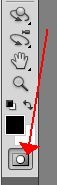
Залить картинку радиальным градиентом от середины в любой угол.
[600x466]
Картинка окрасится в красный цвет.
Отключить Быструю маску, получаем выделение. Кликаем по клавише Delete или Редактирование - вырезать. Получается такой клипарт
[600x450]
2. Клипарт с помощью маски.
Масок для клипарта много. Есть круглые, квадратные, односторонние, двусторониие, фигурные и еще куча разных, на любой вкус и для любых целей.
Как же ими пользоваться.
Открываем картинку, открываем маску(я взяла круглую).
Маску переносим на картинку, свободным трансформированием подгоняем по размеру документа.
[600x400]
Так выглядит в слоях
[327x72]
Глазок на слое с картинкой отключаем и идем в каналы.
Здесь делаем активным синий(самый нижний) канал, щелкаем по нему правой кнопкой мыши. Выбираем - Создать дубликат канала. В выпавшем окне щелкаем "ОК" Получается вот так
[232x155]
Иногда получается что глазок на предыдущем канале не закрыт, значит надо его закрыть и открыть на самом нижнем канале, на копии.
Зажав клавишу Ctrl, щелкаем по иконке канала, получаем выделение и переходим в слои.Здесь отключаем глазок на маске, делаем активным слой с картинкой(синий). Идем в Выделение - инверсия. Жмем клавишу Delete или Редактирование - вырезать. Получаем клипарт с прозрачными краями.
[600x418]
3. Клипарт с помощью кисти.
Открыть картинку, создать новый слой.
[599x447]
[327x260]
Выбрать инструмент кисть, Основным цветом ставим черный цвет.
[48x430]
Кликаем сюда и выбираем мягкую кисть подходящего размера. Можно уменьшить прозрачность кисти.Я взяла кисть на 300 пикс.Проводим кистью по прозрачному слою как вам надо, выбирая те места, которые вам нужны в клипарте.


