Мой гороскоп от Синей Лошадки
06-12-2013 20:57
комментарии: 0
понравилось!
вверх^
к полной версии

Новогодние поздравления
06-12-2013 16:55
Это цитата сообщения _Lyubasha_K_ Оригинальное сообщение
Новогодние поздравления
Читать далее...
комментарии: 0
понравилось!
вверх^
к полной версии
Это цитата сообщения _Lyubasha_K_ Оригинальное сообщение
Новогодние поздравления
 |

Как распаковать архивную папку с фильтрами
06-12-2013 01:08
Это цитата сообщения Лариса_Гурьянова Оригинальное сообщение
Как распаковать архивную папку с фильтрами

 [показать]
ПАМЯТКА НАЧИНАЮЩИМ ФОТОШОПЕРАМ
Как распаковать архивную папку с фильтрами
Этот урок написан по просьбе Надюши Третьяковой.
Кто уже владеет этой информацией - проходит мимо..))
Многие файлы, которые мы скачиваем с интернета, как правило, находятся в архивной папке. Для того, чтобы скачать ее на свой компьютер, у нас должна быть установлена условно бесплатная программа WinRar .
Для тех, у кого нет этой программы, скачать ее можно ЗДЕСЬ.
Найдите там программу 7-Zip (это одно и то же) и скачайте.
Вот, например, вы скачали на рабочий стол архив плагина Sparkle.
Он выглядит так
Щелкнули два раза ЛКМ по архивной папке и у вас откроется такое окно:
 [800x490]
Теперь на рабочем столе появился вот такой значок Это, собственно, и есть наш фильтр. Жмем на него ПКМ (правой кнопкой мыши) и копируем.
Теперь мы должны пройти по по следующему пути:
ПУСК - Локальный диск С - Program Files - Adobe - Adobe Photoshop CS2 - Plug-Ins - Filtres
(фотошоп при этом должен быть закрыт!!!)
Каждый раз стучим два раза ЛКМ по нужной папке:
 [358x412]
 [378x178]
 [444x183]
 [356x222]
 [422x411]
А вот и все наши фильтры. На любом свободном месте поля жмем ПКМ и выполняем команду Вставить. Все! Фильтр в фотошопе.
 [361x247]
Открываем ФШ и любуемся на наш фильтр.
Однако, существуют фильтры с другим расширением, и они устанавливаются по-другому.
К таким фильтрам относятся, например, фильтр Attacks
При распаковке архива мы видим следующее:
- текстовой файл, в котором, как правило, дается ключ к плагину, либо описание установки плагина;
- само приложение.
 [598x247]
Такие приложения не надо распаковывать, как в первом случае. Читать далее...
комментарии: 0
понравилось!
вверх^
к полной версии
Это цитата сообщения Лариса_Гурьянова Оригинальное сообщение
Как распаковать архивную папку с фильтрами
[показать] ПАМЯТКА НАЧИНАЮЩИМ ФОТОШОПЕРАМ
Этот урок написан по просьбе Надюши Третьяковой.
Кто уже владеет этой информацией - проходит мимо..))
Многие файлы, которые мы скачиваем с интернета, как правило, находятся в архивной папке. Для того, чтобы скачать ее на свой компьютер, у нас должна быть установлена условно бесплатная программа WinRar .
Для тех, у кого нет этой программы, скачать ее можно ЗДЕСЬ.
Найдите там программу 7-Zip (это одно и то же) и скачайте.
Вот, например, вы скачали на рабочий стол архив плагина Sparkle.
Он выглядит так
Щелкнули два раза ЛКМ по архивной папке и у вас откроется такое окно:
[800x490]Теперь на рабочем столе появился вот такой значок
Это, собственно, и есть наш фильтр. Жмем на него ПКМ (правой кнопкой мыши) и копируем.Теперь мы должны пройти по по следующему пути:
ПУСК - Локальный диск С - Program Files - Adobe - Adobe Photoshop CS2 - Plug-Ins - Filtres
(фотошоп при этом должен быть закрыт!!!)
Каждый раз стучим два раза ЛКМ по нужной папке:
[358x412] [378x178] [444x183] [356x222] [422x411]А вот и все наши фильтры. На любом свободном месте поля жмем ПКМ и выполняем команду Вставить. Все! Фильтр в фотошопе.
[361x247]Открываем ФШ и любуемся на наш фильтр.
Однако, существуют фильтры с другим расширением, и они устанавливаются по-другому.
К таким фильтрам относятся, например, фильтр Attacks
При распаковке архива
мы видим следующее:- само приложение.
[598x247]Такие приложения не надо распаковывать, как в первом случае.
ЦВЕТНЫЕ БЛЕСТКИ в ФШ
05-12-2013 23:36
Это цитата сообщения Ольга-Мираж Оригинальное сообщение
Урок по созданию цветных блесток
комментарии: 0
понравилось!
вверх^
к полной версии
Это цитата сообщения Ольга-Мираж Оригинальное сообщение
Урок по созданию цветных блесток
|


Серия сообщений "Мои уроки":
Часть 1 - Функция фильтра Eyes Candy 5 Nature / Corona
Часть 2 - Урок анимации в программе "Sqirlz Water Reflections"
...
Часть 7 - Как сделать анимацию тумана в КОРЕЛ.)))
Часть 8 - Урок перевода дан для КОРЕЛ
Часть 9 - Урок по созданию цветных блесток
Что такое корзина в компьютере
05-12-2013 23:03
комментарии: 0
понравилось!
вверх^
к полной версии
Что такое корзина в компьютере [показать]Как происходит удаление файлов и папок с жесткого диска компьютера и сменных носителей. Что представляет собой Корзина в компьютере? Всем без исключения приходилось использовать мусорное ведро, куда выбрасываются использованные бумаги и прочий мусорный хлам. Что происходит в таком случае? Человек избавляет себя от ненужных вещей, выбрасывая их в мусорное ведро, однако, в случае необходимости, может ими воспользоваться вновь, достав их обратно из мусорной корзины, если конечно уборщица не успела выбросить содержимое на помойку. корзина в компьютере корзина в компьютере Проще говоря, мусорное ведро выступает в роли промежуточного буфера, где временно хранятся ненужные вещи и которые в любой момент могут быть оттуда извлечены, пока они там находятся. В компьютере также существует аналог мусорного ведра, который именуется «Корзина». По умолчанию все удаляемые папки и файлы перемещаются в Корзину, откуда при желании их можно извлечь или удалить окончательно. В действительности все выглядит несколько иначе. Операционная система (ОС) не производит никакого физического удаления файлов ни на жестких дисках, ни на сменных носителях. В соответствующих каталогах и табличках делаются лишь пометки, что файлы не удалены, и на высвобождаемых кластерах можно производить записи других информационных данных. Если больше не производить новую запись, то вполне можно восстановить удаленные файлы, как на жестких дисках, так и на сменных носителях. В последнем случае это происходит при помощи специальных утилит восстановления. На жестких дисках удаленная информация восстанавливается через Корзину. Следует также отметить, что: 1. Хакеры зачастую прячут вредоносные программы как раз в Корзину и системную папку на логическом диске, называемую System Volume Information. Извлечь их оттуда довольно сложно, так как ОС препятствует удалению системных папок. К тому же не всегда антивирусные программы могут их обнаружить. Однако удалять такие программы можно другими способами, например, при помощи различных утилит, таких как KILLDISK или полным обнулением логического диска. На высвобожденном пространстве необходимо создать логический диск вновь, после чего произвести его форматирование. В таких случаях вирусы с логического диска удаляются безвозвратно, для этого даже не нужно применять различные антивирусные программы. Папка Корзина, также как и папка System Volume Information, создадутся ОС автоматически. 2. На сменных носителях, которые подсоединяются к компьютеру посредством интерфейса USB или вставляются на салазках, папки корзин создаются при удалении файлов. Источник |
Рамочка с бегущими огоньками
04-12-2013 20:32
Это цитата сообщения Mademoiselle_Viv Оригинальное сообщение
Рамочка с бегущими огоньками
Сегодня я хочу рассказать, как сделать бегущие огоньки на рамочке. Для наглядности я сделала их разноцветными, а Вы будете делать такими, как Вам захочется.
 [608x453]
Итак, у нас есть вот такой коллаж
 [608x453]
Для него я использовала вот эту рамочку
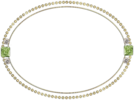 [608x453]
Сейчас слои выглядят так.
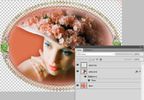 [700x483]
Сделайте еще 2 копии рамочки
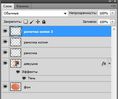 [351x296]
Делаем рабочим 1 слой рамочки, подбираем цвет огоньков и кисть звездочка. У меня она вот такая , но может быть любая и просто круглая кисть.
Выбираем место, с которого начнем наносить звездочки (или кружочки) и !запомним! его (!!это важно - если вы собьетесь, огоньки не будут бегать!!)
Запомнили? Теперь будем ставить звездочку на каждом ТРЕТЬЕМ шарике (т.к. у нас 3 слоя)
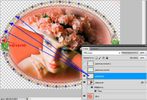 [700x475]
В следующем слое начинаем со второго шарика от отмеченного нами начала и вновь ставим звездочки на каждый третий шарик
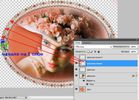 [699x501]
На третьем слое начинаем с третьего шарика от отмеченного начала
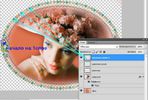 [700x472]
Переходим к анимации
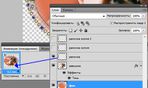 [525x310]
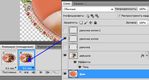 [563x303]
 [591x295]
ГОТОВО!!!
[608x453]
ЖЕЛАЮ УДАЧ В ТВОРЧЕСТВЕ!!!!

© by Mademoiselle Viv
комментарии: 0
понравилось!
вверх^
к полной версии
Это цитата сообщения Mademoiselle_Viv Оригинальное сообщение
Рамочка с бегущими огоньками
[608x453]Итак, у нас есть вот такой коллаж
[608x453]Для него я использовала вот эту рамочку
[608x453]Сейчас слои выглядят так.
[700x483]Сделайте еще 2 копии рамочки
[351x296]Делаем рабочим 1 слой рамочки, подбираем цвет огоньков и кисть звездочка. У меня она вот такая
, но может быть любая и просто круглая кисть. Выбираем место, с которого начнем наносить звездочки (или кружочки) и !запомним! его (!!это важно - если вы собьетесь, огоньки не будут бегать!!)
Запомнили? Теперь будем ставить звездочку на каждом ТРЕТЬЕМ шарике (т.к. у нас 3 слоя)
[700x475]В следующем слое начинаем со второго шарика от отмеченного нами начала и вновь ставим звездочки на каждый третий шарик
[699x501]На третьем слое начинаем с третьего шарика от отмеченного начала
[700x472]Переходим к анимации
[525x310] [563x303] [591x295]ГОТОВО!!!
[608x453]ЖЕЛАЮ УДАЧ В ТВОРЧЕСТВЕ!!!!
© by Mademoiselle Viv
Быстрый выбор шрифта в ФШ
04-12-2013 19:49
Это цитата сообщения Ольга-Мираж Оригинальное сообщение
БЫСТРЫЙ ВЫБОР ШРИФТА ( и больше ничего не надо))))
1-й ВАРИАНТ
КАК ПОДОБРАТЬ ШРИФТ, УЖЕ ЗАКАЧЕННЫХ ВАМИ ШРИФТОВ В ФОТОШОП:
 [показать]
комментарии: 0
понравилось!
вверх^
к полной версии
Это цитата сообщения Ольга-Мираж Оригинальное сообщение
БЫСТРЫЙ ВЫБОР ШРИФТА ( и больше ничего не надо))))
1-й ВАРИАНТ
КАК ПОДОБРАТЬ ШРИФТ, УЖЕ ЗАКАЧЕННЫХ ВАМИ ШРИФТОВ В ФОТОШОП:

 [показать]
Анированный скриншот
04-12-2013 14:44
Это цитата сообщения Лариса_Гурьянова Оригинальное сообщение
LICEcap: захват экрана OC с сохранением в GIF или делаем анированный скриншотми
[500x300]
Всем знакома ситуация, когда нужно объяснить что-либо человеку, находящемуся далеко от вас. И почти всегда проще наглядно показать, чем впустую сотрясать воздух. Именно для таких целей создана программа LICEcap, которая выручит вас, причем совершенно бесплатно!
Это маленькое полезное приложение умеет захватывать выделенную область экрана и записывать прямиком в GIF-файл. Программа невероятно проста в использовании, но обладает той же фунциональностью, что и «большие» платные скрин-рекордеры, которые используют QuickTime. Отличие лишь в том, что на выходе мы имеем анимированный GIF вместо видеофайла.
[500x300]
После запуска программа напоминает собой видоискатель камеры. Масштабируем размер окна, перетаскиваем на ту область экрана, которую хотим заснять, и жмем кнопочку Rec.
[500x299]
Пройдемся по доступным настройкам:
*имя файла и место сохранения;
*добавление заголовка и его продолжительность
*счетчик времени (в нижнем правом углу)
*маркеры нажатия мыши
*количество циклов повтора анимации
*возможность поставить запись на паузу по нажатию Cmd+Alt+P
Как видите, опций не так много, но, в то же время, вполне достаточно. За пару минут можно набросать сносную видео-инструкцию.
[500x300]
Выглядит отснятый материал неплохо, шрифты читаются отлично. За счет сжатия цвет картинки искажается, но это практически незаметно. А вот малый размер файла на выходе приятно удивляет, чего не скажешь о конкурентах, сохраняющих в форматах .mov и .mp4.
Можно сказать, что приложение LICEcap получилось просто замечательны, учитывая его бесплатность и гибкие настройки. Хотя без ложки дегтя, как обычно, не обошлось. Минус всего один — она не может записывать строку меню. Это связано с тем, что программа захватывает только область окна, а в полноэкранном режиме, работать не умеет.
Тем не менее, со своими задачами LICEcap справляется, поэтому ее можно смело рекомендовать к установке!
Скачать бесплатно LICEcap
Источник
комментарии: 0
понравилось!
вверх^
к полной версии
Это цитата сообщения Лариса_Гурьянова Оригинальное сообщение
LICEcap: захват экрана OC с сохранением в GIF или делаем анированный скриншотми
LICEcap: захват экрана OC с сохранением в GIF или делаем анимированный скриншот
[500x300]Всем знакома ситуация, когда нужно объяснить что-либо человеку, находящемуся далеко от вас. И почти всегда проще наглядно показать, чем впустую сотрясать воздух. Именно для таких целей создана программа LICEcap, которая выручит вас, причем совершенно бесплатно!
Это маленькое полезное приложение умеет захватывать выделенную область экрана и записывать прямиком в GIF-файл. Программа невероятно проста в использовании, но обладает той же фунциональностью, что и «большие» платные скрин-рекордеры, которые используют QuickTime. Отличие лишь в том, что на выходе мы имеем анимированный GIF вместо видеофайла.
[500x300]После запуска программа напоминает собой видоискатель камеры. Масштабируем размер окна, перетаскиваем на ту область экрана, которую хотим заснять, и жмем кнопочку Rec.
[500x299]Пройдемся по доступным настройкам:
*имя файла и место сохранения;
*добавление заголовка и его продолжительность
*счетчик времени (в нижнем правом углу)
*маркеры нажатия мыши
*количество циклов повтора анимации
*возможность поставить запись на паузу по нажатию Cmd+Alt+P
Как видите, опций не так много, но, в то же время, вполне достаточно. За пару минут можно набросать сносную видео-инструкцию.
[500x300]Выглядит отснятый материал неплохо, шрифты читаются отлично. За счет сжатия цвет картинки искажается, но это практически незаметно. А вот малый размер файла на выходе приятно удивляет, чего не скажешь о конкурентах, сохраняющих в форматах .mov и .mp4.
Можно сказать, что приложение LICEcap получилось просто замечательны, учитывая его бесплатность и гибкие настройки. Хотя без ложки дегтя, как обычно, не обошлось. Минус всего один — она не может записывать строку меню. Это связано с тем, что программа захватывает только область окна, а в полноэкранном режиме, работать не умеет.
Тем не менее, со своими задачами LICEcap справляется, поэтому ее можно смело рекомендовать к установке!
Скачать бесплатно LICEcap
Источник
Серия сообщений "Создание скриншотов":
Часть 1 - Как сделать скриншот?
Часть 2 - Программы для получения скриншотов
...
Часть 12 - Работа в программе для создания скриншотов - Ashampoo Snap
Часть 13 - PicPick — это бесплатная программа для создания скриншотов.
Часть 14 - LICEcap: захват экрана OC с сохранением в GIF или делаем анированный скриншотми
Ли.Ру - уроки и советы
04-12-2013 01:29
Это цитата сообщения LoRaLaRa Оригинальное сообщение
Читать далее...
комментарии: 2
понравилось!
вверх^
к полной версии
Это цитата сообщения LoRaLaRa Оригинальное сообщение
| Энциклопедия ЛИРУ - уроки и советы блогерам ч.1 (Супер-серия сообщений)
|

Уроки и советы по компьютеру и интернету
04-12-2013 01:21
Это цитата сообщения LoRaLaRa Оригинальное сообщение
Читать далее...
комментарии: 2
понравилось!
вверх^
к полной версии
Это цитата сообщения LoRaLaRa Оригинальное сообщение
Уроки и советы по компьютеру и интернету 1(серия сообщений в 250 частей)
|
 уроки и советы 1 (серия сообщений, периодически редактируемая дополнениями)
Шторы и ламбрикены
04-12-2013 01:13
Читать далее...
комментарии: 2
понравилось!
вверх^
к полной версии
|
Любви и нежности, Вам!
03-12-2013 23:53
комментарии: 0
понравилось!
вверх^
к полной версии
Добрый вечер, друзья!
02-12-2013 22:26
комментарии: 2
понравилось!
вверх^
к полной версии
Нежной зимы, Вам друзья!
02-12-2013 16:53
комментарии: 2
понравилось!
вверх^
к полной версии
Наргиз Закирова
01-12-2013 20:18
Это цитата сообщения ulakisa Оригинальное сообщение
Наргиз Закирова
[446x672]Телезрители бурно обсуждают самую яркую участницу музыкального шоу Первого канала «Голос-2» бритоголовую татуированную 42-летнюю рок-певицу Наргиз Закирову.
Взорвав слушателей легендарным хитом Scorpions Still loving you, она сразу стала безоговорочным фаворитом проекта. За сутки видеоролик на YouTube собрал больше миллиона просмотров. В эксклюзивном интервью «Вокруг ТВ» Наргиз Закирова рассказала, почему она решила участвовать в «Голосе» на Первом канале, о семье и своих детях, об эмиграции в США и о том, какую роль в ее жизни играет боди-арт.
— Наргиз, видеоролик вашего выступления взорвал интернет. Неожиданный
или, напротив, предсказуемый для вас результат?
Наргиз Закирова: Скорее, неожиданный…. На другой день, на репетиции, ко мне подошел Дмитрий Нагиев и рассказал об этом. Сейчас я не пользуюсь ни интернетом, ни телевизором — все свободное время провожу в тишине.
— Неужели за это время ни одного комментария не прочитали?
Наргиз Закирова: После моего выступления из Нью-Йорка позвонил муж Фил и
предупредил: «Не читай комментарии — так будет лучше». Когда только появился видеоролик на YouTube, я все же заглянула туда и обнаружили очень много позитивных и добрых отзывов. Но нашлись и те, кому я не понравилась. Это нормально.
Читать далее...
комментарии: 0
понравилось!
вверх^
к полной версии
Это цитата сообщения ulakisa Оригинальное сообщение
Наргиз Закирова
[446x672]Телезрители бурно обсуждают самую яркую участницу музыкального шоу Первого канала «Голос-2» бритоголовую татуированную 42-летнюю рок-певицу Наргиз Закирову.Взорвав слушателей легендарным хитом Scorpions Still loving you, она сразу стала безоговорочным фаворитом проекта. За сутки видеоролик на YouTube собрал больше миллиона просмотров. В эксклюзивном интервью «Вокруг ТВ» Наргиз Закирова рассказала, почему она решила участвовать в «Голосе» на Первом канале, о семье и своих детях, об эмиграции в США и о том, какую роль в ее жизни играет боди-арт.
— Наргиз, видеоролик вашего выступления взорвал интернет. Неожиданный
или, напротив, предсказуемый для вас результат?
Наргиз Закирова: Скорее, неожиданный…. На другой день, на репетиции, ко мне подошел Дмитрий Нагиев и рассказал об этом. Сейчас я не пользуюсь ни интернетом, ни телевизором — все свободное время провожу в тишине.
— Неужели за это время ни одного комментария не прочитали?
Наргиз Закирова: После моего выступления из Нью-Йорка позвонил муж Фил и
предупредил: «Не читай комментарии — так будет лучше». Когда только появился видеоролик на YouTube, я все же заглянула туда и обнаружили очень много позитивных и добрых отзывов. Но нашлись и те, кому я не понравилась. Это нормально.
Зима... красивые пейзажи
01-12-2013 16:07
комментарии: 2
понравилось!
вверх^
к полной версии
А какая ваза ваша?
01-12-2013 14:58
комментарии: 2
понравилось!
вверх^
к полной версии

Цифровые часы
01-12-2013 14:26
Это цитата сообщения Jorjorych Оригинальное сообщение
Цифровые часы - исходники с белыми цифрами
комментарии: 0
понравилось!
вверх^
к полной версии
Это цитата сообщения Jorjorych Оригинальное сообщение
Цифровые часы - исходники с белыми цифрами
|
|
|
Скачивать отсюда по ссылке вслепую (№№ 19 и 20) через Save 2GO