Это цитата сообщения Kandy_sweet Оригинальное сообщение
Декор дома и сада Raina Karlsson (Швеция)
 [800x679]
 [800x503]
Как перенести папки «Мои документы», «Загрузки» и «Рабочий стол» В этой очень важной и полезной статье расскажу Вам как перенести папки «Мои документы» , «Загрузки» и «Рабочий стол» с системного на другой диск и зачем это вообще желательно делать всем пользователям сразу после установки операционной системы Windows. |
Это цитата сообщения mobil-photo Оригинальное сообщение
|

 [показать]
В этом уроке фотошопа я научу вас самостоятельно создавать клипарт с прозрачными краями. Потому что клипарт – это неотъемлемая и, пожалуй, даже самая важная
Это цитата сообщения Топ_Менеджер Оригинальное сообщение
Internet Security 2014 - бесплатная лицензия на 1 год
 [700x543]
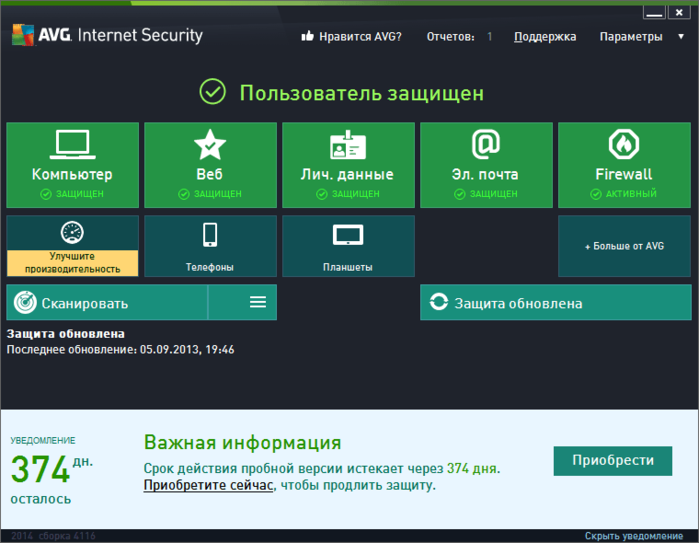
Получите бесплатно лицензию AVG Internet Security 2014 на 1 год (обычная цена 988 руб). Комплексный антивирус с фаерволом, антиспамом и эффективной веб-защитой.
AVG Internet Security 2014 - комплексный антивирус с улучшенным обнаруженнем угроз, благодаря "облачной" службе File Reputation, простым в управлении фаерволом и оптимизированной работой с технологией AVG Scan Turbo для быстрого сканирования вашего компьютера.
Наряду с новым пользовательским интерфейсом, в AVG 2014 добавили множество возможностей для улучшения безопасности и повышения производительности, среди них усиленная самозащита, ускорение процесса загрузки ОС Windows.
Основные компоненты AVG Internet Security 2014:
Убедительно прошу не удалять авторства с Урока. Есть много способов уменьшения веса анимации. Одним из которых является — Это когда удаляются части кадров. Но иногда этим способом просто не возможно воспользоваться,что бы не испортит анимацию. По этом я решила написать этот урок и показать ещё один способ. Пусть фотошоп сам просчитывает как это сделать. Начну с того, что уменьшать количество кадров нельзя до до бесконечности... Существует мнение, что анимация начинается после 6 кадров... Из моего личного опыта, анимация созданная больше 30 кадров начинает ужасно влиять на ФШ.И если у вас мало места на главном диски и созданный документ, большого размера, то и вес соотвецтвенно будет очень большим. Сохранить этот документ в GIF формате будет очень трудно или даже не возможно ФШ может просто зависнуть. К тому же,если вы не сохранили работу в рабочем формате PSD работа может потеряться навсегда. Хватит пояснений приступаем к делу. На примере футажа из 30 кадров я покажу как ещё можно уменьшить количество кадров. 1.0.Открываем Футаж в ФШ. 1.1.Собираем все слои в группу. 1.2.Переходим во "Временную шкалу",нажав значок в низу панели "Анимация".(смотри Рис.1 и 2)
1.3.Затем идём в панель "Меню анимации" и выбираем "Задать скорость смены кадров на шкале времени..." В открытом окне видим два окошка, почти всегда стоят параметры 30 и 30; или 25 и 25... у меня было 30 кадр/сек.Во втором окошке 30 меняем на 10.(смотри Рис.3 и 4)
и от того сколько кадров вы хотите получить в итоге. Чем больше кадров у анимации тем меньше я ставлю Чем меньше вы остите кадров в анимации,тем больше пропадут мелкие детали анимации. Рекомендую оставлять не меньше 9 кадров Это только мои личные рекомендации.Всё зависит от вашей работы... 1.4.Обратите внимание"Шкала времени" уменьшилась. Переходим опять в "Покадровую анимацию" нажимаем значок, в левом нижнем углу.(смотри Рис.5) Появится окно нужно нажать "Продолжить"(смотри Рис.6)
|


Это цитата сообщения Beauti_Flash Оригинальное сообщение
Меняем иконки на папках. Урок от Beauti_Flash
|


Это цитата сообщения _Lyubasha_K_ Оригинальное сообщение
Зависла программа...Что делать?
|


Это цитата сообщения _Lyubasha_K_ Оригинальное сообщение
Проблема со входом в Skype
|

Как отремонтировать Windows 7
Проблема: Если Ваша система заражена вирусами, шпионскими, или вредоносными программами, это необходимо исправить. Запатентованная технология Reimage является единственной программой в своем роде, которая может компенсировать ущерб, причиненный операционной системе. Этот процесс отменяет необходимость переустановки системы.
Решение: Сканирование, диагностика и ремонт любого повреждения, причиненного Вашему ПК, с помощью мощной технологии, которая не просто исправляет операционную систему Windows, а также заменяет уже поврежденные файлы на исправные из нашей базы данных.
Скачать инструмент для ремонта Windows 7
Объем загружаемого файла: 746 KB, Время загрузки: 1 sec через dsl, 1 min через коммутатор
Диагностика и исправление ошибок Windows в три простых этапа
- Нажмите здесь, чтобы скачать инструмент для ремонта Windows 7
- Чтобы установить продукт, дважды нажмите на установочный файл и следуйте инструкциям на экране.
- Запустите Сканирование и исправление обнаруженных ошибок путем нажатия на кнопку "Исправить все".

Инструмент для ремонта Windows 7 - это:
Специально разработанное средство для ремонта повреждений и замены неисправных файлов Windows, которое восстанавливает весь потенциал Вашей операционной системы.
Топ 10 горячих клавиш, которые полезно знать каждому пользователю ПК
 Списков горячих клавиш существует много (для Windows 7, Windows 8, Mac, для Фотошопа, для Word, автокада и т.д.), но далеко не все пользователи ПК их используют.
Зачем нужны горячие клавиши, если есть мышка или тачпад? Случается всякое: может сломаться мышь, а у беспроводной мышки - сесть батарейка.
Иногда возникают проблемы с программным обеспечением при подключении новой мыши, а старая уже «приказала долго жить». Да и тачпад может подвести, а некоторые просто не умеют с ним правильно обращаться, привыкнув кликать мышкой.
Когда нужно что-то сделать срочно, а мышка бесполезна, знания о сочетаниях клавиш могут оказаться очень кстати. К тому же используя их, можно значительно увеличить производительность при работе на компьютере.
Вот десятка самых используемых сочетаний, которые Вы также с успехом можете применять:
 1. Эти сочетания наверняка знают многие. Горячие клавиши Копировать:
Ctrl + C или
Ctrl + Insert
Они необходимы для копирования выделенного фрагмента текста следующим образом:
- Сначала выделяем текст (или картинку, таблицу).
- Затем нажимаем на клавишу Ctrl и, не отпуская ее, одновременно нажимаем на клавишу с буквой С (кратко это пишут так: Ctrl + C).
- Отпускаем клавиши, теперь выделенный фрагмент скопирован в буфер обмена (в оперативную память компьютера).
Внешне на экране компьютера процедура Копировать никак не проявляется. Чтобы «достать» из памяти компьютера то, что мы туда поместили с помощью горячих клавиш Копировать:
- надо поставить курсор в то место, куда требуется поместить скопированный фрагмент, и
- нажать на горячие клавиши Вставить: Ctrl + V.
 Горячие клавиши Копировать Вставить: Ctrl + Cи Ctrl + V можно назвать сладкой парочкой. Их чаще всего используют в одной связке, то есть, сначала с помощью Ctrl + Cкопируют выделенный фрагмент, потом сразу делают его вставку клавишами Ctrl+V.
Можно использовать другую сладкую парочку, чтобы Копировать Вставить – это Ctrl + Insertи Shift + Insert. Здесь, как говорится, дело вкуса.
2. Ctrl + V или Shift + Insert – горячие клавиши Вставить текст или объект, скопированный в буфер обмена.
 3. Ctrl + Z и Ctrl + Y – горячие клавиши Отменить.
С помощью этих команд можно отменить любые изменения, к примеру, если Вы случайно вырезали или удалили текст.
Чтобы отменить несколько последних изменений, нужно нажать одно из этих сочетаний (Ctrl + Z, либо Ctrl + Y) несколько раз.
 4. Ctrl + F – горячие клавиши Поиск.
Очень полезная «парочка» клавиш, открывает строку поиска почти в любой программе или в браузере.
Иногда Ctrl + F называют также горячими клавишами Найти.
5. Alt + Tab – горячие клавиши переключения окон.
 Удобно для быстрого переключения между окошками открытых программ. Если для Вас это в новинку, просто попробуйте. Есть вероятность, что Вы предпочтете этот способ привычной мышке.
Если добавить к этим сочетаниям Shift (получится Shift+ Alt+
Давайте переделаем mp3 в wav и заменим звуки wav в системе и многих других программах! Пошагово и в картинках! Бонус-сборник оригинальных звуков wav!
Это цитата сообщения _Lyubasha_K_ Оригинальное сообщение
Визуальные закладки от компании Atavi.com
|
12 кнопок на главной странице Мозилы
 На сегодняшний день Мозилла - один из самых распространенных браузеров, используемый миллионами людей во всем мире. Названий у него много: официальное - Mozzilla Firefox - с эмблемой рыжей лисицы довольно быстро перешло в разряд сленга и сегодня может подаваться как Мозилла, Мозила, Мазила, Лиса, Огненная Лиса, Файерфокс.
Браузер прекрасно подойдет и для опытных пользователей интернета, и новичкам, которые еще не вполне уверенно чувствуют себя в дебрях различных терминов.
Прежде всего, скачать бесплатно Мозиллу можно и нужно только со странички официального сайта компании. Скачивание и установка абсолютно бесплатны, поэтому не соглашайтесь на различные предложения выслать СМС или оплатить каким-либо другим путем программу. На официальном сайте всегда можно найти самую последнюю версию браузера. Процесс установки Мозиллы по шагам описан в статье «Как установить Мозиллу на свой ПК?»
Итак, Мозилу установили на свой компьютер.
Сначала рассмотрим более ранние версии Мозилы - до 29-ой, то есть, 28-ая версия, 27-ая и т.п., а в конце статьи коснемся новой 29-ой версии.
12 кнопок на главной странице Мозилы на рисунке 1:
Давайте по порядку разбираться с цифрами с 1-ой по 12-ую на рис.1:
Адресная строка в Мозиле
На рис.1 адресная строка в Мозиле обведена красным прямоугольником, который обозначен цифрой 1.
Адресная строка в Мозиле, как и в других браузерах, нужна:
- для ввода адреса сайта (например, введите в адресной строке: inetgramotnost.ru или введите: bolshoi.ru. После ввода нажмите Enter),
- либо адресная строка в Мозиле нужна для ввода названия сайта (например, для проверки наберите в адресной строке название этого сайта: Интернет-грамотность с Надеждой или введите название другого сайта: Большой театр).
Цифра 2 на рис.1 – строка Поиска в Мозиле. Вернемся к ней в 12-ом пункте, в конце нашего списка.
Цифра 3 на рис.1 – кнопка Домашней страницы. После нажатия на эту кнопку перед Вами откроется окно с Домашней страницей, то есть, с первоначально заданной (исходной) страницей.
Цифра 4 на рис.1 – Закладки (Избранное) в Мозиле, которые делает сам пользователь, чтобы не потерять на просторах Интернета понравившийся ему сайт. После нажатия на эту кнопку выводится список всех сайтов, которые Вы уже добавили или еще добавите в Избранное. Это Ваш лично отобранный список интересных Вам сайтов. Впоследствии этот список можно редактировать (удалять, складывать в папки и т.п.)
Цифра 5 на рис.1 – Настройки Мозилы.
Цифра 6 на рис.1 – Вкладки в Мозиле находятся сверху.
Цифра 7 на рис.1 – «Открыть новую Вкладку» в Мозиле.
Цифра 8 на рис.1 – «Возврат на предыдущую страницу», то есть, к предыдущему состоянию экрана (Назад).
Если щелкаем по стрелке «Влево» или «Назад» (цифра 8 на рис. 1), то откатываемся на «шаг назад», к предыдущей странице. Несколько щелчков по этой стрелке позволяет сделать
Это цитата сообщения EFACHKA Оригинальное сообщение
Оформление интерьера гостиной

Гостиная комната – это в первую очередь лицо хозяев. К оформлению такого помещения необходимо подходить с особой серьёзностью, так как гостиная самое главное помещение в квартире. Тут вы проводите много времени со своей семьёй, а так же со своими друзьями и знакомыми. Очень важно продумывать интерьер до самых мелочей.
Это цитата сообщения Лариса_Гурьянова Оригинальное сообщение
 [показать]
 ПАМЯТКА НАЧИНАЮЩИМ БЛОГГЕРАМ
Уже несколько раз меня спрашивали - как скачивать тубы с этого сайта http://www.4shared.com/ .
Отвечаю...
 [500x318]