Это цитата сообщения Алевтина_Серова Оригинальное сообщение
Генератор анимированного текста для оформления дневника.
[252x53]
[452x38]
Сайт
[700x384]
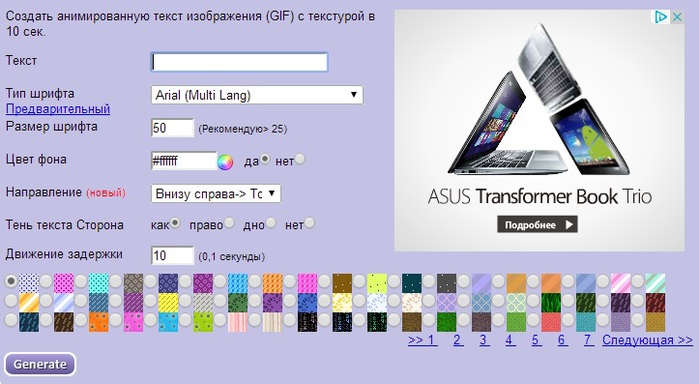
Здесь создайте свой текст
Напишите текст, выберите шрифт, размер. Русских шрифтов мало, я создавала тексты: arial, georgia.
Чтобы текст был на прозрачном фоне, в "Цвет фона" поставьте галочку: Нет . Выберите эффекты анимации на тексте, цветные кубики внизу, фонов очень много семь страниц.
Нажмите на кнопку: Generate.
Вверху появится Ваш анимированный текст.
Если Вас всё устраивает, то сохраните его на свой компьютер. Правой клавишей мыши: Сохранить картинку как...
[527x76]
[600x1]

Серия сообщений "фотогенераторы ":
Часть 1 - Создаём свои Валентинки к Дню Святого Валентина.
Часть 2 - Генератор любовных писем.
...
Часть 17 - Рамки для фотографий онлайн - Ваше Фото в рамке, сделанной Вами!
Часть 18 - Картинки с надписями на сайте: ImageChef - Творческая работа с фотографиями.
Часть 19 - Генератор анимированного текста для оформления дневника.
Это цитата сообщения vdomarvik Оригинальное сообщение
Adobe Photoshop CS5 - программа для обработки растровой графики
|
Это цитата сообщения Шадрина_Галина Оригинальное сообщение
Сервисы, которые в считанные секунды сожмут любые картинки или фото без потери качества
 [493x67] [493x67]  [493x67] [493x67] |
Серия сообщений "Уроки для блогов":
Часть 1 - Как скопировать текст с сайта, который защищен от копирования.
Часть 2 - Как взять картинку с альбомов Яндекс -фото
...
Часть 17 - Как вытащить картинку из Microsoft Word, и перевести ее в рисунок формата jpeg
Часть 18 - Как к каждой записи в дневнике, сделать свой простенький курсор, и вставить его в пост.
Часть 19 - Сервисы, которые в считанные секунды сожмут любые картинки или фото без потери качества
Это цитата сообщения ka82 Оригинальное сообщение
Оформление днева (разные сайты и генераторы)
Сейчас вы смотрите: http://www.liveinternet.ru/users/ka82/post70054149/
Рекомендую также посмотреть:
Теги волнистого разноцветного подчеркивания, дрожания текста, текст написанный боком, линии, простые варианты фонового рисунка справа, слева, вокруг текста, колыхающиеся слова, выравнивание параграфов, текст между картинками и т.д. http://www.liveinternet.ru/users/ka82/post90899043/
Простые теги типа жирного шрифта, выравнивания слов, типа шрифта, курсива, обычного подчеркивания-зачеркивания, разноцветный текст, ползущие вправо-влево буквы, размер шрифта, таблицы цветов для шрифта http://www.liveinternet.ru/users/ka82/post322462090/
Танцующие буквы http://www.liveinternet.ru/users/ka82/post91709665/
Как вставить фоновую картинку, отличную от картинки днева http://www.liveinternet.ru/users/ka82/post88771163/
Готовые схемы оформления, необычное преподнесение текста и картинок, рамочек, затуманенные буквы, инструкции даны скриншотами, а не просто текстом http://www.liveinternet.ru/users/ka82/post85922639/
Как вставить курсор, баннер, видео, музыку, часы и т.д. с большим выбором сайтов и инструкций в комментах http://www.liveinternet.ru/users/ka82/post89422126/
 [показать]
Краткая шпаргалка замены символов http://www.liveinternet.ru/users/ka82/post190223169/
Разные генераторы текста http://donadecasa.ucoz.ru/generators.html
Цветовая палитра http://www.liveinternet.ru/users/ka82/post98160799/
[695x136]
|
Это цитата сообщения Глебова_Елена Оригинальное сообщение
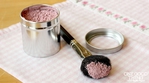
Натуральные румяна своими руками
Натуральные румяна делаем сами. Мастер-класс
Приветствую вас, мои дорогие!
Ну вот мы потихонечку и добрались с вами до изготовления декоративной косметики:) Ну а почему нет, оказывается очень даже можно делать самостоятельно и помады, и пудру, и румяна, и что там еще хочется натурализировать:) Я для нас с вами нашла очень простой рецепт румян от талантливой мастерицы Джилл (onegoodthingbyjillee.com). Давайте попробуем? Приятного просмотра!
Это цитата сообщения justvitek Оригинальное сообщение
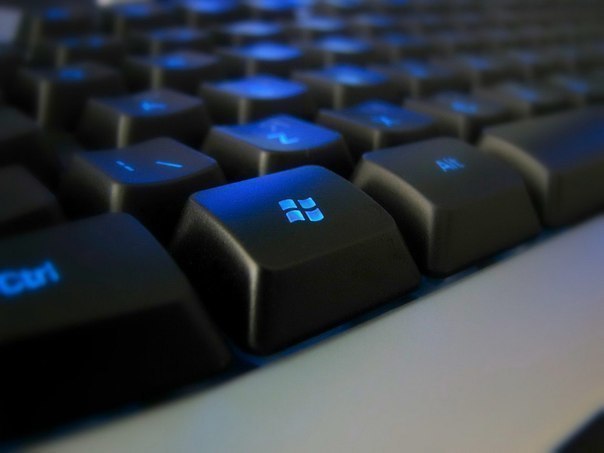
Зачем нужна «лишняя» кнопка Win
Зачем нужна «лишняя» кнопка Win?
На самом деле, если разобраться, побольше узнать, то выяснится, что не такая уж это и лишняя кнопка!
Посмотрите сколько функций у кнопки Win
Возможности клавиши Win далеко выходят за рамки простого вызова меню Start. C ее помощью можно вызывать самые разные системные утилиты, управлять окнами, блокировать компьютер и многое другое.
Особенно актуально освежить знания об этих горячих клавишах в связи с грядущим выходом Windows 8, где из-за отсутствия привычной кнопки Пуск, именно использование клавиатурных сочетаний является самым удобным способом выполнения многих операций
1. Win — вызов меню Пуск (переход в режим Metro в Windows 8);
2. Win+B — выбрать иконку в системном трее. Затем можно переключаться между разными иконками курсорными клавишами;
3. Win+D — показать Рабочий стол;
4. Win+E — открыть Проводник;
5. Win+F — открыть Поиск;
6. Win+L — заблокировать компьютер;
7. Win+M — свернуть все окна;
8. Win+P — переключение режима работы дополнительного монитора или проектора;
9. Win+R — открыть диалог Выполнить;
10. Win+T — активировать Панель задач при этом выделяется первое приложение на панели. Последующими нажатиями этого сочетания можно перейти к следующим кнопкам, а затем нажатием Enter запустить нужное;
11. Win+U - открыть Центр специальных возможностей;
12. Win+X - Центр мобильных приложений в Windows 7. В Win 8 открывает «скрытое» меню Пуск.
13. Win+Pause - открыть свойства системы;
14. Win+F1 — открыть справку Windows;
15. Win+1,2,3,… — аналогично клику на кнопке приложения с соответствующим номером в Панели задач;
16. Win+Shift+1,2,3,… - аналогично клику средней кнопкой на кнопке приложения с соответствующим номером в Панели задач, то есть запуск новой копии программы;
17. Win+Ctrl+1,2,3,… — переключение между разными окнами одной программы;
18. Win+Стрелка вверх — развернуть окно на весь экран;
19. Win+Стрелка вниз — восстановитьминимизировать окно;
20. Win+Стрелка вправо или влево — «прижать» окно к правой или левой стороне экрана;
21. Win+Shift+Стрелка вправо или влево — переместить окно на другой монитор;
22. Win+Пробел - взглянуть на рабочий стол в Windows 7 или переключение между раскладками в Windows 8.
Это цитата сообщения _Lyubasha_K_ Оригинальное сообщение
Компьютерная помощь для вас
|


Это цитата сообщения Шадрина_Галина Оригинальное сообщение
Светлой Всем Пасхи
 [680x429]Сердечно поздравляю всех друзей и гостей моего блога со светлым ВОСКРЕСЕНИЕМ! Светлой Всем Пасхи... [680x429]Сердечно поздравляю всех друзей и гостей моего блога со светлым ВОСКРЕСЕНИЕМ! Светлой Всем Пасхи...Христос Воскрес! И нет Светлее дня! Желаю МИРА, СВЕТА И ДОБРА! Пусть в этот день светлеют И радостью наполнится Душа! Христос Воскрес! Воистину Воскрес! [501x66] |
Серия сообщений "Православные праздники":
Часть 1 - День Покрова Пресвятой Богородицы!
Часть 2 - Мира и радости всем Друзьям и гостям моего блога в светлый праздник Рождества Христова!
...
Часть 7 - Благовещение Пресвятой Богородицы 2014
Часть 8 - Мира и радости, всем, в светлый праздник Вербного Воскресения!
Часть 9 - Светлой Всем Пасхи
Это цитата сообщения Алевтина_Серова Оригинальное сообщение
Картинки с надписями на сайте: ImageChef - Творческая работа с фотографиями.
[270x270]
ImageChef - Творческая работа с фотографиями.
На сайте большие возможности для создания рамок для Ваших фотографий, 183 фоторамки.
Можно сделать надпись на фотографии в рамке.
Зайдите на сайт, нажмите: Создать.
Выберите нужную рамку, кликните на неё. Через Обзор загрузите Ваше фото (Максимальный размер фотографии 3MB)
Наберите текст (необязательно).
Нажмите кнопку Предварительный просмотр, чтобы просмотреть новое изображение.
Если Вам что-то не понравилось, то можно всё изменить.
[270x270]
На сайте можно также создать интересные открытки, картинки с надписями.
Создав такие картинки я сделала:
Путеводитель по дневнику. Оглавление.
Все картинки для оглавления сделаны на данном сайте.

Серия сообщений "фотогенераторы ":
Часть 1 - Создаём свои Валентинки к Дню Святого Валентина.
Часть 2 - Генератор любовных писем.
...
Часть 16 - Фото карандашный рисунок с Вашей фотографии.
Часть 17 - Рамки для фотографий онлайн - Ваше Фото в рамке, сделанной Вами!
Часть 18 - Картинки с надписями на сайте: ImageChef - Творческая работа с фотографиями.
DiZona - все для графики и дизайна, красивая анимация. Скачать фото, обои, клипарты, все для photoshop: уроки фотошоп, уроки анимации, кисти, плагины, стили, маски, psd шаблоны, костюмы, рамки, градиенты, шрифты, экшены, фигуры, текстуры, фоны, футажи. Картинки в гостевую, анимашки, gif блестяшки, живые открытки.
Сайт Постила — источник вдохновения. Находите и сохраняйте то, что лично Вам по вкусу: рецепты, рукоделие, идеи для дома, дачи, семейного отдыха, развития детей. Это интернет-вырезки самых полезных и интересных идей, найденные на лучших сайтах. Проект существует с единственной целью: добиться Вашей улыбки!
Это цитата сообщения Лариса_Гурьянова Оригинальное сообщение
Corel PSP - уроки для начинающих
Серия сообщений "* Уроки":
Часть 1 - УРОК ДЛЯ КОРЕЛА - ИЗУЧАЕМ ПАНЕЛИ ИНСТРУМЕНТОВ
Часть 2 - Работа с маской в Корел
Часть 3 - Урок-как загрузить плагины и градиенты в Корел
Часть 4 - Избавляемся от белого фона в Корел и меняем цвет платья
Часть 5 - УРОК ДЛЯ КОРЕЛА-ПРИМЕНЕНИЕ МАСОК
Часть 6 - КАК ЗАГРУЗИТЬ МАСКИ В КОРЕЛЛ
Часть 7 - Импорт и экспорт кистей в Corel PSP
Часть 8 - УРОК -КАК СДЕЛАТЬ ОБВОДКУ В КОРЕЛЕ
Часть 9 -
Это цитата сообщения ValeZ Оригинальное сообщение
Видео - все творим, всё новое!
Добрый день, дорогие друзья!
Запустили только что совершенно новый механизм работы с видео. Теперь будет обрабатываться быстро, хорошо, в любом формате (даже пока слишком много свободы, ограничим). А показываться будет без тормозов и даже на разных мобильных устройствах.
Прошу прощения, если сегодня в первый день выплывет что-то, что не протестировали. Но через пару дней попробуйте, даже кто никогда не закачивал. Внешний вид плеера тоже будем доделывать и украшать, хочется поскорее запустить и чтобы начали этим пользоваться.
А вот первое видео, которое опубликовано через новый механизм
PS старые видео пока будут работать по-старому, быть может перенесем их на новый механизм, может не перенесем, пока не решили.
Это цитата сообщения mimozochka Оригинальное сообщение
Бродилка"Уроки с иностранных сайтов"



Это цитата сообщения Шадрина_Галина Оригинальное сообщение
Генератор смайлов с надписями.
| [373x43] Отличный генератор забавных надписей! Теперь вы сами можете заставить смайлик написать текст, который вам нужен. Например вот так! [244x50] [351x50] [234x50] [373x43] |
Серия сообщений "Генераторы текста":
Часть 1 - Генератор радужного текста
Часть 2 - Как легко и просто подписать любую картинку анимированным текстом.
...
Часть 9 - Забавный генератор для создания необычного текста. МОЛОДОЙ ТЕКСТОКРАС!
Часть 10 - сайт АНИМИРОВАННЫХ НАДПИСЕЙ
Часть 11 - Генератор смайлов с надписями.
Это цитата сообщения Шадрина_Галина Оригинальное сообщение
Всё, что вы хотели бы знать, но боялись об этом спросить...
 [345x89] [345x89]
|

Серия сообщений "Нужные сайты":
Часть 1 - Интересные и нужные сайты на любой вкус
Часть 2 - ЗОЛОТАЯ СЕРИЯ 100 ВЕЛИКИХ.... сайт, где собраны те, кто оставил яркий след в истории
...
Часть 5 - Программы, без которых ни один пользователь не сможет работать за компьютером
Часть 6 - Замечательный сайт СПЕКТАКЛИ ОНЛАЙН!
Часть 7 - Всё, что вы хотели бы знать, но боялись об этом спросить...
Это цитата сообщения Шадрина_Галина Оригинальное сообщение
КОМПЬЮТЕРНАЯ ГРАМОТА ДЛЯ НАЧИНАЮЩИХ
 [453x112] [453x112]Раздел 1. Основы основ Урок #2. Работа на ноутбуке без мыши Урок #3. Что такое Windows Урок #4. Что такое файлы и папки Урок #5. Что такое программы Урок #6. Работа с мышью [453x112] |
Серия сообщений " Полезное о компьютере":
Часть 1 - Устанавливаем автоматический веб переводчик в МАЗИЛЕ
Часть 2 - Хотите проверить свой компьютер на наличие уязвимости в интернете
...
Часть 5 - КАК СОЗДАТЬ ВРЕМЕННЫЙ ПОЧТОВЫЙ АДРЕС И ДЛЯ ЧЕГО ЭТО НУЖНО!
Часть 6 - Создаем на рабочем столе свою секретную папку.
Часть 7 - КОМПЬЮТЕРНАЯ ГРАМОТА ДЛЯ НАЧИНАЮЩИХ
Это цитата сообщения Flash_Magic Оригинальное сообщение
Добро пожалавать в мой Мир - анимированные эпиграфы 3D
Эпиграфы сделала в программе Aurora 3D Text Logo Maker
Познакомиться с программой и скачать, можно Здесь


Как установить эпиграф в свой дневник.
1. Заходим в НАСТРОЙКИ - в вверхней панели дневника.
2. Выбираем раздел НАСТРОЙКИ ДНЕВНИКА
3. Находим ЭПИГРАФ ДНЕВНИКА и вставляем в окошко скопированный код.
Всё что вы вставите в эпиграф дневника
будет показано вверху самого первого сообщения вашего дневника.
Надеюсь, вам понравится мой подарок.
Это цитата сообщения La-Perla_Margarita Оригинальное сообщение
Телевидение в дневнике более 100 каналов Онлайн + Архивы телепередач.
 [450x271]
 [показать]
Читать далее