Это цитата сообщения alakazia Оригинальное сообщение
= МОЛИТВА ОТ ССОР И СКАНДАЛОВ В СЕМЬЕ =
|


Это цитата сообщения Katra_I Оригинальное сообщение
Полезная кнопка
Я тут на днях себе новый ноут взяла, поэтому приходится все нужные программы снова устанавливать и все в который раз под себя подгонять. И про свою любимую кнопку не забыть. Сейчас расскажу какую, может кому тоже надо.
Вот вы как комп выключаете? Меню Пуск, потом Завершение работы и все такое? А можно ведь одним нажатием кнопки на рабочем столе это сделать. У меня такая фишка уже много лет стоит, очень удобно, правда. Если вам такое надо, тогда смотрите и делайте, это просто
Шаг 1. Кликните правой кнопкой мыши на пустом месте рабочего стола, теперь выбирайте "Создать — Ярлык":

Шаг 2. В появившемся окне в текстовом поле под фразой "Укажите месторасположение объекта" вставьте следующую команду:
Это цитата сообщения Антонина_Грозная Оригинальное сообщение
Праздничная витая погача
Очень вкусный и красивый хлеб.

Кунжут — 1 ст. л.

Это цитата сообщения jzayka Оригинальное сообщение
Как установить или переустановить Windows?видеоуроки
Видеороки о том как установить операционную систему Windows XP.
Научившись устанавливать Windows XP, вы сможете установите Windows 7.
Автор Андрей Сухов
 [показать]
.. что необходимо иметь перед установкой операционной системы.
...что такое драйвер, зачем он нужен и где его взять.
Видеоурок #2. BIOS
[показать]..что такое BIOS, как в него попасть и как с ним работать.
...так же, как можно обойти BIOS.
[показать]...пошаговый процесс установки Windows XP.
...что такое файловая система и как создаются логические диски.
Видеоурок #4. Установка драйверов
[показать]...как определить для каких устройств необходимо установить драйвера.
...процесс установки драйверов для всех устройств компьютера.
[показать]..как настроить автоматическое обновление и активировать Windows.
..как создать раздел и логический диск средствами Windows.
Серия сообщений "Для компютера":
Часть 1 - Исправляем несовместимость программ в Windows 7
Часть 2 - Десять советов для настройки чата в Skype
...
Часть 44 - Обучающий курс по защите компьютера
Часть 45 - Почему стоит выбрать Windows 7 и навсегда забыть про Windows 8
Часть 46 - Как установить или переустановить Windows?видеоуроки
Это цитата сообщения Снова_весна Оригинальное сообщение
Семь секретов вашей мышки
|
Это цитата сообщения Лариса_Гурьянова Оригинальное сообщение
Антивирусы - бесплатные программы

Антивирусы - бесплатные программы
В категорию «Антивирусы» входят бесплатные программы созданые для защиты и очистки ПК от различных вредоносных программ (вирусов, троянов, руткитов ...), а также для предотвращения инфицирования компьютера таким программным обеспечением.
Внимание:
Использование более одного антивируса для защиты в режиме реального времени может вызвать конфликт программного обеспечения.
Полезные ссылки
Всего программ в категории 18
-
 avast! Free Antivirus — полноценный антивирус для использования на домашнем ПК.
 -
 Dr.Web CureIt! — антивирус для сканирования, выявления и уничтожения вредоносного ПО.
Это цитата сообщения петрушенко_наталья Оригинальное сообщение
Кулич ленивый без замеса
 [320x450]Кулич ленивый без замеса.
Для тех, кто хочет самостоятельно испечь пасхальный кулич, но при этом не имеет достаточного опыта, мы предлагаем довольно интересный рецепт — кулич ленивый без замеса. По вкусовым качествам и внешнему виду он ничем не отличается от традиционного кулича. Ингредиенты для такого кулича используются такие же, как и в классическом рецепте. Весь замес проводится лишь столовой ложкой.
Это цитата сообщения Бусильда50 Оригинальное сообщение
Сидни Шелдон "Тонкий расчет"
|
Это цитата сообщения Я_женская_волна Оригинальное сообщение
ЧТО ДЕЛАТЬ, ЕСЛИ ВЫ НЕ В СОСТОЯНИИ ОПЛАЧИВАТЬ КРЕДИТ?
В жизни бывают разные ситуации. Вчера Вы получили кредит в банке, а сегодня платить по нему не можете.
Что делать?
Во-первых, успокойтесь. Ничего страшного не произошло. Не вы первый, и не вы последний.
1. Ни в коем случае не скрывайтесь от Банка. В устной , а в последствии и письменной форме известите банк о том, что вы не отказываетесь платить по кредиту, на на данный момент не имеете возможности (уволились с работы, заболели и прочее )
2. В письменном виде просить изменения условия кредитного договора – это называется реструктуризация. Реструктуризацией кредита -это изменения существенного условия кредитного договора ( проценты, сроки кредита и др.) в сторону улучшения для заемщика.
3. Закон на Вашей стороне.
И если Вы кому-то должны, то пусть Ваши кредиторы подают на Вас в суд в установленном законом порядке.
Ваш ответ кредиторам должен быть таким "Я платить не отказываюсь, но денег у меня нет, поэтому подавайте на меня в суд".
4. Если Вы в суде, а еще лучше в письмах к банку твердите, что Вы платить не отказываетесь, то ни одна из статей уголовного кодекса, которыми так любят пугать банки и коллекторы (мошенничество, злостное уклонение от уплаты кредита, нанесение имущественного вреда путем обмана и злоупотреблением доверия) к Вам не применима!
5. С 02 марта 2010 года Высшим Арбитражным Судом Российской Федерации принято решении о незаконности начисления штрафов и пеней по просроченным кредитам.
И вообще, согласно гражданскому кодексу штрафы нужно начислять исходя из ставки рефинансирования ЦентроБанка, которая на сегодняшний день составляет около 8% в год!
Кроме того сумма штрафов не может превышать сумму кредита!
Поэтому штрафы 1% в день, которые обычно начисляет Банк исходя из своих внутренних положений не более чем развод для "лохов".
6. Суд для Вас - это выход, а для банка извиняюсь за выражение "геморрой"!
Если бы суд что-то решал для банка, то банк сразу бы подавал на Вас в суд, а не отсылал бы Вам письма-страшилки и не названивал Вам пугая судом и уголовной ответственностью!
7. Если вы не чувствуете в себе сил заниматься вопросами по кредиту самостоятельно, заключите договор с "антиколлекторами:"
- Антиколлектор заключит с Вами Договор поручения на основании которого будет вести любые переговоры с Вашими кредиторами и их представителями.
- Составит и отошлет за Вас письма в Банк и коллекторам, напишет жалобы в Прокуратору и Роспотребнадзор.
- Снизит штрафы и пени на 80-90%.
- Поможет реструктуризировать Ваш кредит и получить отсрочку.
- Защитит Вас от психологического и физического давления.
 [604x302]
http://vk.com/iam_successful
Это цитата сообщения ло-ло Оригинальное сообщение
Удаленный доступ к компьютеру
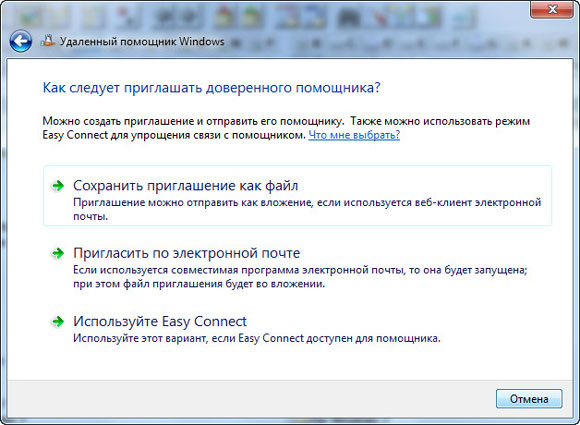
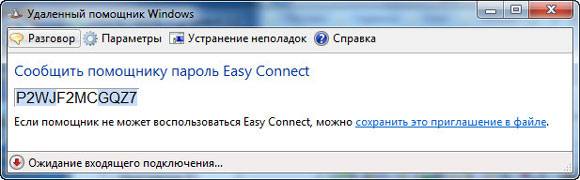
| [показать]Нередко встречаются ситуации, когда появляется необходимость получить доступ к удаленному компьютеру - к его рабочему столу. Чаще всего это происходит тогда, когда вам нужно помочь кому-то из родственников или друзей в освоении всяких компьютерных премудростей. Например, звонит вам матушка и говорит: "Слушай, а почему у меня на компьютере выдается какое-то страшное сообщение, которое я не могу прочитать? Они просят нажать какую-то кнопочку - мне нажимать?" В этом случае, конечно, вам лучше всего своими глазами увидеть, что именно там спрашивается и какие кнопочки предлагаются на выбор, а то мало ли что... Кроме того, удаленный доступ бывает очень полезен, когда на компьютере, находящемся далеко, нужно установить или настроить какое-нибудь программное обеспечение. Да и к своему компьютеру иногда бывает нужен доступ на расстоянии - всякие случаи бывают. Как и с помощью чего это все делается? В операционной системе Windows удаленный доступ можно осуществлять средствами самой системы. Откройте "Панель управления - Система - Удаленный доступ". Там нужно включить опцию разрешения подключения удаленного помощника и удаленного рабочего стола. Настройки удаленного доступа в Windows 7 Если на вашем и на удаленном компьютере установлена Windows 7, тогда среди опций удаленного рабочего стола выбирайте третий вариант - подключаться к удаленному рабочему столу с проверкой подлинности на уровне сети. Если планируется подключаться к Windows XP, тогда надо выбрать второй вариант. Включение удаленного помощника в Windows XP Windows 7 поддерживает два разных режима: - подключение удаленного помощника; - дистанционное управление рабочим столом. Удаленный помощник работает во всех версиях Windows от XP до Windows 7. При этом вы будете видеть рабочий стол вашего абонента и сможете обмениваться с ним сообщениями в чате (мало ли, может, у вас нет возможности одновременно разговаривать с ним по телефону), также он может дать вам доступ к управлению компьютером: вы получите возможность своей мышью и клавиатурой совершать различные действия на его компьютере. Дистанционное управление рабочим столом поддерживается только в Windows 7, причем кроме версий "Начальная", "Домашняя базовая" или "Домашняя расширенная". При дистанционном управлении ваш абонент будет видеть экран блокировки, а вы сможете зайти на его компьютер под определенным пользователем и работать так же, как будто вы сидите за этим компьютером. Подключение удаленного помощника На обоих компьютерах запустите программу "Удаленный помощник Windows". На вызываемом компьютере щелкните "Пригласить того, кому вы доверяете для оказания помощи". Далее может быть три варианта: сохранить приглашение в виде файла, отправить приглашение по электронной почте, использовать Easy Connect. Вид приглашения Первый вариант - создается специальный файл приглашений, после чего его надо как-то передать абоненту - например, через мессенджер. Второй вариант - практически то же самое, только этот файл отправляется абоненту через электронную почту. Третий вариант, который может быть недоступным, - отправка приглашения через специальный сервис Easy Connect. После того как вы выберете любой из вариантов, у вас на экране возникнет пароль, который должен будет ввести ваш абонент для доступа к вашему компьютеру. Пароль Если абонент получил файл приглашения, он его должен запустить - появится запрос пароля. |
Это цитата сообщения Вкусняшки_от_Белоснежки Оригинальное сообщение
Вкусные рецепты творожной пасхи
Приближается праздник Пасхи. У каждой хозяйки есть свой фирменный рецепт творожной пасхи. Но хочется иногда разнообразить стол и попробовать другие рецепты. Особенно пригодится этот пост тем, кто еще только начинает осваивать кулинарное мастерство.
Это моя творожная пасха - пошаговый рецепт приготовления с фотографиями можно посмотреть по ссылочке.

Еще рецепты творожной пасхи
Пасха с творогом и медом
Этот рецепт пасхи предназначен для хлебопечки. 200 г творога, 600 г муки, 2 ст. ложки сухого молока, 2,5 стол. л. натурального меда, немного воды, 3 яйца, 2 столовые ложки растительного масла, щепотка соли, 2 ч. ложки сухих дрожжей, 100 г изюма без косточек.
Яйца взбейте, разбавьте их водой до 300 г, вылейте массу в хлебопечку и добавьте следующие ингредиенты: творог, соль, мед, масло, ошпаренный кипятком изюм, сухое молоко, дрожжи. Перемешаем, добавим муку, поставим выпекаться на 3 часа.
Розовая творожная пасха
800 г творога из-под пресса, 0,5 стакана сахара, 200 г малинового варенья без сиропа, 3 яйца, 600 г густой сметаны, 100 г сливочного масла, 1 пакетик ванилина.
Твердый творог разотрите с малиновым вареньем. Яйца взбейте с сахаром, а затем вместе со сметаной, маслом и ванилином добавьте в творог. Массу хорошо перемешайте и уложите в пасочницу. Сверху поставьте пресс и охладите в течение 12 ч. Напишите на пасхе буквы «ХВ» изюмом или орешками.
Пасха царская с миндалем и изюмом
1 стакан сахарного песка, 1 кг домашнего творога, 2 стакана домашней густой сметаны, 200 г качественного сливочного масла (не маргарина), 5 яиц, 2 стакана изюма, 1 чайная ложка ванильного сахара, 100 г миндаля.
Творог добросовестно протрите через мелкое сито. Затем по очереди добавьте сырые яйца, сливочное масло и густую домашнюю сметану. Поставьте смесь на медленный огонь и доведите до кипения, все время помешивая. Заварную творожную массу снимите с огня и поставьте на лед. Перемешивайте массу, пока она не остынет. Затем добавьте в смесь сахар, в том числе и ванильный, изюм и рубленый миндаль. Все тщательно перемешайте и переложите в подготовленную форму, выложив ее изнутри тканью. Поставьте пасху на холод под гнет, дабы удалить сыворотку.

Как правильно спланировать и организовать поездку в крым и остаться довольным летним отдыхом на морском побережье? Заходите на сайт и изучайте варианты поездок, экскурсий, туров и путешествий по Крыму. Удачного выбора!
Это цитата сообщения Babajka Оригинальное сообщение
Устранение неполадок в компьютере своими силами
 [427x285]Очень много неприятностей, возникающих при сбое операционной системы компьютера, можно устранить самостоятельно в безопасном режиме, который по сути является лазейкой, с помощью которой можно зайти в систему. Если по каким-то причинам операционная система не загружается, стабильность работы ее можно восстановить при помощи Запуска компьютера с последними работоспособными параметрами Windows. Если это не помогает, то тогда необходимо запустить систему в безопасном режиме, а затем проверить диск на наличие ошибок.
Чтобы попасть в безопасный режим необходимо:
- запустить компьютер и периодически нажимать на клавишу F8. Этим самым вызывается меню для дополнительных вариантов загрузки операционной системы;
- выбираем необходимую нам строку загрузки системы при помощи стрелочек клавиатуры. В нашем случае это "Безопасный режим";
- ждем загрузки безопасного режима, выбираем пользователя для входа в систему;
-
 [показать]после появления сообщения “Windows работает в безопасном режиме…” нажимаем OK или ДА;
 - происходит вход в безопасный режим работы, где можно выполнить многие манипуляции для восстановления работоспособности системы, а уже затем перейти в нормальный режим работы.
Но если и с помощью этого метода восстановить работу компьютера не удается, то надо применить метод восстановления системы переходом ее на более ранний период. Для этого в настройках компьютера должна быть включена опция восстановления системы.
Серия сообщений "Компьютер":
Часть 1 - Причины долгого включения/выключения компьютера.
Часть 2 - Скачать бесплатно Printers Apprentice v8.1.0007
...
Часть 18 - Что делать, если ваш аккаунт заблокировали ВКонтакте или Одноклассниках
Часть 19 - 7 скрытых функций компьютерной мыши
Часть 20 - Устранение неполадок в компьютере своими силами
Это цитата сообщения Ваша_ТАНЯ_идущая_по_Судьбе Оригинальное сообщение
Как скопировать со страницы не копируемый текст?
ВАЖНО !!! ЕСЛИ ИНФОРМАЦИЯ ЗАЩИЩЕНА от КОПИРОВАНИЯ, ЗНАЧИТ АВТОР ОПУБЛИКОВАЛ ЕЕ ТОЛЬКО для ОЗНАКОМЛЕНИЯ и уж если Вы умудритесь скопировать ее,то только для личного пользования...РАСПРОСТРАНЯТЬ ТАКУЮ ИНФОРМАЦИЮ в ИНТЕРНЕТЕ НЕЛЬЗЯ !!!( Ваша ТАНЯ)
 [250x217] НИЖЕ ИДЕТ ТЕКСТ АВТОРА СТАТЬИ
"...одним из надежных и удобных способов скопировать текст запрещённый к копированию программно, это извлечь необходимый текст из кода копируемой страницы.
Итак, предположим вы зашли на некую Web страницу и мышкой пытаетесь выделить необходимый вам фрагмент текста, а он почему-то не хочет выделяться или текст выделить удалось, а вот возможность скопировать текст не появилась ну или не функциональна (правая клавиша мыши на нажатие не реагирует).
В этом случае необходимо выполнить следующее:
Это цитата сообщения Semenova_Irina Оригинальное сообщение
Курсоры
|
Это цитата сообщения shapo4ka90 Оригинальное сообщение
7 скрытых функций компьютерной мыши
Клавиатура и мышь являются уже настолько привычными вещами в нашей жизни, что кажется тут уж точно нас не могут подстерегать никакие сюрпризы. Тем не менее, бывает что и совершенно привычные продукты имеют не совсем очевидные свойства и функции. Сегодня мы хотим вас познакомить, а некоторым просто напомнить о нескольких скрытых способах использования компьютерной мыши.

Это цитата сообщения last_Alive Оригинальное сообщение
Что делать, если файл не удаляется
Как удалить неудаляемые файлы и папки
Курьезное получилось название у статьи (ведь получается, что удалить неудаляемое невозможно, а иначе оно бы называлось удаляемым), однако те, кому действительно необходимо удалить файлы и папки, заблокированные Windows, меня уже давно поняли.
Здесь речь пойдет о файлах и папках при попытке удаления, перемещения, либо переименования которых выдается подобное сообщение:
 [480x103]
Это цитата сообщения Дом_советов Оригинальное сообщение
Самые необходимые программы для компьютера
Нужные программы
Браузеры, учебные программы, программы для закачки фильмов и прослушивания музыки, драйвера -все теперь в одном месте. Вы экономите массу времени! При нажатии, на нужную иконку,
перейдете на официальный сайт, и всегда будет самая новая версия...
[показать] [показать] [показать] [показать] [показать] [показать] [показать] [показать] [показать] [показать] [показать] [показать] [показать]Это цитата сообщения Вечерком Оригинальное сообщение
38 клавиатурных сокращений, которые работают в любом браузере
[показать]Работа с вкладками :
Ctrl+1-8 – Переключение на вкладку, положение которой на панели вкладок соответствует нажатой вами цифре.
Ctrl+9 – Переключение на последнюю вкладку независимо от ее номера.
Ctrl+Tab – Переключение на следующую вкладку, то есть на одну вправо.
Ctrl+Shift+Tab – Переключение на предыдущую вкладку, то есть на одну влево.
Ctrl+W, Ctrl+F4 – Закрыть текущую вкладку.
Ctrl+Shift+T – Открыть повторно последнюю закрытую вкладку.
Ctrl+T – Открыть новую вкладку.
Ctrl+N – Открыть новое окно браузера.
Это цитата сообщения Дама-хозяйка Оригинальное сообщение
20 лучших салатов


Самые вкусные и оригинальные салаты! >>>
Это цитата сообщения Mila111111 Оригинальное сообщение
Солевые повязки исцеляют даже от рака
Данный рассказ был найден в старой газете. Речь в нём идёт об удивительных целительных свойствах соли, которую применяли ещё во время второй мировой войны для лечения раненых солдат.
 [показать]
Во время Великой Отечественной войны я работала старшей операционной сестрой в полевых госпиталях с хирургом И.И. Щегловым. В отличие от других врачей он успешно применял при лечении раненых гипертонический раствор поваренной соли.