Это цитата сообщения Егорова_Таня Оригинальное сообщение
Виртуальный тур по резиденции Президента России
 [показать] [показать]совершить виртуальную прогулку [показать] |
| пост подготовила Егорова Татьяна |
Это цитата сообщения Егорова_Таня Оригинальное сообщение
Флешка "Музыка дождя"
| Нажимайте на капельки, чтобы создать свою музыку дождя из блога Егоровой Татьяны |
Код поста для Mail.ru здесь


Это цитата сообщения Лариса_Гурьянова Оригинальное сообщение
Делаем оригинальную рамку в ФШ - 2
[показать] ПАМЯТКА НАЧИНАЮЩИМ ФОТОШОПЕРАМ
Хотите научиться делать такую интересную, на мой взгляд, рамку? Тогда начнем.
 [335x500]
  [335x500]
Откроем в ФШ любую картинку. Снимем со слоя замочек - просто перетащим его мышкой в корзину.
 [408x491]
 [650x709]
 [730x646]
 [756x700]
 [790x604]
 [800x475]
 [785x413]
 [800x474]
 [800x515]
 [800x474]
 [722x690] [335x500]
Вот, такую рамку мы сделали. Надеюсь, вам все было понятно. Удачи!
для вас Лариса Гурьянова
Серия сообщений "Делаем разные рамки":
Часть 1 - Делаем простейшую рамку в ФШ
Часть 2 - ДЕЛАЕМ ОРИГИНАЛЬНУЮ РАМКУ ДЛЯ ФОТО
...
Часть 12 - Учимся делать рамки в ФШ
Часть 13 -
Это цитата сообщения Ваша_ТАНЯ_идущая_по_Судьбе Оригинальное сообщение
СИСТЕМЫ ПИТАНИЯ

Системы питания
ПЕРЕДВИГАТЬ ПРОКРУТКУ и НАЖИМАТЬ на ВЫДЕЛЕННЫЕ НАЗВАНИЯ
Это цитата сообщения Лариса_Гурьянова Оригинальное сообщение
Первое знакомство с программой Poser 8
Урок от Ольги Бор
После установки открываем программу.
Позер открывается по умолчанию вместе с фигурой.
[показать]Эта фигура будет появляться при каждом открытии программы.
Чтобы избавиться от этого добра нужно поступить так
Выбираем манекен в выпадающем меню на рабочей области
(именно здесь мы всегда будем выбирать активный элемент).

Меню Figure - Delete figure.
На вопрос: Are you sure? Жмем OK.
[показать]Теперь нужно закрепить такое положение.
Топаем в Меню - Edit - General Preferences
[показать]Во вкладке Document отмечаем Launch to Preferred State,
нажимаем Set Preferred State - ОК.
[показать]теперь программа будет открываться без фигуры.
источник - ссылка.
Дальше знакомиться с программой, я думаю, стоит на конкретных примерах
работы с контентом.
С теплом, Ольга Бор.
Серия сообщений "Poser ":
Часть 1 - Котолис. Работа Марины (novprospekt) в Poser.
Часть 2 - Программа Poser - 8 - скачивание и установка
...
Часть 5 - Видео-уроки в Pozer 6
Часть 6 - Программа 3D - моделирования "Poser"
Часть 7 - Первое знакомство с программой Poser 8
Часть 8 - Лунный кис - работа в Poser
Часть 9 - Обыкновенное чудо...
Это цитата сообщения Лариса_Гурьянова Оригинальное сообщение
Программа 3D - моделирования "Poser"
Официальный сайт программы
Скачать модели для Poser
Серия сообщений "Poser ":
Часть 1 - Котолис. Работа Марины (novprospekt) в Poser.
Часть 2 - Программа Poser - 8 - скачивание и установка
...
Часть 4 - Уроки по программе Poser
Часть 5 - Видео-уроки в Pozer 6
Часть 6 - Программа 3D - моделирования "Poser"
Часть 7 - Первое знакомство с программой Poser 8
Часть 8 - Лунный кис - работа в Poser
Часть 9 - Обыкновенное чудо...
Это цитата сообщения novprospekt Оригинальное сообщение
Видеоуроки к курсу «Работаем в Poser 6».
Это видеоуроки к обучающему курсу Зеньковского В.А. "Работаем в Poser 6"
Скачать книгу Работаем в Poser 6
Видео уроки в хорошем качестве выложены на видео хостинге Video iFolder.
Видео файлы, которые имеют продолжительность показа более 30 минут, разбиты на части и помещены в папки с соответствующими номерами уроков.
Так например, "Видео урок 01" разбит на две части и помещен в папку "Видео урок 01", в которой, если ее открыть, можно найти две части, пронумерованные по порядку - "Видео урок 01_1" и "Видео урок 01_2". Видео файл "Видео урок 02" разбит аж на пять частей (02_1, 02_2, 02_3, 02_4, 02_5). Я думаю, что такое представление видео не затруднит его просмотр. А может быть даже и сделает его не столь утомительным на первых парах. Если видео файл разбит на части, то ссылка для просмотра даётся на всю папку и там уже можно выбрать нужную часть для просмотра или смотреть с начала все части по порядку.
 [700x]
И так ссылки для просмотра уроков онлайн.
Видео урок 01
В данном уроке рассматривает интерфейс программы Poser
Видео урок 02
В данном видеоуроке продолжается знакомство с интерфейсом программы и на конкретных примерах показано какие задачи можно решать с помощью команд, содержащихся во вкладках основного меню (File, Figure, Object, Render и др...)
"Смотреть далее Видеоуроки к курсу «Работаем в Poser 6»"
Серия сообщений "Программы для анимации и дизайна":
Часть 1 - Как сделать живые фотографии.
Часть 2 - DP Animation Maker 2.1.3 RUS Portable. (Обновление)
...
Часть 5 - 3-d Анимация. Роботы.
Часть 6 - Уроки по программе Poser.
Часть 7 - Видеоуроки к курсу «Работаем в Poser 6».
Это цитата сообщения novprospekt Оригинальное сообщение
Уроки по программе Poser.
В настоящий момент последняя версия Poser -это Poser Pro 2012
Посмотреть информацию об этой программе и скачать можно здесь
Poser Pro 2012
Вот, что удалось отыскать мне и, что советую изучить вам.
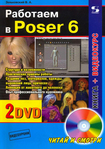
1.Книга Зеньковского В.А. "Работаем в Poser 6"
 [300x]
"Читаем дальше Уроки по программе Poser"
Серия сообщений "Программы для анимации и дизайна":
Часть 1 - Как сделать живые фотографии.
Часть 2 - DP Animation Maker 2.1.3 RUS Portable. (Обновление)
...
Часть 4 - Лечим отсутствие чувства юмора.
Часть 5 - 3-d Анимация. Роботы.
Часть 6 - Уроки по программе Poser.
Часть 7 - Видеоуроки к курсу «Работаем в Poser 6».
Это цитата сообщения Лариса_Гурьянова Оригинальное сообщение
Установка контента от DAZ 3D в Poser.
официальный сайт производителя - ссылка
Делюсь своим опытом в установке.
Как это делаю я.
1. Создала папку на диске D "Poser Library"
Папка обязательно должна иметь название латинскими буквами,
иначе программа её будет игнорировать.
2. Из папки с файлами программы C:\Program Files\Smith Micro\Poser 8
скопировала файл exe.
[показать]и вставила в созданную папку Poser Library
[показать]Сделать это нужно обязательно!
Дело в том, что некоторые базовые модели или морфы, или объекты,
да всё, что угодно из контента привязаны к этому файлу, и если в папке,
в которую вы устанавливаете контент, нет этого файла, то установка будет выдавать ошибку.
Скажу больше:
если в этой папке вы будете создавать другие папки (для сортировки, чтобы удобнее было найти), то в каждую новую папку советую копировать этот файл, чтобы обезопасить себя от ошибок.
Я создала папки:
[показать]И в каждую папку скопировала файл позера.
Может это и не обязательно, но он не помешает.
Папки создавайте и называйте в зависимости от вашего предпочтения сортировки контента.
У меня назначение папок такое:
Victoria4pe - для персонажей людей.
animals - животные.
architektura - архитектура
Cookie - куколки
Dress - одежда, обувь, головные уборы.
Hair - волосы, причёски.
Predmethi - предметы : стол, стул, книги, чашки и т.д.
Rasteniy - все растения и цветы
Итак, всё готово для установки контента в программу.
Программа отключена.
1. Топаем в паку с контентом.
Я буду устанавливать набор A Curious Tea
Это два пакета контента:
- один со стульями, книгами, столами,
- второй с посудой.
[показать]Жмём на первый установочный файл
[показать]И следуем установке.
[показать] [показать] [показать]А в следующем окне мы не выбираем Poser,
а оставляем выбор по умолчанию DazStudio
[показать]Если отметить Poser, то установка пройдёт в папки программы и вы замучаетесь искать их в программе.
А так вы сможете выбрать директорию установки ту, которая нужна.
[показать]Следующее окно будет выбор директории.
Жмём
Это цитата сообщения novprospekt Оригинальное сообщение
Котолис. Моя первая работа в Poser.
Программу качала на сайте allday. А разбиралась с уроками Ольги Бор.
 [700x525]
Серия сообщений "Программы для анимации и дизайна":
Часть 1 - Как сделать живые фотографии.
Часть 2 - DP Animation Maker 2.1.3 RUS Portable. (Обновление)
Часть 3 - Котолис. Моя первая работа в Poser.
Часть 4 - Лечим отсутствие чувства юмора.
Часть 5 - 3-d Анимация. Роботы.
Часть 6 - Уроки по программе Poser.
Часть 7 - Видеоуроки к курсу «Работаем в Poser 6».
Это цитата сообщения Лариса_Гурьянова Оригинальное сообщение
Программа Poser - 8 - скачивание и установка
Программа "Poser - 8"
Источник: Урок от Ольги Бор
Poser - это отличный инструмент 3d художника, для создания трехмерных персонажей и анимации. Позер позволит вам создавать трехмерные сцены из большой коллекции готовых трехмерных моделей людей с помощью,интуитивно понятного интерфейса. По легкости использования, скорости и наглядности получения результата, Poser неподражаем.Работая в этой программе,вы сможете быстро настраивать фигуры и сцены в зависимости от художественной задачи,стоящей перед вами.Вы сможете создавать высоко реалистичные персонажи людей, создавать прически, одежду, окружающую среду.
В результате,вы сможете получить поразительные статические изображения и анимацию. Можете создать фильм со своим сюжетом, можете импортировать анимацию во FLASH, можете использовать модели для импорта в другие 3d программы и универсальные пакеты моделирования.
Позер отличается от универсальных 3D пакетов своей доступностью для начинающих и полезными возможностями для профессионалов 3D.
_________________________________________________________________
Всё выше изложенное - типичное представление программы.
Для меня Poser - это возможность создавать модели, фотошопникам более понятнее - клипарты, которые я могу использовать в своём творчестве в фотошопе.
На данный момент, да и в ближайшее время, меня не интересует эта программа,
как возможность создание анимации, поэтому все мои изыски по этой проге
направлены лишь на то, чтобы понять эту программу, научиться создавать
качественные модели объектов и человеческих фигур.
Этими изысками я и буду делиться с вами. Может кому это и пригодится.
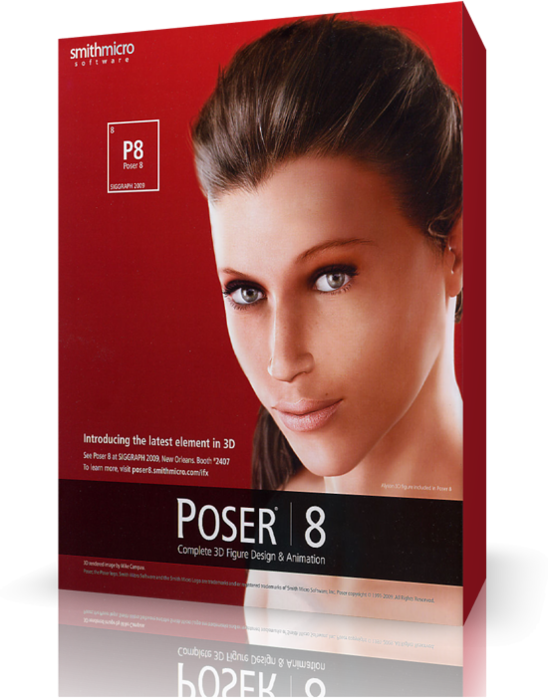
Итак, я работаю в
 [548x700]
Скачать программу можно на rutracker - ссылка
Размер её почти 4 гига, так что место ей нужно много.
В этой проге есть контент от прошлых версий, который установится вместе с программой.
Контент
- это всё то, из чего создаётся та или иная модель:
фигуры, материалы, текстуры и т.д.
Контент тоже не с неба свалился, его создают профессионалы.
Это коммерческий материал и довольно дорогой (от 10 до 50 у.е. за набор), бесплатного очень мало, в основном, базовые модели (тушки),
но народ скидывается, покупает и распространяет в рунете,
как и другой коммерческий материал для дизайна любого профиля.
Если вы видите превью контента с готовой сценой, например такая
[показать]
Это не значит, что вы открыли программу и в ней открыли уже готовую сцену с превью.
Нет, всё, что изображено на превью в программу попадает в виде деталей,
которые разложены по разным папкам и категориям.
Подробнее о контенете будем узнавать позже,
а сейчас я вас хочу познакомить с тонкостями установки программы.
1. Перед тем, как устанавливать программу нужно:
а) иметь достаточно места на диске для самой проги и дополнительного контента.
Для начала гигов 20 свободного места.
б) видеокарта вашего компа должна поддерживать OpenGL
в) дисплей минимум 1024х760, 24-bit color
г) оперативная память минимум 512 мб
Информацию о последних трёх пунктах можно узнать так:
Клик правой кнопкой мыши по рабочему столу, выбрать - свойства.
[показать]
В открывшемся окне выбрать - параметры.
Вы увидите свою видеокарту.

Это цитата сообщения Людмила_Васькова Оригинальное сообщение
Жанна Агузарова
| [x380] |
Биография певицы + видео >>>
Это цитата сообщения SlavnayaAli Оригинальное сообщение
Крутящиеся блёстки с помощью кистей. Урок для Фотошоп.


