Это цитата сообщения Шадрина_Галина Оригинальное сообщение
Хотите проверить свой компьютер на наличие уязвимости в интернете
 [500x72] [500x72]Хотите проверить свой компьютер на наличие уязвимости в интернете ? Нажмите кнопку 
|
Серия сообщений " Полезное о компьютере":
Часть 1 - Устанавливаем автоматический веб переводчик в МАЗИЛЕ
Часть 2 - Хотите проверить свой компьютер на наличие уязвимости в интернете

Это цитата сообщения Lyudmila_Lyu Оригинальное сообщение
Проект BlaffTitler "Новогодний шарик"
Видеоурок Виктора Веденеева
Меняя текстуру шара и настраивая его параметры, можно делать что угодно.Меняя текстуру Фото, можно вставить фото друга или своё...и так далее Сам проект можно скачать здесь
http://files.mail.ru/8CD0C15830FF4B38930A68D139114F33
Серия сообщений "=видеоуроки ФШ":
Часть 1 - Видеоуроки по фотошоп
Часть 2 - Уроки Накрошаева Олега
...
Часть 33 - Удаление заднего фона цветоввым диапозоном
Часть 34 - Новогодние уроки
Часть 35 - Проект BlaffTitler "Новогодний шарик"
Это цитата сообщения Rost Оригинальное сообщение
Устанавливаем и используем новую версию «TOR browser»
Всё течёт, всё изменяется. Недавно появилась новая версия "TOR Browser", установка и настройка которой несколько, а, точнее, радикально отличается от предыдущих версий.
Кому интересно
Это цитата сообщения Лариса_Гурьянова Оригинальное сообщение
Флеш-материал "Природа" с уроком - Как пользоваться ссылками на флешку
 [показать]
 ПАМЯТКА НАЧИНАЮЩИМ БЛОГЕРАМ
Вот ссылка на флеш-материал http://vip.edmin.cn/files/57/565.swf
Если мы ее вставим в формулу
[flash=700,500,ссылка на флешку],
[flash=700,500,http://vip.edmin.cn/files/57/565.swf]
то получим картинку
А если мы хотим скачать флешку на свой компьютер, то делаем так
 [799x522]
http://vip.edmin.cn/files/57/567.swf
http://vip.edmin.cn/files/57/561.swf
http://vip.edmin.cn/files/57/548.swf
http://vip.edmin.cn/files/57/566.swf
http://vip.edmin.cn/files/57/585.swf
http://vip.edmin.cn/files/57/590.swf
http://vip.edmin.cn/files/57/594.swf
http://vip.edmin.cn/files/57/598.swf
http://vip.edmin.cn/files/57/608.swf
http://yaorao.16789.net/domName/yaorao/20107195544975741.swf
https://dl.dropboxusercontent.com/u/11434782/46.swf
https://dl.dropboxusercontent.com/u/30309808/QQ1021614123-SC82.swf
https://dl.dropboxusercontent.com/u/30309808/QQ1021614123-SC100.swf
http://vip.edmin.cn/files/57/1.swf
http://vip.edmin.cn/files/57/43.swf
http://vip.edmin.cn/files/57/71.swf
http://vip.edmin.cn/files/57/94.swf
http://vip.edmin.cn/files/57/98.swf
http://vip.edmin.cn/files/57/153.swf
http://vip.edmin.cn/files/57/158.swf
http://vip.edmin.cn/files/57/160a.swf
http://vip.edmin.cn/files/57/161.swf
http://vip.edmin.cn/files/57/167.swf
http://vip.edmin.cn/files/57/168.swf
http://vip.edmin.cn/files/57/187.swf
http://vip.edmin.cn/files/57/187a.swf
http://vip.edmin.cn/files/57/192.swf
http://vip.edmin.cn/files/57/234.swf
http://vip.edmin.cn/files/57/259.swf
http://vip.edmin.cn/files/57/331.swf
http://vip.edmin.cn/files/57/359.swf
http://vip.edmin.cn/files/57/366.swf
http://vip.edmin.cn/files/57/369.swf
http://vip.edmin.cn/files/57/372.swf
http://vip.edmin.cn/files/57/373.swf
http://vip.edmin.cn/files/57/374.swf
http://vip.edmin.cn/files/57/384.swf
Серия сообщений "Флеш-материал":
Часть 1 - Для любителей флешек - флеш-материал
Часть 2 - FLASH СВЕЧИ
...
Часть 14 - Флеш-материал для дизайна 2
Часть 15 - Флеш-материал для дизайна - 3
Часть 16 - Флеш-материал "Природа" с уроком - Как пользоваться ссылками на флешку
Часть 17 - Флеш-материал "Растительный"
Часть 18 - Flash материал.Природа.2
...
Часть 22 - Флеш-материал для вашего творчества - c уроком "Как пользоваться ссылками на флешку"
Часть 23 - Эффекты со звездами формат SWF
Часть 24 - Flash материал

Это цитата сообщения Жагуара Оригинальное сообщение
Уроки фотошоп. 34 зимних спецэффекта
Уроки фотошоп. 34 зимних спецэффекта
|
|
Это цитата сообщения Галина_ПП Оригинальное сообщение
Новогодние открыточки
Мои поздравления с наступающим Новым 2014 годом!
Пусть для всех нас он будет счастливым!


Это цитата сообщения Lady_Katrin_Z Оригинальное сообщение
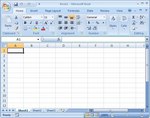
Excel для продвинутых. Полезные трюки!
Microsoft Excel, пожалуй, лучшая офисная программа из когда-либо созданных. На ней держатся целые отрасли экономики, так что, виртуозно овладев этим инструментом, Вы сразу заметите, что дела у Вашего бизнеса идут в гору.
Кроме множества базовых приёмов работы с этой программой, которые Вы наверняка уже знаете, полезно изучить некоторые хитрости «для продвинутых», которые сделают Вас на голову выше всех остальных. Так что, если хотите впечатлить своих боссов и разгромить конкурентов, Вам пригодятся эти 9 хитрых функций Excel.
 [598x472]
Это цитата сообщения Violetta_Leblan Оригинальное сообщение
2 способа анимации шумом на коллаже
|
Это цитата сообщения Mademoiselle_Viv Оригинальное сообщение
Неоновый эффект фильтром Eye Candy 4000
 [221x38]
 [350x350]
Нам нужны:
фильтры Unlimited 2.0 / Eye Candy 4000 / Filter FM Tools.
Материалы скачать

1 Откройте новый прозрачное изображение 350 х 350 пикселей.
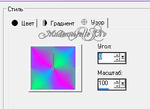
2 Найдите узор и залейте изображение.
 [294x214]
3 Новый слой залить любым цветом.
4 Применить маску
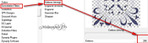
5 Фильтры - Filter Unlimited 2.0. / Emboss(strong) / 206.
 [700x204]
6 Фильтры - FM Tile Tools / Blend Emboss (стандартные значения). Повторите это 3 раза.
7 Слои - Дублировать 2 раза, так чтобы стало 3 слоя.
8 Активируйте верхний слой, а у других 2 слоев закройте видимость.
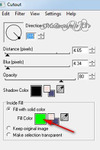
9 Фильтры - Eye Candy 4000 - Cutout.
 [262x391]
Выберем цвет # 00FF00
13 Закройте видимость этого слоя и выберите средний. Мы повторяем эффект фильтра, но теперь с цветом # ed10f3 и мы делаем то же самое с нижним слоем с цветом # 4389ff.
14 Мы теперь на каждый слой отдельно положим тень .
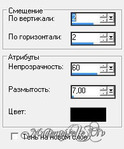 [195x235]
 15 Перенесите анимацию в JAS или, если вы делаете в фотошопе, в панель "Анимации", включая поочередно видимость верхних слоев, фоновый остается без изменения.
16 Скорость смены кадров 10 ( для ФШ - 0,1).
Серия сообщений "Анимация фильтрами":
Часть 1 - Неоновый эффект фильтром Eye Candy 4000
Часть 2 - Весенний ветерок в Sqirlz Water Reflections
Это цитата сообщения BraveDefender Оригинальное сообщение
Как скопировать статью, чтобы загрузить картинки на ЛиРу
Копирование статьи со страницы, публикация поста с одновременной загрузкой изображений на сервер Liveinternet — вообще-то, всё это уже было, но в новом посте хочу собрать и обобщить написанное раньше. Картинок не будет!
КОПИРОВАНИЕ СТАТЕЙ
Чтобы скопировать текст, подойдёт любой браузер, но, например, Opera не копирует изображения и форматирование вместе с текстом. Поэтому нужен Chrome, Firefox или другой браузер.
Если текст защищён от копирования, то можно сделать так: вариант 1 или вариант 2. Способы отличаются и это важно для дальнейших действий.
ПУБЛИКАЦИЯ СКОПИРОВАННЫХ СТАТЕЙ
Чтобы опубликовать запись сразу с картинками, нужно использовать программу-клиент, типа Лорелеи, или другие программы. Лорелеей не пользуюсь по разным причинам, поэтому опишу то, чем пользуюсь постоянно.
Публикация из Word (MS Office 2007, 2010, 2013)
Самый простой способ. Скопированную статью вставляем в Word, выбираем параметры вставки «Объединить форматирование» (это такой значок, который появляется в правой нижней части вставленного текста).
Как публиковать сообщения из Word, написано в этом пост. Очень удобно готовить посты, никакие сбои не удалят недописанное сообщение, размещайте сколько угодно картинок, публикуйте в какой угодно дневник, не авторизуясь в нем на сайте.
Из замеченных минусов:
Имя загруженных изображений будет состоять только из цифр с номером фотографии в документе по порядку. Не понятно, почему, но такие картинки долго загружаются в постах на Liveinternet и время от времени некоторые(!) из них удаляются.
Нет возможности добавить метки записи, а рубрики обычно пишутся кракозябрами (поэтому я и добавил к ним ещё и английские названия).
Публикация из Редактора блогов Windows Live
Минусы предыдущей программы легко исправить с помощью редактора блогов Windows. Для этого я копирую статью сначала в Word, а затем ещё раз копирую из Word в Редактор Windows. В этом случае имена файлов будут состоять не только из цифр, а выглядеть примерно так: 12345_clip_image_001. Почему-то так они загружаются в постах нормально.
Как публиковать сообщения из Редактора блогов Windows Live, написано в этом посте. Редактор – отличная программа для многих блогов, от WordPress до Blogger, но на ЛиРу, как всегда, не все его возможности работают.
Из замеченных минусов:
Если вставить скопированный со страницы текст сразу в Редактор, то картинки не загрузятся на ЛиРу, а просто вставятся в пост, фактически оставаясь на сайте, откуда взяты (написал эту ересь и сам вздрогнул - но так проще и понятнее). Именно поэтому, как написано выше, сначала копирую в Word.
К каждому изображению добавляется alt (текст для тех, кто отключил картинки) и title (заголовок, который всплывает при наведении курсора), но берутся они из имени файла, то есть, clip_image_001. Это не очень красиво, поэтому для ЛиРу нужно будет убирать всё вручную. Пока не придумал, как это делать быстрее без замены кода (вернее, я знаю, как, и делаю так, но этот способ не подойдёт многим).
ИТАК
Копируем статью со страницы
Вставляем в Word (потом можно перенести ещё и в Редактор блогов)
Публикуем – картинки загружаются на сервер Liveinternet.ru
ЧТО ЭТО ДАЁТ?
Если на сайте, откуда скопирована статья, будет удалена картинка (или владельцы заменят её), то в посте она останется.
Если антивирус или Google, например, внесут сайт в «чёрный список», то ваши посты не будут блокироваться (см. пост), потому что файлы не размещены на «опасном сайте» (Здесь нужно сделать важное замечание! Ведь при копировании статьи вы поставили на источник ссылку, правда же? Поэтому пост всё равно может быть заблокирован).
P.S. Этот пост публикую из Word 2010.
Это цитата сообщения Ваша_ТАНЯ_идущая_по_Судьбе Оригинальное сообщение
ЭКСТРЕННОЕ СООБЩЕНИЕ - ПРОШУ ПЕРЕДАТЬ по ЦЕПОЧКЕ
ЭКСТРЕННОЕ СООБЩЕНИЕ для ВСЕХ МОИХ МАЙЛовских ДРУЗЕЙ и ЧИТАТЕЛЕЙ,ТОЛЬКО СЕЙЧАС МНЕ СООБЩИЛИ ОЧЕНЬ ВАЖНОЕ для ВСЕХ,ЖЕЛАЮЩИХ СОХРАНИТЬ СВОЙ БЛОГна МАЙЛе :
МЫ ДОЛЖНЫ СДЕЛАТЬ НЕСЛОЖНОЕ ДЕЙСТВИЕ,ВЗГЛЯНИТЕ на КРАСНУЮ ЗАСТАВКУ в САМОМ ВЕРХУ БЛОГА, ОБЪЯВЛЕНИЕ ИЗМЕНИЛОСЬ,вот ЭТО ДОБАВИЛИ :
с 3 марта 2014 года будет закрыт доступ ко всем страницам проекта Блоги@Mail.ru.
Вы можете заказать перемещение содержания блога в Мой Мир или экспорт данных в файл.
если Вы потеряли "дорогу" в свой БЛОГ или не можете "войти" в него с "МИРА", ЖМИТЕ на ССЫЛКУ и ЗАХОДИТЕ в МОЙ БЛОГ, а ПОТОМ СЛЕВА НАВЕРХУ НАЖМИТЕ на "МОЙ БЛОГ" и ПОПАДЕТЕ в СВОЙ
http://blogs.mail.ru/bk/tgonorata/
РАНЕЕ ОБЕЩАЛИ ПЕРЕНЕСТИ БЛОГ в ЛИЧНОЕ СООБЩЕСТВО , КОТОРОЕ ВЫГЛЯДИТ ТАК :
http://my.mail.ru/community/blogtanya/
Это цитата сообщения Владимир_Шильников Оригинальное сообщение
Ошибка "Видеодрайвер перестал отвечать и был восстановлен" в Windows 7 или Windows Vista.
Чтобы решить эту проблему, выполните действия, описанные в следующих способах решения проблемы. Начните со способа 1 и, если это решение не устраняет проблему, перейдите к способу 2.
Способ 1. Увеличьте время обработки графического процессора, отрегулировав параметр реестра механизма обнаружения и исправления зависания
Механизм обнаружения и исправления зависания — это функция Windows, способная обнаружить, что видеоадаптер или драйвер компьютера использует больше времени для завершения операции, чем предусмотрено. В этом случае Windows предпринимает попытку восстановить работу и сбросить настройки графического оборудования. Если графическому процессору не удается восстановить работу и сбросить настройки графического оборудования в течение допустимого времени (2 секунд), ваша система может прекратить отвечать на запросы, а вы можете получить сообщение об ошибке "Видеодрайвер перестал отвечать и был восстановлен".
[показать]Это цитата сообщения Stravinski Оригинальное сообщение
Урок по дизайну рабочего стола
Урок по дизайну рабочего стола

Друзья,как и обещала, расскажу вам о том, как украсить свой рабочий стол красивыми папками и значками
Это цитата сообщения Mindless Оригинальное сообщение
"Двигаемся" дальше...
Тег <marquee> заставляет двигаться не только текст, но всё, к чему он относится. Пример:
Исходный текст:
<MARQUEE><img src="http://www.liveinternet.ru/images/fotos/704676_227080.jpg"></MARQUEE>
Это цитата сообщения зинаида_казакова Оригинальное сообщение
настройке программы Photoshop CS5
 [900x]
Этот урок для тех у кого есть проблемы с настройками фотошоп! Недавно у меня полетел Виндоус. Загрузила новый,соответственно фотошоп пришлось загружать по новой! И что то там в настройках было не так... И я на просторах интернета нашла вот такие уроки. В начале,при открытии нового документа выходило такое вот сообщение! 1.Отсутствие встроенного профиля. Если при открытии документов, у вас появляется всплывающее окно Отсутствие встроенного профиля:  [713x383] [713x383]Что это и как с этим бороться я не знаю! И вот что я нашла. Если его необходимо отключить, то выполняем команду: Редактирование > Настройка цветов(Shift+Ctrl+K). И снимаем галки перед пунктами: Спрашивать при открытии.  [600x455] [600x455]А тут видеоурок по настройке программы Photoshop CS5 И ещё от меня,вернее от ЕЛЕНЫ: [показать]Для вас Skandalika.(Ирина). [показать]td> |

"Важные настройки программы"
Это цитата сообщения MargoMar Оригинальное сообщение
Как сделать такую красивую анимацию...
Это цитата сообщения NATALI-NG Оригинальное сообщение
ВСЁ ДЛЯ КОМПЬЮТЕРА
|