Это цитата сообщения TamSanna Оригинальное сообщение
Анн Оуэн. "УРОК АНИМАЦИИ В ПРОГРАММЕ BLUFF TITLER "





Это цитата сообщения Prudent Оригинальное сообщение
Таблица Alt-кодов для Windows.
Таблица Alt-кодов для Windows.Вы можете вставлять символы в это поле,нажимая клавишу "Alt" плюс цифровой код из таблицы ниже: Внимание! Цифры набирайте на боковой Num-pad клавиатуре. |
Это цитата сообщения я_Ростовчанка Оригинальное сообщение
Magic Particles
|

Это цитата сообщения Schamada Оригинальное сообщение
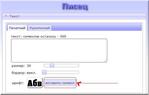
Делаем разделители легко и просто.
|

 [365x48]
Это цитата сообщения Novichok56 Оригинальное сообщение
КЛИПАРТ ДЕВУШКИ ДЛЯ КОЛЛАЖЕЙ В PNG
Фотографии в альбоме «ДЕВУШКИ ДЛЯ КОЛЛАЖЕЙ», автор ir.koptzeva на Яндекс.Фотках
 [показать]
 [показать]
Это цитата сообщения я_Ростовчанка Оригинальное сообщение
КОНТЕЙНЕР В ПРОГРАММЕ BluffTitler
|

Это цитата сообщения K_E_T Оригинальное сообщение
Как работать в программе Ultra fractal.
Необходимость в создании этого урока возникла в связи с тем, что не все понимают как работает программа Ультрафрактал. Стали возникать вопросы, как я выбираю тот или иной слой, по какому принципу, и как, вообще, строится фрактал. Начнём с того, что всё зависит от вашей фантазии. У меня бывают совершенно разные работы, в одной может быть всего три одинаковых слоя, только с разными режимами наложения и градиентом, а может быть работа и в 24 слоя. Конечно, можно написать отдельные уроки по каждому фракталу, но мне хочется что бы вы поняли откуда что берётся. Поэтому в этом уроке я практически не буду давать вам никаких числовых значений, но, надеюсь, вы поймёте откуда они берутся, я не буду давать вам градент так, как это делаю обычно. Нет, градиент вы тоже будете делать сами. Считайте что это практическая работа. В итоге у вас должен получится ВАШ фрактал и, возможно, не один. Кстати, я тоже вместе с вами буду делать свой фрактал и попутно рассказывать что я делаю, но результат вы то же увидите в конце (не надо заглядывать в окончание урока, это не честно).
Мне очень важно знать на сколько понятен был этот урок, поэтому если возникнут вопросы СПРАШИВАЙТЕ, я всегда готова вам помочь. Если я чего-то не знаю, то постараюсь узнать, покопаюсь в интернете, посижу подумаю, но до ответа постараюсь докопаться. Не мучайтесь, пожалуйста, со своими непонятками в одиночестве. У нас почти как в школе, если нет вопросов, значит всё понятно.
Итак, приступаем к нашему фракталу. Открываем нашу программу.
Хочу напомнить основные кнопочки, которые могут вам понадобится при работе в программу Ультрафрактал, по ходу урока я уже не буду на них отвлекаться.

Первое что мы должны сделать, это выбрать ФРАКТАЛ, с которым будем работать. Именно фрактал мы выбираем во вкладке Formula
Открываем вкладку Formula и нажимаем на значок Browse (просматривать), я обвела на скриншоте.

Это цитата сообщения Ромашка58_Нина Оригинальное сообщение
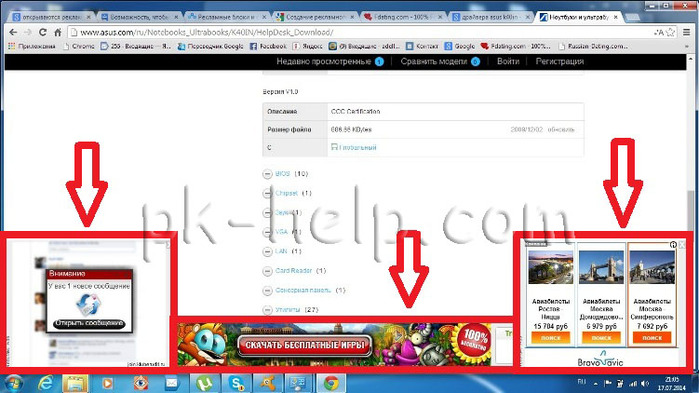
Как удалить вирус показывающий рекламу на всех сайтах.
Не раз сталкивался сам, и мне писали в письмах, о вирусах, которые вставляют рекламу на всех страницах (В контакте, Яндекс и т.д.) и всех веб браузерах (Firefox, Chrome, Opera и т.д.). Вот одно из писем "Помогите пжл, на страницах В контакте отражается сбоку реклама, раньше такого не было и не только В контакте, так же и на других страницах- Одноклассниках, Яндексе, если пытаешься ее закрыть открываются страницы с рекламой, мало того иногда сайты открываются сами по себе". В этой статье я опишу все известные мне способы борьбы с подобными вещами. С такой проблемой столкнулся лично, у знакомого на компьютере абсолютно на всех страницах отображается куча рекламных блоков (даже в поисковиках на Яндексе, Google), открываются сами собой страницы и при этом без разницы каким браузером пользоваться, пробовал на разных - Firefox, Chrome, IE. Везде один и тот же результат- реклама на страницах. При этом у него был уставлен антивирус Каперского, которые регулярно обновлялся. Даже проверка антивирусом ни к чему не привела- реклама как отображалась на сайтах так и отображается. Вот пример- официальный сайт ASUS, подобной рекламы там быть не может.
Это цитата сообщения Астраханочка_51 Оригинальное сообщение
Рисуем буквы и создаем свою подпись

Это цитата сообщения Кубаночка Оригинальное сообщение
Делаем анимацию .
 [600x450]
Посмотреть в видеоролике этот эффект
далее...
Серия сообщений "Уроки Кубаночки":
Часть 1 - Урок Лучи
Часть 2 - Делаем анимацию из видео клипа
...
Часть 27 - Анимация-закрученный текст.
Часть 28 - Как загрузить экшен-урок
Часть 29 - Делаем анимацию .
Часть 30 - Делаем блик в программе Фотошоп
Часть 31 - Рисуем поздравительные конвертики в фотошоп
Это цитата сообщения Beauti_Flash Оригинальное сообщение
Папочки для уроков от Beauti_Flash
|





Это цитата сообщения Mademoiselle_Viv Оригинальное сообщение
Архивируем файлы и выставляем на Ли.ру.
По просьбе Ларисы.
***
Некоторые файлы невозможно опубликовать на Ли.ру из-за недопустимого расширения.
Но можно поместить их в архив WinRAR и загрузить, как вложение.
Для этого у Вас на компьютере должна быть эта программа. Бесплатно скачать можно здесь
Как это делаю я:
1. Выбираем нужный файл. Если он отдельный, например tube
 или
или 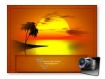
его нужно поместить в отдельную папочку
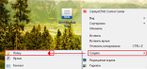 [624x289]
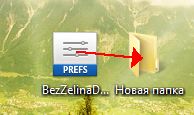
Даем папке нужное название. Я назову ее "Пейзаж".
Если файлов несколько - все перемещаем в эту папку.
Если нужные файлы уже в папке, то работаем сразу с этой папкой.
2. Кликом правой кнопкой мыши по папке вызываете окно и выбираете
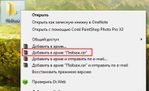 [450x274]
Вот и все! Архив создан.

На Лиру он загружается точно также, как обычная картинка, через обзор.
Не забудьте учесть, что вес ее должен быть не больше 8 Мб.
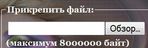 [342x111]
И еще - загружаете вложение в последнюю очередь, т.к. после этого ни одного файла вы загрузить не сможете!
***
Это цитата сообщения Novichok56 Оригинальное сообщение
СПИСОК ВСЕХ МОИХ УРОКОВ
 [600x62]
СТАВИМ КАРТИНКИ В РЯД
КАК ДЕЛАТЬ ПРОСТЫЕ РАМОЧКИ
КАК СДЕЛАТЬ ОКОШКО С КОДОМ ПОД КАРТИНКОЙ
КАК КОПИРОВАТЬ КОД КАРТИНКИ
ГЕНЕРАТОР РУССКОГО АНИМИРОВАННОГО ТЕКСТА
ГЕНЕРАТОР АНИМИРОВАННОГО ТЕКСТА
ОБРАЗЦЫ ШРИФТОВ С КОДОМ
ШРИФТЫ С КОДАМИ
КАК В СООБЩЕНИИ СДЕЛАТЬ КРАСИВЫЙ ТЕКСТ
КРАСИВЫЕ АНИМАЦИИ-ПЕРЕХОДЫ
КАК ВСТАВИТЬ МЕЛОДИЮ В ПЛЕЕР
ВСТАВЛЯЕМ МЕЛОДИЮ В ПЛЕЕР ИЗ ФОТОШОП
НОВОЕ О ПЛЕЕРАХ
КАК ПОЛУЧИТЬ ПРЯМУЮ ССЫЛКУ НА МР3 С ПЛЕЙКАСТ
КАК ПОЛЬЗОВАТЬСЯ ПЛЕЕРОМ С САЙТА muzicons.com
КАК СОХРАНЯТЬ МЕЛОДИИ С MAIL.RU В СВОЙ КОМПЬЮТЕР
УЧИМСЯ ДЕЛАТЬ 8-МИ СЛОЙНУЮ РАМОЧКУ
КАК ПОМЕНЯТЬ СХЕМУ В ДНЕВНИКЕ
КАК СОЗДАТЬ МНОГОЯРУСНЫЙ ПЛЕЕР
ДЕЛАЕМ МУЗЫКАЛЬНУЮ ОТКРЫТКУ=
КАК РАЗРЕЗАТЬ РАМОЧКУ ФОТОШОП И ВСТАВИТЬ В СООБЩЕНИЕ
КАК СДЕЛАТЬ ПРОЗРАЧНЫЙ ФОН У КАРТИНКИ
КАК СДЕЛАТЬ ПРОЗРАЧНЫЙ ФОН С ПОМОЩЬЮ КАНАЛОВ
ДЕЛАЕМ КОЛЛАЖ "СИРЕНЕВАЯ МЕЧТА"
УЧИМСЯ В ФОТОШОП ВСТАВЛЯТЬ ФОТО В РАМКУ
ЗАГИБАЕМ УГОЛОК
СОЗДАНИЕ РАМОЧЕК В ФОТОШОП
ДЕЛАЕМ РАМКИ В ФОТОШОП
ДЕЛАЕМ ФОН ДЛЯ СХЕМЫ
УЧИМСЯ ДЕЛАТЬ
Это цитата сообщения griwunjka Оригинальное сообщение
Клипарт Молящаяся женщина.

Фотографии в альбоме «Молящаяся женщина», автор gylhataj на Яндекс.Фотках
Это цитата сообщения Lyudmila_Lyu Оригинальное сообщение
Фильтр Unlimited 2,0 и работа с кнопкой Editor
Не секрет, что у многих в фильтре Unlimited 2,0 кнопка Import не работает, отсюда проблема при установке фильтров в него. А нередко, что и при работающей кнопке он просто не видит фильтры и их невозможно установить.Сегодня мы рассмотрим оба эти вопроса.
Все скрины кликабельны!!! Для того, чтобы посмотреть в полном размере, кликните по картинке!!! Итак, начнем!
1. Если у вас не работает кнопка Import.
Открываем фотошоп и загружаем в него любую картиночку для того, чтобы фильтр сработал. У меня такая :
 [581x566]
Это цитата сообщения Лариса_Гурьянова Оригинальное сообщение
Клипарт в PNG - супер-бродилка!!!


Это цитата сообщения _Lyubasha_K_ Оригинальное сообщение
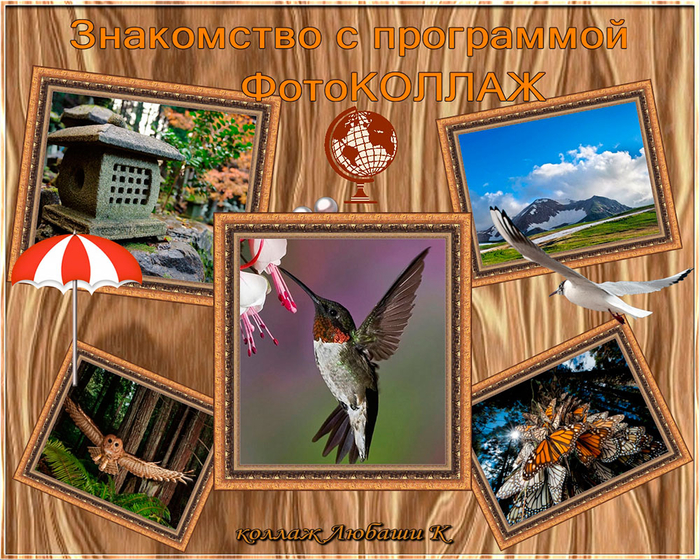
ФотоКОЛЛАЖ - программа для вас
[216x30]
|