Это цитата сообщения LEDY_ANGEL Оригинальное сообщение
КАК СДЕЛАТЬ КРАСИВУЮ ОБЪЕМНУЮ ГИФ НАДПИСЬ.
 [650x150]2.png" width="150" height="91" alt="1042 (150x91, 22Kb)" />
Это цитата сообщения Егорова_Таня Оригинальное сообщение
Рамки с объемным фоном без фотошопа!
Не так давно здесь и здесь я давала уроки как делать без фотошопа рамки с круглыми углами и тенью. Сегодня даю небольшое дополнение к предыдущим урокам. Расскажу как сделать объемно-выпуклым центральный фон и вообще любой фон в рамке. Сравните. Рамка А без эффекта объема, рамка Б с таким эффектом и рамка В с усиленным эффектом.
РАМКА А
|
РАМКА Б
|
РАМКА В
|
Можно сделать рамку и с прямыми углами
|
Эффект круглых углов виден в браузерах Google Chrome, Mozilla Firefox. В Internet Explorer рамка будет отражаться как обычная с прямыми углами. В других не знаю. Я дам "скелетик" кода такой рамки, чтобы подставляя свои фоны и параметры, вы могли без особого труда собрать свою рамочку и объясню как им пользоваться.
Это цитата сообщения LudmelaRU Оригинальное сообщение
Подсказка в Adobe Photoshop CS5 – разные приемы.
|
Это цитата сообщения Nataliy55 Оригинальное сообщение
Манипуляции с текстом в Adobe Photoshop.
Манипуляции с текстом в Adobe Photoshop. [показать]
В этом уроке я покажу вам несколько способов как направить текст по контуру или по фигуре. Есть несколько способов на писать текст не по прямой линии. Возможно вам уже когда-то надо было написать текст вокруг какой-нибудь фигуры, а если нет, то после этого урока обязательно понадобится).
Сначала покажу вам как писать текст по контуру, созданному инструментом Pen Tool (Перо).
Итак. Создадим новый документ с помощью меню File>New(Файл>Новый). Выберем инструмент Pen Tool (Перо)
Это цитата сообщения SIrena59 Оригинальное сообщение
Урок для новичков. Движение облаков.
Урок. Движение облаков Читать далее
|
Это цитата сообщения SIrena59 Оригинальное сообщение
Урок . Бегущие кадры...
[показать]Урок "Бегущие кадры фотопленки" написала по просьбе участника
нашего сообщества, да и раньше было много вопросов на эту тему.
У меня есть урок про облака, смотрите ЗДЕСЬ.
Принцип один и тот же, так , что я в подробности сильно
вдаваться не буду, а кратко объясню, как это можно сделать
с пленкой.
Читать далее
Серия сообщений "Мои уроки":
Часть 1 - Урок как из видео сделать анимашку
Часть 2 - Урок . Анимация огня.
Часть 3 - Урок. Обтравочная маска.
Часть 4 - Рамочка из маски Урок для новичков.
Часть 5 - Урок . Бегущие кадры...
Это цитата сообщения LEDY_ANGEL Оригинальное сообщение
Урок по коллажу №10(высокая степень сложности)
Урок №10.БУДЕТ ОПУБЛИКОВАН ЧУТЬ ПОЗЖЕ.
[показать]
Это цитата сообщения SIrena59 Оригинальное сообщение
Урок. Обтравочная маска.
помощи обтравочной маски
Дорогие друзья, есть просто множество способов при
помощи которых можно сделать текст или рамочку из фона. Но в
этом уроке мы будем делать текст и рамочку так же из фона,
но при помощи обтравочной маски. я знаю, что многие (сама
такая была когда-то))) пугаются: ооо... обтравочная маска -
это что-то сложное и не понятное..., а вот и нет! все очень
даже просто и легко, это мы сегодня и узнаем.
Открываем фотошоп, открываем наш фон, жмем 2 раза Ctrl+j
и у нас получается 3 слоя с фоном, все они нам пригодятся.
На двух нижних слоях глазики закрываем, они нам пока не
нужны, переходим на верхний слой, с которым и будем работать.
 [640x345]
Читать далее
Серия сообщений "Мои уроки":
Часть 1 - Урок как из видео сделать анимашку
Часть 2 - Урок . Анимация огня.
Часть 3 - Урок. Обтравочная маска.
Часть 4 - Рамочка из маски Урок для новичков.
Это цитата сообщения _Lyubasha_K_ Оригинальное сообщение
Зайдя на Baidu - не скачивайте всякую байду!
|


Это цитата сообщения Flash_Magic Оригинальное сообщение
Новая версия ПроШоу Продюсер на русском языке. - "Где скачать программу для презентаций?"
Это цитата сообщения ВАТ Оригинальное сообщение
Как я делала урок "Снегопад с прилипанием снега"
Мои пояснения к уроку.
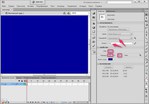
!. Создайте новый документ с нужными размерами (у меня 700 на 500), с частотой кадров =25. Напишите основной класс Main и сохраните его в папке под названием, например, Снегопад (файл - сохранить как...)
 [600x418]
2. Нарисуйте несколько снежинок в программе или импортируйте их в библиотеку (я нарисавала 4 снежинки в фотошопе, применила тиснение и глянец). Перетащите их по очереди на сцену, выделите, измените размер (если нужно), выровняйте по центру
 [256x309]
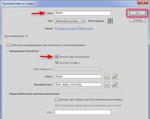
и преобразуйте её в символ (это можно сделать так: а) нажать F8; б) Модификация - Преобразовать в символ; в) нажать правой клавишей на снежинку и в открывшемся окне нажать на Преобразовать в символ) с именем flake0, поставьте галочку в Экспорт для ActionScript
 [600x476]
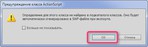
Появится окно, нажмите ок
 [510x162]
Удалите символ со сцены. Так проделайте со всеми снежинками и присвойте flake1; flake2; flake3 и т.д. столько сколько будет у вас снежинок и не забудьте ставить галочки в Экспорт для ActionScript.
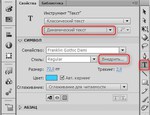
3. Создайте объект к которому будет прилипать снег, это может быть что угодно (автор взял текст), превратите его в символ (клип) с точкой регистрации в верхнем левом углу, дайте имя headTxt и поставьте галочку в Экспорт для ActionScript (как в снежинках), после чего удалите символ со сцены (если возьмёте текст, то не забудьте поставить динамический и внедрить шрифт).
 [400x307]
4. Перетащите на сцену картинку (или нарисуйте как в уроке что-нибудь где будет идти снег. Я взяла гогтовую картинку), превратите его в символ с точкой регистрации в левом верхнем углу, с именем и классом content (как снежинки и текст).
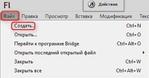
5. Создайте и сохраните в папке с проектом (Снегопад) 2 пустых as. файла, один назовите Main.as (это главный класс) и Flake.as (класс снежинок). Файл - Создать
 [366x191]
 [500x303]
6. Вставить в Flake.as код (описание кода почитайте в уроке)
package {
import flash.display.*;
import flash.events.*;
import flash.utils.*;
//Импортируем нужные пакеты
public class Flake extends Sprite {
//Объявление класса
private var sn:MovieClip;
//Ссылка на клип снежинки
private var ymax:Number;
//Высота документа
private var x0:Number;
//Стартовая х-координата снежинки
private var speed:Number;
//Скорость движения (величина задержки таймера)
private var angle:Number;
//Угол. Его проецируем на траекторию движения
private var scale:Number;
//Массштаб снежинки
private var tim:Timer;
//Таймер
private var targ:MovieClip;
//Ссылка на объект, к которому снежинка прилипает
private var movingFlag:int;
//Разрешение/Запрет движения
private var stopDelay:Number
//Продолжительность прилипания снежинки
//Конструктор. Аргументом является клип снежинки
public function Flake(arg:MovieClip):void {
//Запомним и кэшируем аргумент
sn=arg;
sn.cacheAsBitmap=true;
//Дефолтные установки для переназначаемых переменных
speed=100;
angle=0;
scale=1;
movingFlag=1;
//Снежинку – в дисплей список.
addChild(sn);
//Создание таймера
tim=new Timer(speed);
//События.
// Экземпляр класса добавлен на сцену
addEventListener(Event.ADDED_TO_STAGE, init);
//Отработал очередной интервал таймера
tim.addEventListener(TimerEvent.TIMER, moving);
}
//Эти методы (сеттеры) позволяют установить нужные свойства класса извне.
// Установка новой задержки таймера (скорости движения)
public function set _speed(arg:Number):void {
speed=arg;
tim.delay=speed;
stopDelay=speed;
}
//Угол
public function set _angle(arg:Number):void {
angle=arg;
}
//Массштаб
public
Это цитата сообщения Лариса_Гурьянова Оригинальное сообщение
Portable Increditools IncrediFlash XTreme 4.0 build 4000
В наличии имеется более 100 настраиваемых эффектов для текста, более 300 типов переходов, возможен импорт SWF файлов и анимированных GIF, поддерживаются различные мультимедиа форматы. В утилиту входит множество стилей для заднего фона.
СКАЧАТЬ ПРОГРАММУ
Программа на английском, но для тех, кто немного знаком с флеш, разобраться не сложно.
Вот, что получилось у меня буквально за пять минут...))
Урок от Леночки -
 jzayka в этой программе
Удачи!
для вас Лариса Гурьянова
Серия сообщений "* Портативная (portable) программа":
Часть 1 - Adobe Photoshop CS6 13.0
Часть 2 - Создаем фоны для дневника
...
Часть 45 - Sothink Logo Maker Pro 4.4.4595 Final Portable Rus
Часть 46 - Мастер Визиток 6.0 Rus Portable by Invictus
Часть 47 - Portable Increditools IncrediFlash XTreme 4.0 build 4000
Часть 48 - Работаем в Portable Flash Effect Maker Pro v5.01
Часть 49 - Loaris Trojan Remover 1.2.9.3 Portable
Это цитата сообщения Шадрина_Галина Оригинальное сообщение
Пиранья Ком — это сборник, состоящий из онлайн тв каналов, транслируемых из всех стран мира.
 [467x43] [467x43]Пиранья Ком ТВ онлайн — это сборник, состоящий из сотен онлайн тв каналов, транслируемых из разных стран мира. Здесь вы можете найти нужные вам новостные, образовательные, спортивные, музыкальные трансляции со всех концов света! Жмите на картинку, и выбирайте страну, каналы которой вы хотите посмотреть! [220x130] [467x43] [467x43] |
Серия сообщений "Нужные сайты":
Часть 1 - Интересные и нужные сайты на любой вкус
Часть 2 - ЗОЛОТАЯ СЕРИЯ 100 ВЕЛИКИХ.... сайт, где собраны те, кто оставил яркий след в истории
...
Часть 11 - Historama придумана для тех, кто знает и любит историю, или пока не знает, но уже любит
Часть 12 - Супер календарь! Для определения дня недели любой календарной даты
Часть 13 - Пиранья Ком — это сборник, состоящий из онлайн тв каналов, транслируемых из всех стран мира.
Это цитата сообщения интресс Оригинальное сообщение
Для днева,кое что.
Это цитата сообщения AnnaDu Оригинальное сообщение
Мальчик-эльф

Эльфы, тролли, феи...
Пароль к альбому: эльфы
Это цитата сообщения SvetlanaT Оригинальное сообщение
Как вставлять ФЛЕШ - КАРТИНКУ к себе в дневник
|
Это цитата сообщения novprospekt Оригинальное сообщение
Пошаговая инструкция по созданию флешролика в программе Aleo Flash Intro Banner Maker.
Практикум в картинках по уроку "Создаем флешки в программе Aleo Flash Intro Banner Maker. Часть первая."Урок "Создаем флешки в программе Aleo Flash Intro Banner Maker. Часть первая." здесь Для этого практического урока я использовала клипарт и готовые флешки (часики, огонь свечи), котрые находятся в архиве. Вы можете воспользоваться этими материалами, а можете использовать свои файлы. Скачать архив с материалом Целью данной работы будет закрепление материала урока "Создаем флешки в программе Aleo Flash Intro Banner Maker" , а именно: Когда вы закончите этот урок - практикум, у вас должен получиться флешколлаж, составленный из отдельных элементов. А затем мы будем учиться добавлять в флешролик динамический и статический тексты, делать кликабельную подпись и задавать ссылки на другие страницы, используя как сам ролик, так и его отдельные элементы. И так приступим к уроку "ЧИТАЕМ ДАЛЕЕ" |
Серия сообщений "Уроки Flash":уроки в разных флешпрограммах, авторские уроки flash
Часть 1 - Делаем элементарные часики.Начинаем учиться созданию flash.
Часть 2 - Как правильно записать код флешки или видео в рамочку для кодов.
Часть 3 - Создаем флешки в программе Aleo Flash Intro Banner Maker.Часть первая.
Часть 4 - Пошаговая инструкция по созданию флешролика в программе Aleo Flash Intro Banner Maker.
Часть 5 - Создаем таймер обратного отсчета в программе Sothink SWFQuicker
Часть 6 - Украшаем простые цифровые часики. Разнообразие дизайна.
...
Часть 30 - Движение по заданной траектории. Урок для Adobe Flash.
Часть 31 - Урок листопада в Adobe Flash на AS3.
Часть 32 - Текст за курсором в Adobe Flash(AS3).Урок.