


Это цитата сообщения novprospekt Оригинальное сообщение
Экшен Sharping для Photoshop.
Нам часто приходится изменять размеры картинок и фото. С развитием цифровой фототехники,все чаще мы имеем дело с очень большими по размеру изображениями. Их размер по длинной стороне достигает 5000-7000 пикс., тогда как для публикаций в интернет оптимальным является размер 640 x 480 пикс. По этому, приходится изменять размеры изображений в меньшую сторону. Казалось бы уменьшать, это же не увеличивать. Но при сильном уменьшении фото теряет свою четкость, яркость, размываются некоторые детали, даже переднего плана. Выход, конечно же, в применении фильтров группы "Резкость" и других корректирующих действий. Все это очень кропотливый процесс, отнимающий много времени. На помощь вам сможет прийти специальный экшен для web - Sharping. Посмотрите этот короткий видеоурок о том, как установить такой экшен в фотошоп и как им пользоваться. Надеюсь, этот инструмент быстрого действия сэкономит вам кучу времени и станет верным помощником.
Скачать экшен sharping.zip
или из вложения

Вложение: 3959904_sharping.zip
Для тех, кто уже перешел на шестую версию фотошоп, есть маленькое дополнение.
Дело в том, что при открытии окна "Операции", вы сможете увидеть не совсем привычное окно этой панели. В этом окне расположены все доступные экшены но в виде кнопок, нажав на которые можно запустить экшен в автоматическом режиме. Процесс выполнения операции будет проходить без нашего участия и контролировать изменение параметров экшеном мы не сможем. При работе же с экшеном Sharping нам необходимо будет, в самом начале, контролировать установку новых размеров для обрабатываемого изображения. Как это сделать
"смотрите далее"
 [200x]
Серия сообщений "экшены":
Часть 1 - Экшен Sharping для Photoshop.
Это цитата сообщения Лариса_Гурьянова Оригинальное сообщение
УЧИМСЯ ПОЛЬЗОВАТЬСЯ ФИЛЬТРОМ Alien Skin Xenofex 2 - Constellation
 [показать]
ПАМЯТКА НАЧИНАЮЩИМ ФОТОШОПЕРАМ
Скачать сам фильтр можно из вложения снизу.
Как-то уже давно меня попросили рассказать про настройки этого фильтра. Уверяю вас, что двигая ползунками фильтра, вы и сами все быстро освоите, но для тех, кто любит "посмотреть", вот наглядные примеры работы этого фильтра.
 [показать]
Это цитата сообщения NATALI-NG Оригинальное сообщение
Плагин для открытия формата PSP в фотошопе
Плагин для открытия формата PSP в фотошопе...
Мои дорогие,вот делюсь с вами плагином,который при установке в фотошоп будет открывать файлы PSP созданные в программе Корел...Вы спросите что это за файлы,это те же клипарты в PNG формате..только из другой программы....Но вот без этого плагина этот формат в фотошопе не открывается
 [700x525]
Читать далее
Это цитата сообщения DiZa-74 Оригинальное сообщение
Очень интересный плагин для добавления пузырей, звездочек, снега, дождя, облаков...
Ulead Particle Plugin
Это цитата сообщения Илона_Никишина Оригинальное сообщение
Создание анимации в программе Corner-A ArtStudio v1.3.3 Final
|

Это цитата сообщения ВЕТЕР__ПЕРЕМЕН Оригинальное сообщение
Изучаем программу Abrosoft FantaMorph
Цитата сообщения DJILIYA
Изучаем программу Abrosoft FantaMorph
Поработаем с одним исходным изображением и научимся делать разнообразные телодвижения
В обоих верхних окнах открываем одно и тоже исходное изображение
Попробуем заставить эту девушку двигать бедром. Тут есть тонкость... надо попытатся представить себе это движение в реале, что движется, что нет, что слегка шевелится. Исходя из всего этого расставляем точки. Т.к. изображение в обоих окнах одинаковое, то при нанесении точек в левом окне - в правом точки не просто дублируются, а и становятся на теже места, что и в левом окне
Теперь начинаем перемещать точки в правом окне, создавая движение бедром. На скрине я показала голубым цветом - изначальные места точек, после предыдущего шага, а зеленые точки (рядом с голубыми) это их теперешние места после перемещения.
Как видите, передвинуты буквально на миллиметр, а результат уже хорошо виден, но у нас двигается не только бедро, а вся картинка
Вот тут нам и понадобятся зацепочный точки. Которые не подлежат перемещению и фиксируют изображение в тех местах, где стоят. На скрине зацепочные точки обведены красным (их не двигаем!)
Ну и результат после нанесения зацепочных точек:
Другое движение:
Эти движения также сделаны по этому принципу

Теперь рассмотрим эффект дрожания. Применяя его можно создать эффеты движения воды, огня, облаков, фонтана и т.д.
Работать будем также с одним исходным изображением, НО... предварительно, перед открытием этого изображения в программе, скопируйте его в другую папку (в дальнейшем - изображение из папки 1 и папки 2)
Итак открываем в верхнем левом окне изображение из папки 1, в правом - из папки 2. В результате у нас одно и тоже изображение, но взятое из разных папок.
Для того, чтобы создать безконечное движение воды, ставим хаотично точки по поверхности этой самой воды. И снова - изображение в обоих окнах одинаковое, и при нанесении точек в левом окне - в правом точки не просто дублируются, а и становятся на теже места, что и в левом окне
Теперь обводим все точки
и сдвигаем вниз (либо в другую сторону). Совет: не снимать выделение, пока не включите Play и не останитесь довольны результатом. На скрине - голубые точки - изначальное нахождение точек, белые - теперешнее.
вот результат

Это цитата сообщения daf53 Оригинальное сообщение
Видеоурок ArtWaver, Sothink SWF Easy "Новогодняя открытка"
Ну, вот наконец-то дошли руки сделать видео урок по программам ArtWaver и Sothink SWF Easy. Почему именно видеоурок? Мне кажется в видеоуроке можно более детально объяснить те, или иные действия в программе. Ну не судите строго потому, что видеоурок делаю впервые . Если будут какие замечания, высказывайте, буду исправляться.
Перебрал кучу программ для видеозаписи уроков. По качеству записи и по простоте пользования понравилась больше всего Screencast-O-Matic. Программу скачал с одноименного сервиса. В бесплатном исполнении имеет ограничение по времени записи (15 минут). Других недостатков не нашел. Кстати нашел программу благодаря цитатнику из дневника Stefania 14 ( сообщение Ларисы Гурьяновой). За что премного благодарен!
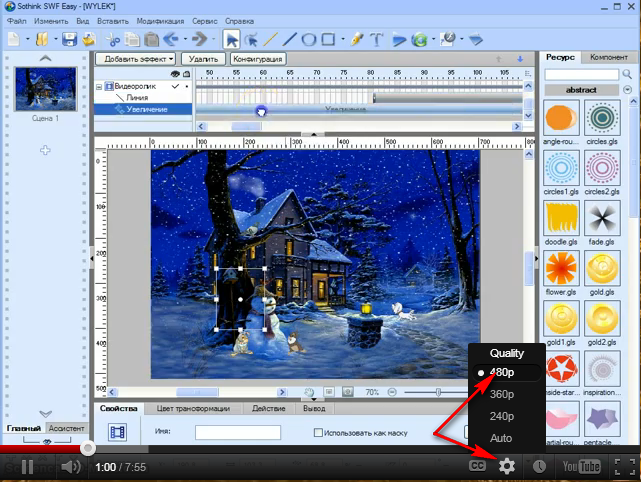
Для улучшения качества просмотра после запуска видеоролика выставить значение 480. смотрите скрин.
Начало урока
Серия сообщений "Mои уроки Flash":
Часть 1 - Урок по Sothink SWF Easy (создание эффектов)
Часть 2 - Урок Sothink SWF Easy (эффекты со звездами)
...
Часть 6 - Урок Sothink SWF Easy ( 8 Марта )
Часть 7 - Урок по программе Art Waver
Часть 8 - Видеоурок ArtWaver, Sothink SWF Easy "Новогодняя открытка"
Это цитата сообщения Юля_Линд Оригинальное сообщение
Как пользоваться Яндекс-Диском?


Это цитата сообщения LebWohl Оригинальное сообщение
Факевар
Речь идёт от так называемых fakeware – программном обеспечении, которое самовольно устанавливается на компьютере пользователя либо под видом какого-то потного «ускорителя загрузок», либо – самое популярное – под видом псевдоантивирусной программы. В любом случае – избавление от факевара чрезвычайно сложно и трудоёмко.
Mind you, названные факевары объявиляются на компьютере как «Ускоритель загрузок» и «антивирус».
99% безбашенных пользователей, умудряются вылавливать заразу из мировой компьютерной сети без оглядки на пол и возраст. Показательно, однако, другое: на всех машинах, подцепивших факевар, стоял полный пакет безопасности! То есть – мощный современный антивирус, файрволл и т.н. «интеллектуальный охранник», который, якобы, сканирует в реальном времени весь входящий и исходящий трафик на предмет – нет, даже не malware, а потенциально подозрительного кода.
Тем не менее, пакет безопасности благополучно пропустил и «ускоритель загрузок», и «антивирус», оставаясь при этом, что говорится, чистым перед законом. Дело в том, что всякий уважающий себя факевар на определенном этапе ведет себя как полноценная почтенная компьютерная программа, которая не задействует никакие уязвимости компьютера, не сканирует порты на предмет выявления дырок безопасности, не уподобляется трояну, вирусу. Короче – самый что ни на есть добропорядочный представитель софтверного хозяйства.
Это цитата сообщения Legionary Оригинальное сообщение
Что такое эти кукис? (cookie) Как их чистить?
Возможно, кому-то будет полезным узнать:-) Как всегда,- все простым языком:-)
Часто слышим в ответ "почистите куки"... Чистим, а вот что это такое... наверно, не все знают:-)
Попробую объяснить на примере.
Допустим вы пришли на фуршет или еще куда. Часто практикуется выдача опознавательных..."предметов" посетителям. Браслетики всякие, бейджики те же в качестве пропуска и пр.
Дык вот кукис это что-то похожее, только в интернете:-)
Вместо браслетика применяется некий файл с данными, который записывается вам на компьютер. По данным этого файла, сайт определяет нужную ему информацию о вас.
Читать дальше > > >
Это цитата сообщения LebWohl Оригинальное сообщение
Стоит ли переходить на 64-битную ОС
Итак ребятушки, сегодня перед нами вопрос: «32 или 64 бита?», тем более это не простой переход обычного пользователя, а того пользователя кто непосредственно связан с видеомонтажом, графикой и созданием эффектов. Конечно важную роль при создании мультимедиа играет оперативная память, та память которая расходуется больше и быстрее всего, сколько раз порой мы задумывались «сколько это все будет грузитсья?», «блин, чё зависла что ли!?» и тд. Решение есть – переход на 64 битную разрядную систему. Но стоит ли это того? Рассмотрим поподробнее…(да кстати, если мало времени читай сразу самый низ статьи, итоги)
Это цитата сообщения EgoEl Оригинальное сообщение
30 способов сделать скриншот сайта
В последнее время все чаще требуется сделать скриншот какого-либо сайта или определенной части какой-либо странички. На сегодняшний день существует масса способов сделать это. В данном посте я хочу поделиться с Вами наиболее интересными, на мой взгляд, способами получения скриншотов сайта.
30 способов сделать скриншот сайта.
Итак, начнем, пожалуй, с плагинов.
1) Save as image - плагин для FireFox, название которого говорит само за себя. Очень удобный плагин, который позволяет делать скриншот любого участка сайта(рабочего стола) или фрейма непосредственно из самого браузера. Работает быстро и четко.
2) ieSnapshotter - бесплатный плагин для Microsoft Internet Explorer. Позволяет делать свернутые изображения и скриншоты высокого качества.
3) Screengrab! - еще один плагин для FireFox, при помощи которого можно сделать скриншот видимой части экрана, главной странички сайта, а также любой, выделенной Вами части странички.
4) Pearl Crescent Page Saver - позволяет сохранять изображение веб-сайта в формате “jpg” или “png”. Также может сохранять лишь выделенные участки изображения, а также - автоматически изменять размеры скриншота. Не самое удобное средство, но надежное и многофункциональное.
5) Picnik for Firefox - очередной плагин для Firefox, который позволяет быстро импортировать скриншот открытого сайта в онлайн версию известного редактора изображений - Picnik. Если Вы не знакомы с этой утилитой, то не стоит мучаться. Есть много других, более легких способов быстро получить скриншот Вашего сайта.
6) IE Screenshot - плагин для Internet Explorer(версия от 5.5 и выше). Быстрый, удобный и простой способ сделать скриншот любой части экрана Вашего монитора.
Теперь давайте перейдем от плагинов к автономным программам, которые помогут нам изготовить screenshot.
7) SnagIt - это, пожалуй, самая известная и удобная программа для изготовления скриншотов. SnagIt располагает большим набором функциональных возможностей для работы с изображением. Помимо этого, эта программа легко интегрируется в браузер FireFox, что придает есть сетевую гибкость, а также может заменить стандартную функцию Windows - “Print Screen”. Но, разумеется, за удобства и практичность нужно платить. И обойдется Вам это “чудо” в 40$. Разумеется, присутствует и free trial версия.

8 ) FastStone Capture - еще одна мощная автономная программа для изготовления качественных скриншотов. Прекрасный интерфейс, плавающая панель управления, возможность снимать любой участок экрана, включая окна, фреймы, любые геометрические формы и даже произвольно-отмеченные мышкой сектора. Одним словом - “то, что доктор прописал”.
9) WebShot - программа для “продвинутых” пользователей. Дело в том, что помимо всевозможных стандартных функций получения скриншота, эта утилита предлагает Вам возможность работать с командной строкой, при помощи которой Вы можете полностью автоматизировать процесс(задавая размеры, сжатия, участки и формы экрана и т.д.).
10) Paparazzi! - утилита с громким названием. По своим функциям, программа достаточно разнообразна, но