Учимся делать сетку или тетрадную клетку.
 [показать]
Создадим два новых документа ctrl+n или File=>New. Один 400 на 550 пикселей, другой 15 на 15 пикселей.
[показать]Выбираем документ 15 на 15, приближаем его, можно горячими клавишами Ctrl+ + или с помощью инструмента
[показать] Zoom Tool (Z)(чтобы было удобно редактировать). Как видите я приблизил до 1600%. Потом выбираем Rectangle Marquee Tool(M)  и делаем выделение как показано на рисунке, смотрим на панель Info чтобы толщина(Width) был 1 пиксель. [показать]
Затем, тем же инструментом, зажимаем Shift (возле курсора появиться +, это мы будем прибавлять выделенный участок, к уже существуещему выделению) и выделяем вторую облать как показано на рисунке, смотрим на панель Info, чтобы высота(height) была ровно 1 пиксель.
[показать]Выбираем основной цвет ( я выбрала этот #70affd )можете просто скопировать этот код
[показать]Выбираем иструмент Paint Bucket Tool(G)
 , и заливаем выделенную область. [показать]
Теперь переходим
[показать]сохраняем созданный нами pattern, можете вписать свое имя, если хотите.
[показать]Теперь перходим к документу 400 на 550, делаем следующие действия.
[показать]Выбираем нужный нам pattern, жмем Ок
[показать]получаем результат.
[показать]
фигуры
Советы новичкам.
К инструменту "фигуры" относятся:
Прямоугольник.
Прямоугольник с округлыми углами.
Эллипс.
Многоугольник.
Линия.
Произвольная фигура.
Фигуры находятся в панели "инструменты" в разделе векторных инструментов.
Настройки (или параметры, что здесь синонимы) и панель произвольных фигур находятся над рабочей областью.
Обратите внимание на наличие светлого фона под иконкой инструмента -
это значит, что инструмент активен.
[550x479] Давайте рассмотрим всё это добро в деталях.
1.Настройки, касающиеся всех фигур.

1)
 Слой - фигура.
При создании фигуры с этой настройкой в панели слоёв образуется
слой с векторной маской или ещё называют "маска слоя", "слой -маска".
[278x408] В повседневной работе с растровыми изображениями данная настройка,
в принципе, не очень нужна.
Остановлюсь на паре моментов:
если сделать клик правой кнопкой мыши по иконке слоя
(обвела красным иконку)
[298x176] то увидите, что доступны параметры наложения, т.е. эффекты слоя.
если сделать активной маску слоя, кликнув на её иконку
(активность определяется наличием светлой рамки на иконке)
[222x168] то можно поработать с контуром созданной фигуры для изменения её формы.
У любого контура есть опорные точки, которые и помогут изменить форму фигуры.
Чтобы их увидеть нужно активировать ещё один векторный инструмент "угол"
[308x162] Подводим инструмент к контуру и делаем клик левой кнопкой мыши.
Опорные точки стали активными.
[426x418] Этим же инструментом "угол" кликните на любую точку и растягивайте, разворачивайте, как вам нужно.
Кто не работал с контуром раньше, советую не спешить.
Сразу может получиться неизвестно что. Контур начнёт закручиваться, расползаться,
в общем, вести себя безобразно.
Но только опыт поможет вам справиться с этим хулиганом.
Отменяйте полученное безобразие в панели истории или один шаг можно отменить
в меню - редактирование - отменить.
[334x112] И приступайте снова - тыкайте на опорную точку инструментом "угол" и вперёд!
Если размахнётесь очень широко или нужно подправить созданное изменение опорной точки,
то регулируйте тем же инструментом перемещение угла (обвела красным)
[350x343] Изменила
[350x319] Таким образом можно изменять все опорные точки.
А можно изменять сегменты (стороны) фигуры.
Для этого не нужно тыкать на опорные точки,
а достаточно подвести инструмент к границе фигуры и потянуть.
[280x394] Фигура изменится.
[302x382] После того, как всё, что нужно сделано, можно растрировать слой
и фигура окажется на
Инструмент «Перо» в Adobe Photoshop CS
Предположим, решили мы нарисовать, скажем персонаж или логотип, а может иконку для приложения. Ну и конечно хотим чтоб при любых размерах наш шедевр выглядел хорошо. Дело ясное – шедевр должен быть векторный. И что же нам теперь изучать Corel Draw или Adobe Illustrator ? К счастью не все так плохо. В знакомом нам Adobe Photoshop тоже есть достаточное количество инструментов решающих нашу проблему!
- Инструмент Pen (перо) - [P] - позволяет вычерчивать пути. Этим инструментом расставляются опорные точки, которые Adobe Photoshop автоматически соединяет сегментами.
Инструменты перо и инструменты рисования фигур могут быть использования как для создания путей, так и для создания фигур. Переключение между этими режимами производится на палитре настроек.
В режиме рисования фигур создается новый слой на котором будет нарисована фигура. Эту фигуру Adobe Photoshop автоматически заливает цветом фона. В любой момент можно сменить цвет заливки на другой цвет, градиент или узор.
Второй режим - это режим создания рабочего пути. Рабочий путь - это путь который никак не виден на изображении, но его можно сохранить и использовать в дальнейшем, в качестве фигуры или обтравочного пути.
Такая вот немного сухая теория …
Ну а теперь конкретнее. Мы все для себя решили - будем рисовать персонаж!
1. Запускаем Adobe Photoshop CS
2. Создаем новый файл 500х500 пикселов.
3. Выбираем инструмент Перо
4. Начинаем расставлять пером точки. А перед глазами – персонаж стоит …. И тишина! [показать] (Для тех чья фамилия не Шишкин или Микеланджело – на отдельном слое располагаем рисунок или фото, а поверх него пером все это обрисовываем. Мы, кстати, именно так и поступим) Ну продолжаем - клик левой кнопкой мыши, прицелились дальше кликнули - в итоге получаем замкнутый контур (с самой последней точкой повнимательнее – прицельтесь и совместите ее с первой)
[показать]
[показать]
5. Общий контур создан - теперь начнем гнуть кривые. Выбираем другой инструмент для этого кликните на черном треугольнике
6. Как работать с инструментом? Щелкните по контуру, появяться точки. Щелкайте по точке и потом тяните – появятся два «уса» тяните за точки на их концах вправо-влево и вверх-вниз видите как изменяется фигура?. На рисунке показана примерная последовательность действий.
[показать]
[показать]
7. Итак силуэт обрел плавные обводы. Теперь работаем с интерфейсом, ой простите просто с фейсом [показать] Тут все просто - рисуем круги. Но это будут тоже векторные фигуры!
8. Выбираем нужный нам инструмент. И начинаем работать … С глазами проблем быть не должно (при рисовании круга удерживайте нажатой клавишу Shift – круг будет именно кругом а не эллипсом). Нарисовали глаз – дублируем слой потом сдвигаем. Нарисовали зрачок тоже самое – если все делать так – гарантирую что все органы зрения у нашего персонажа будут одного размерчика [показать] После глаз рисуем нос – тут наоборот Shift держать не надо – эллипс рисуем
[показать]
[показать]
9. Теперь сделаем улыбку. Тоже векторную. Закрепляем так сказать пройденный материал Инструменты - см.пункты 3 и 6. Пером нужно щелкнуть всего три раза. Точка – начало точка – вторая – и снова на первой. Получиться на первый взгляд прямая с двумя точками. Теперь Convert Point Tool – щелкаем по правой точке и двигаем направляющие … Внизу еще пририсуем тень – ну это эллипс тут думаю все ясно
[показать]
[показать]
Ну вот пожалуй и все! На рисунке сверху я клонировал нашего персонажа ( ну почти как овечку Долли) и изменил его размеры как в сторону уменьшения так и увеличения. Результат налицо! Никакой размытости качество
Настройки инструмента "Кисть".
Многие не знают и не пользуются настройками кистей,
тем самым лишая себя очень интересных эффектов,
которые можно применить в творчестве.
Давайте познакомимся с этими настройками.
Я буду использовать созданную мной кисть "снежинка"
(как создать кисть читайте ЗДЕСЬ)
Итак, у меня открыт документ с синим фоном,
на котором я хочу разбросать снежинки.
1. Активирую кисть, цвет белый.
[310x336] 2. Открываю панель кистей.
Это можно сделать так:
1) Нажать на иконку в верхней панели инструмента
2) Меню - окно - кисть.
[270x302] В любом случае откроется панель с активной позицией
Форма отпечатка кисти.
[450x458] Настройки, которые присутствуют на скриншоте - это настройки по умолчанию,
которые можно изменить и закрепить для данной кисти.
Интервалы
Это расстояние между отпечатками при непрерывном рисовании.
По умолчанию - 25% - почти полное наложение одной снежинки на другую.
[438x193] Рисунок на фоне выглядит так.
[396x257] Изменив значение можно рисовать непрерывно и получать снежинки на расстоянии.
[432x174] [316x192] Угол поворота и форма
Можно изменить угол поворота и форму кисти.
[432x301] [346x183] А теперь рассмотрим настройки, которые можно изменить и закрепить для конкретной кисти.
Список этих настроек находится слева и имеет замочки.
По умолчанию замочки все открыты.
[159x356] Динамика формы
Здесь стоит обратить внимание на колебание размера и минимальный диаметр.
Эти настройки изменяют размер кисти при рисовании.
[453x464] Колебание угла и формы точно такие же, как и в форме отпечатка,
но различие в том, что эти изменения можно закрепить для конкретной кисти,
нажав на замочек.
[449x460] [532x205] Не бойтесь экспериментировать с настройками, достигая нужного результата.
Я остановилась на настройках, как на скрине - небольшое изменение размера снежинок.
Рассеивание.
Название говорит само за себя.
Чем выше значение, тем больше рассеивание отпечатка кисти.
[x463]
Цитата сообщения ЭМИЛЛИ
Фильтр Пластика
является одним из наиболее часто используемых фильтров в Photoshop.
Этот фильтр позволяет искажать пиксели изображения без потери его качества.
Некоторых пользователей немного пугает фильтр Пластика,
другие же используют его не совсем правильно. Сейчас вы узнаете возможности
это мощнейшего фильтра в подробностях и сможете применять его в ваших работах.
Что представляет собой фильтр Пластика
Начиная с ретуши фотографий до создания сложных профессиональных эффектов,
фильтр Пластика является мощнейшим инструментом для каждого пользователя Photoshop.
Этот фильтр позволяет сдвигать, перемещать, поворачивать, отражать,
делать вздутие и сморщивание пикселей любого изображения.
Сегодня вы познакомитесь с основами этого фильтра. Запаситесь изображениями для тренировки, пробуйте делать описываемые действия по мере прочтения этого урока.
Давайте приступим!
Фильтр Пластика может быть применен к любому растровому слою,
но к сожалению не может быть применен к смарт-объектам.
Вы можете открыть фильтр Пластика выбрав в меню
(Фильтр-Пластика) или нажав Shift + Ctrl + X на вашей клавиатуре.
1) Панель инструментов, расположенную в левой части экрана.
Там находятся следующие инструменты: (Реконструировать),
(Сморщивание),
(Смещение пикселов),
(Турбулентность), (Заморозить/Разморозить маску),
2) Изображение, которое вы редактируете.
3) Панель настроек, где можно редактировать параметры кисти, реконструкции, маски и просмотра. Каждая группа опций управляет поведением активного инструмента, вы узнаете как работать с этими опциями позднее.
[450x1215]">ИнструментыИнструмент Деформация (Forward Warp Tool (W))
Наиболее часто употребляемый инструмент в фильтре Пластика – это инструмент Деформация, который перемещает пиксели изображения в направлении, в котором вы продвигаете кисть. Вы можете управлять количеством перетаскиваемых пикселей изображения, изменяя
Размер кисти
Brush
>Size< в настройках кисти на панели справа. Чем больше размер кисти, тем больше пикселей изображения будут перемещены. После того, как достигните нужного результата, нажмите кнопку OK на панели справа, чтобы подтвердить изменения.
[450x1164]Плотность кисти (Brush Density)
Плотность кисти управляет тем, как происходит сглаживание воздействия от центра к краям при применении инструмента. По умолчанию эффект деформации сильнее в центре, и слабее на краях, вы можете изменять значение плотности кисти от 0 до 100. Чем больше это значение, тем сильнее воздействие кисти на края.
[показать] [600x450] Открываем Фотошоп►Файл►Открыть
Загружаем изображение
[600x128] [600x450] Клик левой кнопкой мыши (ЛКМ) по замочку (разблокируем Слой)►В открывшемся окне жмём Ok
[600x400] Инструмент Овальная область►Новое Выделение►Чертим овал (или круг-зажав клавишу Shift)
[600x441] Не понравился результат? Можем отменить действие
Редактирование►Шаг назад
[600x110] Инструмент Овальная область►Удалить из выделения►Чертим овал
[600x405] Редактирование►Скопировать
[600x145] Редактирование►Вставить
[600x155] В Палитре Слоёв у нас появился Слой 1
Клик по глазику Слой 0 (видим, что у нас получилось)►Параметры наложения
[600x374] Применяем Тиснение►Тень►Контур
Все настройки на ваше усмотрение
Вы будете видеть изменения- экспериментируйте.
Понравился Результат►жмём Ok
[600x383] Возвращаем Слой 0 видимость►Клик по квадратику(появился глазик)
И вы видите результат свой работы на данном этапе
[600x373] Стоим на Слой 1 (для того, чтобы сделать активным Слой, нужно в Палитре слоёв кликнуть по слою и он станет синим)►Инструмент Волшебная палочка
►Клик внутри овала(появилось Выделение)
[600x373] Активируем Слой 0 (клик по слою в Палитре слоёв)►Нажимаем на клавиатуре Delete►Нажимаем сочетание клавиш Ctrl+D
[600x396] Файл►Открыть
Загружаем изображение
[600x128] [600x475] Инструмент Перемещение►Перетаскиваем картинку
[600x472] Редактирование►Свободное трансформирование
[320x227]Возле суставов появились наросты
и пальцы как бы скрючились...
Зрелище - не из приятных.
Увидела мои руки знакомая и обрадовала:
"Не переживай. У меня были такие же.
Я от них избавилась довольно быстро."
И она поделилась рецептом.
Я проделала 10 процедур, и мои наросты исчезли.
Оказывается, таким образом можно
избавиться и от "косточек" на ногах!
А рецепт таков.
ЙОД - 10мл
АСПИРИН(Атетилсалициловая кислота) - 5табл.
Разболтать аспирин до растворения в йоде
(он станет бесцветным).
Этим раствором на ночь намазать больное место
(наросты на руках или косточки на ногах) и обеспечить тепло
(на руки надеть перчатки; на ноги - носки).
Эффект не заставит себя долго ждать.
А вот еще Рецепт:
ЩАВЕЛЬ перемять руками до кашецеобразного.
Эту кашицу прикладываем к шишкам.
Сок щавеля способен постепенно растворять костные наросты.
Курс - 1 месяц.
И еще Рецепт:
СИНИЙ ЛУК тёртый наложить на расслоёный ватный диск,
и прикладывать к каждой косточке, закрепив пластырем.
Сверху надеть на ноги целлофановые мешочки,
чтобы не испачкать простынь, и так спать до утра.
Утром ноги вымыть, обсушить и смазать 10% йодом.
Курс - 1 месяц.
[600x]Ой какой рецептик я нашла!
Такая вкуснятина - обязательно надо сделать. Пробуйте и вы!
[600x]Они даже вкуснее чебуреков!
Хрустящее тесто идеально сочетается с ароматными помидорами,
творожной начинкой, чесноком и зеленью,
они получаются очень сочными и ароматными!
Их можно приготовить к завтраку или к приходу гостей,
они очень вкусные как в горячем, так и в холодном виде.
Состав:
Тесто:
Мука — 3,5ст
Вода (кипяток) — 1 ст
Раст. масло — 4 ст.л
Сахар — 1 ч.л
Соль — 1 ч.л
Начинка:
Помидоры — 5 шт
Брынза (или творог) — 200 г
Чеснок — 2 зуб
Зелень
Соль
[показать]Приготовление :
Предварительно приготовить начинку.
Помидоры порезать кружочками.
Брынзу размять вилочкой,
если творог то посолить, выдавить в нее измельченный чеснок,
добавить порезанную зелень и перемешать.
[600x]Теперь займемся тестом.
В воде (кипятке) размешать сахар и соль,
добавить растительное масло.
Воду смешать с мукой и хорошенько вымесить тесто.
[600x]Раскатать половину теста в большой тонкий пласт.
[600x]Разложить на тесто кружочки помидор не ближе чем 3 см друг от друга.
[600x]На томаты выложить начинку.
[600x]Раскатать второй пласт теста, накрыть им первый с начинкой.
[600x]Cтаканом подходящего диаметра вырезать пирожки по контурам каждого кружочка помидора,
так поступаем со всеми пирожками.
[600x]Пройтись пальчиками по краям каждой лепешки, чтобы они хорошенько сомкнулись.
[600x]Поджарить пирожки
в большом количестве раскаленного растительного масла с обеих сторон.
Подать горячими.
[600x] [550x] 
ИНГРЕДИЕНТЫ:
8 пустых яичных скорлупок
(кличество - на ваше усмотрение)
1 отварная морковь
консервированная кукуруза
куринное филе
петрушка
2 ст. ложки желатина
1 ст. - куринный бульон
листья салата для украшения
Способ приготовления
Готовим яичную форму - моем яйца
и с тупой стороны делаем отверстие.
[550x] Содержимое можно использовать
по собственному усмотрению.
(Если вы готовите такое блюдо на Пасху,
то яйца можно положить в тесто для куличей).
Отвариваем куринное филе
в подсоленной воде 20 минут.
Замачиваем желатин на 10 минут.
Подогреть его до полного растворения
и смешать с 1 стаканом бульона.
Теперь будем готовить начинку.
Нарезаем кубиками морковь и куринное филе,
с кукурузы сливаем воду.
Петрушку рвём мелкими красивыми веточками.
[550x400] Для того, чтобы было удобно выкладывать начинку,
поставьте скорлупу в подставку из-под яиц.
На дно положите веточки петрушки.
Затем добавьте морковь, кукурузу, куринное мясо.
Залить скорлупу бульоном с желатином.
[550x] Поставить в холодильник на ночь.
После можно снимать скорлупу.
Выложить яйца “Фаберже на листья салата”
[501x410] рецепт взят с сайта :
[300x] [показать]ПАМЯТКА НАЧИНАЮЩИМ ФОТОШОППЕРАМ
Люди!!! Извините меня, пожалуйста! Кто-то спрашивал меня про этот плагин, а я случайно удалила коммент...
Теперь отвечаю так...))
Unlimited 2.0 представляет из себя, с одной стороны, плагин со всеми присущими ему свойствами и имеющий базовый набор фильтров (более 350 штук), с другой стороны, это менеджер плагинов, имеющий возможность подключения новых фильтров до 3000, сохранения настроек и их редактирования. При этом не перегружается соответствующее меню Фотошопа.
Скачать плагин можно во вложении снизу .
 Вложение: 3906612_filters_unlimited_2.zip
(фотошоп при этом должен быть закрыт!!!)
Теперь идем в меню фильтров и находим в нем наш плагин.
Он прописывается в меню фильтров Фотошопа одной строкой :
I.C.NET Software - Filters Unlimited 2.0
[показать] [показать]Reset - восстанавливает исходное (по умолчанию) значение настроек.
С помощью этого плагина можно сделать разного вида рамочек, текстур, множество эффектов.
[показать] [показать] [показать] [показать]Теперь рассмотрим, как можно добавить новые фильтры в этот плагин.
2. с расширением 8bf - данные файлы преобразуются в формат ffx и импортируются сразу, но могут быть ограничения
Добавление производится с помощью опции Import в окне навигации. Появляется стандартное окна поиска:
[показать]Так как все плагины загружаются в отошоп по одинаковому пути, то и ищем мы их для импорта в плагин так же
Локальный диск С - Program Files - Adobe - Adobe Photoshop CS2 - Plug-Ins - Filtres
[показать]Все! Новый фильтр у вас установлен в плагин. Удачи вам в работе!!!
[300x] [показать]Пакет из 18 плагинов для Photoshop от REDFiELDPLUGINS с удобной инсталляцией - не возникает глупых вопросов "Куда и что надо скопировать, чтобы плагин заработал". На официальном сайте, ссылка на него появится после установки любого из плагинов, можно бесплатно скачать предустановки к плагинам, для достижения определенных эффектов. Файл для скачивания пакета плагинов в конце сообщения. Размер архива: 5.20 мб
Немножко по каждому из плагинов, вошедших в этот пакет.
[показать]"Craquelure3d v1.70" - плагин для создания эффектов тисненых поверхностей, с возможностью работы с цветом.
[показать]"Emblazer v1.12" - плагин для создания футуристических рисунков и орнаментов профессионального качества.
[показать]"FaceControl v1.25" - плагин для изменения черт лица людей, животных, да кого угодно.
[показать]"Fractalius v1.50" - плагин для преобразования картинок в необычные, на основе фрактального алгоритма. Создание интересных эффектов освещения, карандашных набросков.
[показать]"iEmboss v1.30" - плагин для создания имитации как выдавленных поверхностей (монеты, печати), так и обычных текстур - камень, бумага, фольга и прочее.
[показать]"Jama3d v1.8" - плагин для создания гофрированных текстур и узоров из 2D изображений, Вы можете легко создать, например кирпичные или другие текстуры.
[показать]"Jama2000 v1.41" - мощный генератор текстур.
[показать]"Lattice XP v1.1" - плагин для создания 3D структур. Эффект рисованного изображения (комикс), блестящий металл и пластиковые поверхности, драгоценные камни, создание кнопок, стекло и др.
[показать]"Lattice Composer_v1.8" - плагин для создания эффекта решеток и сеток. Это полностью переработанный Mesh 3D фильтр.
[показать]"Perfectum v1.40" - плагин для сглаживания несовершенства фотографий: повышает поверхностную гладкость, удаляет цифровой шум, улучшает линию.
[показать]"Plasteroid v1.31" - плагин, который позволит Вам придать изображению необычную поверхность.
[показать]"Redfield++" - плагин для придания изображению эффекта барельефа с учетом поверхности: алюминий, металл, камень, создание карандашных набросков.
[показать]"RipplesMagic v1.12" - генератор неограниченного количества случайных вариантов 3D эффекта водной ряби.
[показать]"SeamlessWorkshop" - плагин для создания бесшовных текстур.
[показать]"Sketch Master v3.20" - плагин для создания реалистических рисунков ручной работы, полученных из фотографий.
[показать]"Texturation3D v1.11" - плагин предназначен для стилизации фотографий и дает возможность накладывать на изображение разные текстуры.
[показать]"Umatrix v1.06" - плагин для создания трёхмерных цветных абстрактных композиций различных форм практически в один клик.
[показать]"WaterRipples" - плагин для создания высокореалистичного эффекта водной ряби (кругов на воде).
Спасибо, mr. Positivus
[671x53] border="0"> [показать]
 [показать]
Вязание спицами — это очень распространенный способ ручного вязания. Вязаные изделия всегда были актуальным дополнением как к женскому, так и к мужскому и детскому гардеробу.Вязание спицами для начинающих, подробные уроки с картинками. Возможно эти уроки пригодятся и тем, кто уже умеет вязать.
Часть 1.
| Словарь терминов ручного вязания. 1. Нити . 1.1 Виды шерсти . 1.2 Как выбрать пряжу . 1.3 Стирка шерстяных нитей . 1.4 Окраска нитей . 1.5. Химические красители. 1.6 Органические красители. 1.7 Перекрашивание пряжи . 1.8 Отбеливание пряжи. 2. Инструменты . 3. Условные обозначения. 1. Набор петель . 2. Лицевая петля . 3. Изнаночная петля . 4. Образование бокового края 4.1 Цепочкообразный способ 4.2 Узелковообразный способ . 5. Полезные советы. 1. Платочная вязка из изнаночных петель ("Веревочка") . 2. Чулочная вязка . 3. Резинка 1x1 . 4. Резинка 2x2 . 5. Вязка "Шахматка" . 6. Вязка "Путанка" 1x1 . 7. Вязка "Путанка" 2x2 . 8. Закрепление петель . 9. Полезные советы. | 1. Убавление петель . 1.1 Провязывание двух петель вместе лицевой . 1.2 Провязывание двух петель вместе изнаночной . |
НА 2-Х СПИЦАХ
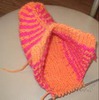
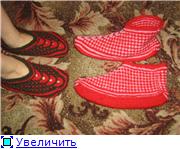
Последнее время я почти забросила вязание. Но мне нравится вязание следков ,чаще всего я вяжу следки на 2-х спицах. Получаются такие интересные "чуни", а когда они примут форму ноги, очень красивые. И вязать легко.
 [224x225]
*Набараем 41-43 петли (пряжа толстая) - это для взрослой ноги. И 35-37пет. - для детской ноги .
Вяжем несколько рядов лицевыми петлями (платочная вязка). Если связать много рядов, потом можно отвернуть, как бортик. Если вязать высокие, можно начинать вязание резинкой 1х1 (как на рисунке)
*После этого бортика делим петли пополам и отмечаем серединную петлю(для этого у нас нечетное количество петель).
*Дальше вяжем лицевыми -по лицевой стороне (изнаночными-по изнанке) Можно менять цвет нити.
* Но, перед серединной линией и после нее делаем накид (сама серединная линия у меня на лицевой стороне=изнаночная, т.е. она должна выделяться)
*Вяжем с прибавлениями до нужной глубины (я примеряла на ногу).
*Затем, нужно вязать подошву на средних 9-11 петлях. Провязали петли с одной спицы + серединная петля + 4 петели - со второй спицы, а 5-ю вяжем вместе со следующей петлей и поворачиваем вязание -вяжем изнанку. Получается, вяжем подошву, как пятку, ввязывая петли с боковинок. До тех пор, пока не останутся петли подошвы только.
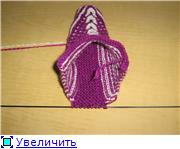
*Теперь вяжем задник, прихватывая по одной петле с косички боковинки.
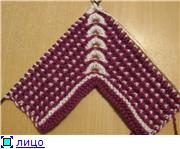
Фото не мои, взяла на яндексфотках, но вязание следков на этих фотках - по тому же принципу. А если нужно вывязать ракушки по центровой полосе, как на рисунке,то из центральной петли вывязываем 9петель: лиц, накид, лиц, накид и так все 9 (9пет- из одной).
*Бортик можно отвернуть, а можно обвязать крючком нитью другого цвета.
 [показать]
/blogs.mail" target="_blank">http://blogs.mail.
ru/mail/1810xrizantema1955/">
[показать]
ru/i086/1005/07/41a99f2abf5b.png" border="0" height="19" width="86" alt="Нажми на эту кнопку.Поделись ссылкой на этот пост с друзьями!" />
[показать]Текст автора: "У нас тепло и даже жарко. Дома ходить не в чем, на даче тоже. И тогда я решила сшить пляжное платье! Без швов! Без выкройки! Без оверлока (ну можно и без него обойтись). И сшила.
Как говориться, дольше всего в машинке нитки меняла.
Техника одевания:
Берем платьице за лямки у себя за спиной, оборачиваемся с запАхом - правую лямку на левую руку, а левую – на правую. Спереди получаем запАх, сзади – декорированный складками ткани глубокий вырез. На фото не я, сами понимаете..."
http://www.victoriassecret.com/sale...talogueType=OLS
"У меня ткань - простая кулирка,100% хлопок, без вискозы и эластана. Лучше бы, конечно, выбрать более тянущуюся ткань. Но уж что было в закромах моего хомяка, то и было пущено под нож(ницы)."
>>>
А вот, собственно, и автор:
Текст автора: "Что хочу сказать...
1) Я сделала лямки шириной в готовом виде 1 см - выкраивала 4 см. Можно бы и пошире.
2) На спинке добавила завязки, потому что платье держится ну очень на честном слове.
3) Домашние и огородные дела в нем делать не очень удобно - при наклонах вперед сваливаются лямки (у меня), а вот для дефиле по пляжу, или в цветнике, или у столика с напитками в жару - расчудесный вариант.
4) Ткани было шириной 150 см - в итоге получился очень глубокий вырез сзади. Так что взяла ширину 140 см.
Вот такое сшилось пляжное платье .
А теперь рассказ о том, как его сшить.
Дальше без фото. Линию низа подогнуть дважды, отстрочить.
Боковые срезы платья - можно обработать на оверлоке, подогнуть и отстрочить, можно подогнуть дважды, отстрочить, можно вообще оставить срез необработанным, если Вы его не резали - и оставить родную кайму ткани.
Длина платья - какое хотите. Можно сделать короткое, можно и длинное в пол.
Платье практически безотходное!
Я сделала сзади завязки - чтобы не потерять платье при наклонах за клубникой, пляжными тапочками и красивыми ракушками.
 [450x600]
Итак. Отрезаем рукава.

Вырезаем горловину

Ушиваем боковые швы.

У отрезанных рукавов отрезаем подгибку, отступив от шва полсантиметра. Подгибка пойдет на кулиску.

Намечаем место расположения кулиски. Застегните рубашку и проконтролируйте себя, чтобы намеченные линии были на одном уровне.

Прикалываем и пришиваем кулиску.

Из того, что осталось от рукавов, нарвать четыре полоски, сшить их между собой и сделать поясок. В принципе рубашка готова. Осталось сделать какой-нибудь финдибобер, который придаст вашей рубашечке индивидуальность. Можно сделать карманные часы. На цепочке. На часики пойдут остатки от горловины и все тех же рукавов.


Чтобы горловина не выглядела так, как будто ее забыли обработать, я по краю тоже проложила отделочную строчку.


Украшаем часики. Пришиваем пуговицы и поясок. Все! Наша блузка готова.
Источник http://blogs.mail.ru/mail/puhnaya/1BA184C99C5DE21.html[/url]
Какое замечательное приспособление для голенищ сапог, которые всё время клонятся как пьяные и падают, а тут шик-блеск-красота... и как всегда, из бросового материала, такого уже близкого и родного - из пластиковых бутылок из-под воды!
Сорри, перевела с первоисточника как смогла... Вот что нужно для такой самоделки:
Для каждого вкладыша в голенище сапога понадобится по две литровые бутылки гладкого сечения, т.е. всего 4 шт., клеевой пистолет, ножницы, скотч-клейкая лента для герметизации трубопроводов отопления и вентиляции (воздуховодов), жёсткая атласная или репсовая лента, кисточки. Отрезать верхнюю часть у бутылок.
Затем надрезать бутылки, сделав раструбы для того, чтобы вложить две бутылки одну в другую для удлинения вкладышей по высоте голенищ ваших сапог.
Места соединений укрепить скотчем. Затем нужно прикрепить к верхним частям вкладышей петли из жёсткой ленты с кисточкой в качестве украшения. За эти петли потом мы будем доставать из голенищ эти замечательные вкладыши.
Для этого:
- на отрезок ленты нанизываем петельку кисточки, складываем ленту также в виде петельки и продеваем через разрез в скотч-ленте. С клейкой стороны ленту завязываем узелком и концы наклеиваем на ленту для укрепления.
Плагин - Сгибание углов у изображения
[600x471] Теперь рассмотрим подробную установку :
Фотошоп закрыт
1 - Скачали (он у меня на рабочем столе)
[353x365] 2
[595x272] 3
[596x451] 4
[593x451] 5 - В открывшейся табличке идём : Локальный диск C - Program Files - Adobe - Adobe Photoshop CS2-Plug Ins-Filters
6
[599x454] 7
[600x448] Открываем фотошоп и вот он наш плагин
[472x445] [600x529] Ну а теперь рассмотрим , что можно с помощью этого плагина сделать :
Я подготовила вот такие две картинки и открыла их в фотошопе
[600x480] В окне слои снимаем замочек , я думаю , что вы умнички и помните как это делать
Перемещаем картинку одна на другую :
Ctrl+A-выделили нужную картинку
Ctrl+C - скопировали в буфер обмена и кликаем на ту картинку , на которую будем перемещать
Ctrl+V - вставили
[600x479] Подгоним размер картинок
[600x478]