Это цитата сообщения Mademoiselle_Viv Оригинальное сообщение
И снова о загрузке фильтров в Unilimited
Вы скачали фильтр, которого у Вас нет в комплекте Unilimited.
У меня это Plugins AB 07 - Fragment and Difference, формат его ffx, "родной" формат этого плагина.
 [579x29]
Я копирую этот файл и переношу непосредственно в папку Unilimited, которая у меня находится в папке PLUG-INS Фотошопа и Корела (у меня она одна на обе программы)
 [699x323]
и вставляю. Вот он:
 [606x139]
Открываю фотошоп, картинку и фильтр Unilimited.
 [393x263]
Встал, как миленький. И не ворчит, что файл "invalid", как если бы я его импортировала))))))))))
Это цитата сообщения Мадам_Ирина Оригинальное сообщение
Девчонки,посмотрите,не пожалеете!Это просто волшебница какая-то!
Это цитата сообщения Semenova_Irina Оригинальное сообщение
Filters Unlimited Best Pack от "Волшебной графики"
|
Это цитата сообщения красавицу_видеть_хотите Оригинальное сообщение
Священное пространство... Художник Lidia Wylangowska.
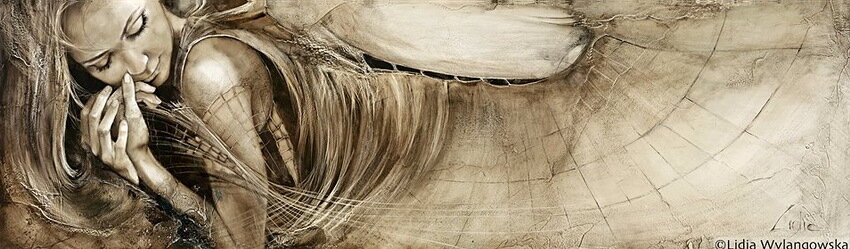 [показать]Странствие - человеческая жизнь.
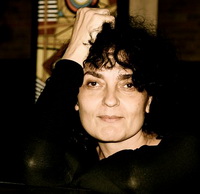
Lidia Wylangowska. Riverwoods, Illinois. Lidia работает масляными красками по дереву. "Мое искусство - это мой рассказ, истории моего мира, из моих мыслей и эмоций переплетенных во внутреннем диалоге. И некоторые из них могут быть выражены только через живопись. Это невероятно, как сказки, которые я слышала в детстве, повлияли на мою жизнь. Став взрослой, я все еще верю в счастливые истории, и что добро побеждает зло. Волшебный Карандаш одна из историй, которую я очень хорошо помню. Этот чудесный Карандаш может сделать реальностью все, что нарисует - двери, которые ведут в любое место которое можно представить. Эта сказка стала проводником для меня. А теперь мои картины - те двери, которые ведут меня в свой мир - мира и гармонии. Где жизнь имеет более глубокий смысл, который я еще не постигла, но поиск этого смысла - увлекательный процесс".

 [показать]Фантазерка
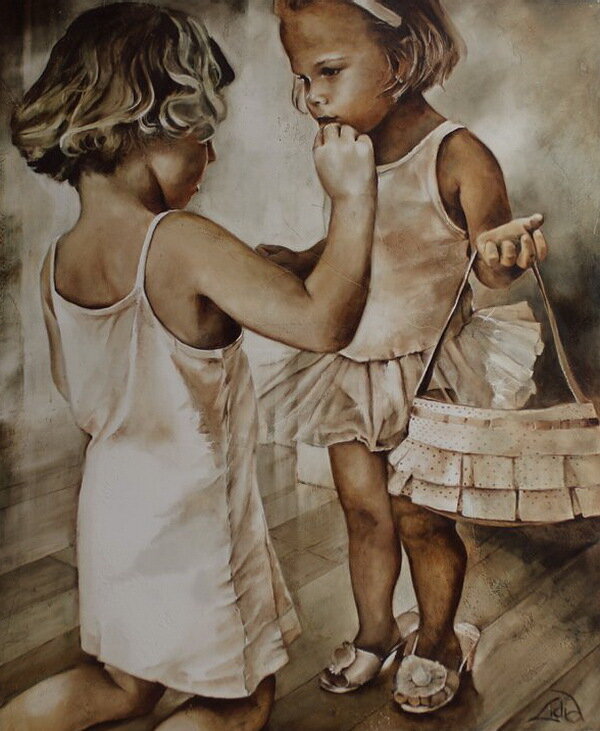
Моя старшая сестра и я

Пузыри

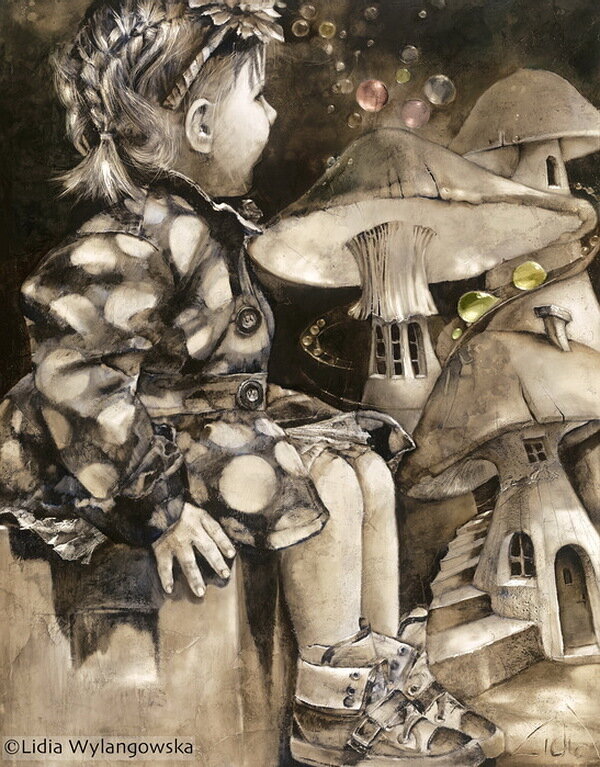
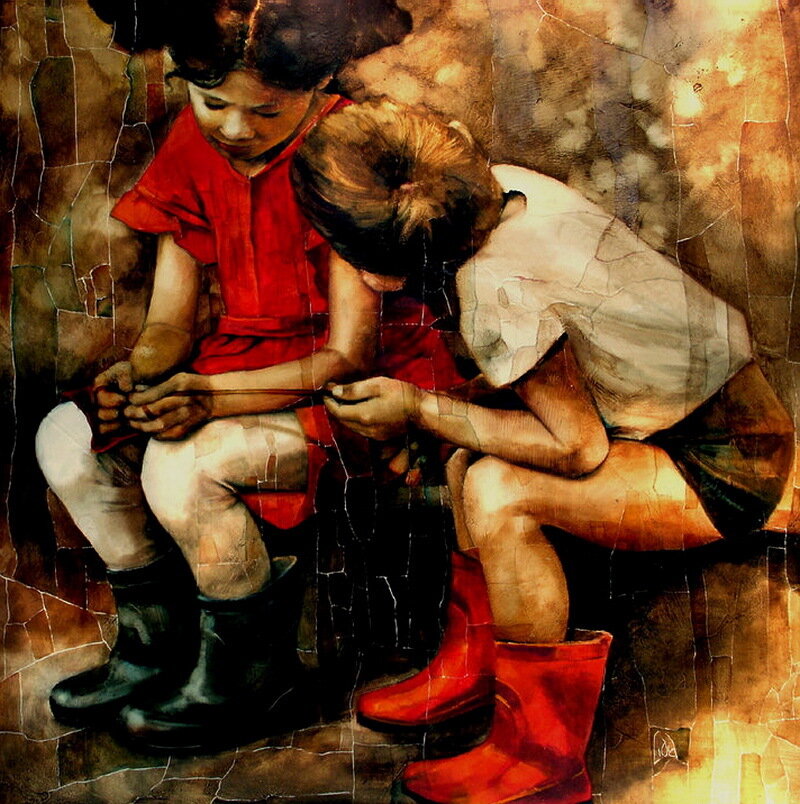 [показать]Секреты

Это цитата сообщения _Lyubasha_K_ Оригинальное сообщение
Органайзер от Любаши К

Серия сообщений "Флеш Бродилки":[показать]
Часть 1 - Небольшая флеш-бродилка моего Дневника...)))
Часть 2 - Флеш-бродилка от Любаши К
...
Часть 31 - Учим ребёнка читать
Часть 32 - Флеш Бродилка по интересному
Часть 33 - Органайзер от Любаши К
Это цитата сообщения lagrimosa Оригинальное сообщение
Pen Tool: мастер-класс по использованию инструмента Перо
Pen Tool: мастер-класс по использованию инструмента Перо


Это цитата сообщения Лариса_Гурьянова Оригинальное сообщение
ПЛАГИН Eye Candy 4000 - набор из 23 фильтров
[показать]ПАМЯТКА НАЧИНАЮЩИМ ФОТОШОПЕРАМ.
Скачать плагин можно ЗДЕСЬ.
Скачивается без проблем, очень быстро, ключ имеется.
А теперь давайте подробнее узнаем из каких же фильтров состоит этот плагин.
Этот фильтр инвертирует яркость выбранной области с воздействием на уровень насыщенности. Фильтр имеет следующие параметры:
[показать]* Decrease Saturation (уменьшение насыщенности) - от 0 до 100%.Постепенное уменьшение цветовой насыщенности. 100% - фактически черно-белый негатив.
Читать далее
Серия сообщений "Работа фильтров ФШ":
Часть 1 - ПЛАГИН ДЛЯ ФШ, УБИРАЮЩИЙ ЦВЕТ
Часть 2 - Плагин для фотошопа Flaming Pear - Создание водной поверхности .
...
Часть 15 - Фильтр Flamingo Pear Flexity
Часть 16 - ОВАЛЬНОЕ УКРАШЕНИЕ c помощью Mura's Meister >Copies
Часть 17 - ПЛАГИН Eye Candy 4000 - набор из 23 фильтров
Часть 18 - Создаем анимацию "В лучах заката" с фильтром knoll_light_factory
Часть 19 - УЧИМСЯ ПОЛЬЗОВАТЬСЯ ФИЛЬТРОМ Alien Skin Xenofex 2 - Constellation
...
Часть 47 - AV Bros Puzzle Pro - плагин для Adobe Photoshop -эффект пазла
Часть 48 - Знакомство с фильтром Topaz Star Effect
Часть 49 - Некоторые фильтры (скачать)
Это цитата сообщения jzayka Оригинальное сообщение
Видеокурс «Строптивое Перо. Как научиться управлять Пером и отделять объект от фона с полного нуля»
Это цитата сообщения _Lyubasha_K_ Оригинальное сообщение
Программа анимации текста во флеш
|

Это цитата сообщения Lyusya-Spring Оригинальное сообщение
Загружаем плагины в фотошоп
 [500x] [500x]Здесь я расскажу вам, как загрузить в фотошоп плагины. Знаю, есть куча уроков на эту тему, но мы все познаем методом тыка- пока сам не въедешь- куда, как их впихивать, не научишься. Вот и у меня возникали трудности с заливкой этих плагинов в ФШ. Как обычно, буду делать скрины. Превью увеличение по клику. Буду рассказывать- как я установила вот этот плагин, который ну никак не хотел устанавливаться! [показать]Кликнув по картинке, можете его скачать. Теперь самое важное- вам нужно Он у меня вот здесь: [показать]Открыть жесткий диск, найти Далее открыть папку В папке Вот туда и будем отправлять наш плагин! Скачиваем файл с плагином. [показать]Распаковываем файл, я пользуюсь распаковщиком. Его можно скачать отсюда. Распаковали файл и что же мы увидели? Файлы распаковались в отдельную папочку. Кликаем по ней правой клавишей мышки и открываем папку! А тут мы видим вот такую петрушку!!! [показать] Зажимаем клавишу Вот нам и пригодилась та папочка, которую мы открыли с вами в самом начале!! Выделить папку с фильтрами и просто [показать] Ставим галочку на [показать] Всё!!! Плагин установился!!!! Вот он, родимый! [показать] Можно и по другому поставить такие плагины в ФШ, не доходя до папки Путь такой же, как и в [показать]Теперь плагин установлен!!!! Приятной работы в фотошопе!!!! Вот и все. Возникнут вопросы-обсудим!!! [530x150] [показать] [показать] |
|---|
Это цитата сообщения Lyusya-Spring Оригинальное сообщение
Загружаем плагины в фотошоп
 [505x44] [505x44]Многие меня спрашивают как загружать плагины в фотошоп. Рассказываю: Разные плагины устанавливаются по-разному. Это зависит от их содержания и сложности. • Варинат А рассказывает как устанавливать простые(единичные) плагины. • Варин Б описывает установку более сложных на примере популярного плагина "Alien Skin Xenofen 2" [Вариант А] _____________________________________________________________________ 1. Скачиваете плагин (чаще всего они помещены в архив), открываете архив (если ваш плагин находится в нем), вытаскиваете оттуда плагин. 2. Открывате на своем компьютере Локальный диск C (у вас может быть D или E, или другая буква, взависимости от виндоуса) Находим здесь папку Program Files или ту папку, в которой у вас размещен фотошоп (обычно он сохраняется в эту папку)  [796x594] [796x594]Ищем среди всех ваших папок с программами папку с фотошопом и открыв ее открываем Plug-Ins/ Filters  [795x600] [795x600] [794x600] [794x600]И пихаем наш плагин в эту последнюю папку Filters. Вот и все, теперь ваш плагин будет среди других в фотошопе в разделе "Фильтр" [Вариант Б] _____________________________________________________________________ Рассмотрим второй вариант на примере плагина "Alien Skin Xenofen 2" скачать его можно здесь: http://ps-cs.ucoz.ru/load/photoshop/plagin/alien_skin_xenofex_2/3-1-0-88 http://www.lesdouceursdecloclo.com/mesfiltres/mes_filtres.htm После скачивания, открываете архив. Ищите текстовый файл "CRACK (ключ)" и копируете в нем серийный номер. Затем находите установщик "Setup" Нажимаете на него, открывается окно установки, дойдя до пункта с тремя свободными графами, вы вставляете в третью графу серийный номер, а в первые две можете писать все, что угодно.  [637x436] [637x436] жмете далее и в пункте месторасположения выбираете ту же папку, которая была обозначена в предыдущем варианте, а именно: диск С/Program files/Adobe photoshop/Plug-Ins/Filters.  [634x437] [634x437]И жмете далее. После установки плагина, перезагрузите фотошоп (если он у вас был открыт) Внимание(!) - Плагин должен появится в пункте "Фильтр" в самом низу, после раздела "другие" - Если он не появился, то перезагрузите фотошоп. Источник: Урок взят с сайта - photo2702.beon.ru Желаю успеха в творчестве! [505x44] [показать] |
|---|
Серия сообщений "фильтры":
Часть 1 - разные эффекты сгибания
Часть 2 - оживляем огонь фильтром "пластика"
Часть 3 - Загружаем плагины в фотошоп
Часть 4 - Загружаем плагины в фотошоп
Часть 5 - Загружаем плагины в фотошоп
Часть 6 - Загружаем плагины в фотошоп
Часть 7 -
Это цитата сообщения Lyusya-Spring Оригинальное сообщение
Как в фотошопе сделать градиент и создать рамку на фото
 Ирэнка, посмотри этот урок! Он тебе понравится....тут столько возможностей, столько нафантазировать можно!! Супер-урок!!! Как в фотошопе сделать градиент и создать рамку на фото Было бы ужасно иметь только стандартный набор градиентов. В процессе работы необходимо уметь создавать различные цветовые распределения. Для такой работы существует диалоговое окно "Редактор градиентов". В этом уроке по работе с фотошопом мы создадим градиент, с помощью которого можно будет легко рисовать стальные трубы. После создания и показа примеров стальной трубы мы расширим область его применения и создадим симпатичную фоторамку на фотографию. Так как в фотошопе сделать градиент, а потом создать рамку на фото? Урок сделан в версии фотошопа CS3, но может быть легко выполнен и других версиях фотошопа. Урок сделан по мотивам книги "Adobe Photoshop CS6. Мастер-класс Евгении Тучкевич". [600x451]Подобные публикации: Сделаем активным линейный градиент с параметрами, установленными по умолчанию. Щёлкнем по чёрной стрелочке и в раскрывшемся списке установленных в данный момент градиентов, выберем третий по счёту под названием "Чёрный, белый". [506x376]Вызовем окно "Редактор градиентов", для чего щёлкнем по полю градиента. [255x284]Откроется окно "Редактор градиентов". Добавим под градиентную полосу один маркер цвета. Для чего в любом месте щёлкнем под полосой. [531x490]Теперь будем делать по очереди активными маркеры под градиентной полосой, и присваивать им свой цвет и позицию. Для того чтобы сделать активным маркер достаточно просто щёлкнуть по нему левой клавишей мыши. Сделаем активным крайний левый маркер. Его цвет - чёрный, оставляем без изменений, а позицию устанавливаем на 80%. [482x188]Сделаем активным крайний правый маркер. Его цвет - белый, оставляем без изменений, а позицию устанавливаем на 85%. [492x198]Сделаем активным средний маркер. Его цвет - чёрный, оставляем без изменений, а позицию устанавливаем на 90%. [485x167]Теперь добавляем два маркера прозрачности, которые располагаются над градиентной полосой. Для этого щёлкаем над полосой один раз левой клавишей мыши в одном месте (любом), а потом ещё раз в другом месте. [497x190]Сверху получилось 4 маркера прозрачности, делаем активным самый крайний левый маркер. [490x191]Ставим ему непрозрачность 0%, а позицию 79%. [482x179] |
|---|
Это цитата сообщения Lyusya-Spring Оригинальное сообщение
как удалить лишнее из браузера
Воспользовавшись этой инструкцией, вы сможете удалить установленные без вашего ведома модули и настройки браузеров, и узнаете как правильно избавиться от надоедливых программ типа Guard.Mail.ru, Спутник@Mail.Ru, AlterGeo Magic Scanner, Яндекс.Защитник, QIP Guard и т. п. Как всем известно, в наше время установку программ (особенно бесплатных) нужно проводить достаточно осторожно. Ведь последствия невнимательности могут быть самыми неожиданными — ярлыки программ, о назначении и происхождении которых мы не имеем никакого представления; измененные домашние страницы, непонятные панели инструментов и настройки поиска браузеров; подозрительные процессы в диспетчере задач и т. д. Почему такое происходит ? Зачем разработчики вставляют все это в свои продукты ? Ответ прост и банален — деньги. Многие поисковые системы платят за интеграцию своего хлама в программы сторонних разработчиков. И если зарубежные компании весьма осторожны в навязывании своих товаров и услуг, то в так называемом «Рунете» царит полное беззаконие. Иногда пользователи даже не подозревают о том, что на их компьютер устанавливается некий «левый» софт — их просто «забывают» предупредить об этом. Не будем рассуждать о нравственности тех, кто занимается такими вещами — разработчики просто пытаются заработать деньги, а неспособные к конкуренции поисковые системы и порталы — согнать в свои непутевые сервисы малоопытных пользователей. Лучше посмотрим как нам с этим бороться. Как известно, лучше предупредить болезнь чем ее вылечить, поэтому следует делать все, для того, чтобы не допустить заражения (да — я считаю это заражением) компьютера. Читайте отзывы о программе, о сайтах с которых скачиваете их, читайте лицензии и внимательно просматривайте все шаги установки программ. И если где-то увидите что-то вроде Guard.Mail.ru, Спутник@Mail.Ru, AlterGeo Magic Scanner, Яндекс.Защитник, QIP Guard и т. д. — лучше сразу прекратить установку такой программы и поискать что-то более приличное… Все эти программы созданы для того, чтобы привязать вас к какой-то из поисковых систем — они изменяют главные страницы браузеров, поиск по умолчанию, поиск в адресной строке, устанавливают никому не нужны панели инструментов и совершают еще ряд нежелательных действий (некоторые из которых можно даже охарактеризовать как шпионские). Если же «враг уже прошел» и вместо привычных и милых глазу настроек браузера вы обнаружили что-то совсем другое, то не рекомендую сразу все менять на «как было» — вполне вероятно, что вы только потратите свое время. В последнее время все изменения осуществляются в комплекте со специальной программой, которая следит за тем, чтобы навязанные вам настройки оставались с вами подольше. Если такая программа «увидит», что кто-то меняет установленные ею параметры, то вернет все на место. Как правило, в этом и заключается весь «защитный потенциал» всевозможных «Защитников» и «Guard’ов». Поэтому сначала зайдите в Панель управления — Программы и компоненты и поищите там следующие программы: Guard.Mail.ru, Mail.Ru Спутник, AlterGeo Magic Scanner, QIP Internet Guardian, Яндекс.Защитник. Если найдете — смело удаляйте, даже если они будут вас пугать и умолять не делать этого. Без удаления этих программ все дальнейшие действия будут напрасными. По дороге можно удалить и все ненужные панели инструментов (бары) для Internet Explorer. [229x58]Затем нам нужно пройти по браузерам и удалить все приложения, плагины, панели и настройки установленые без нашего ведома. Далее я рассмотрю примеры удаления ПО и настроек Mail.ru, Яндекса и портала QIP для четырех основных браузеров. Конечно же вы можете натолкнуться на продукты и других слишком активных в навязывании своих услуг компаний, но с вышеупомянутыми я встречался чаще всего. Mozilla Firefox 1. Запустите браузер Mozilla Firefox и нажмите |
Это цитата сообщения Lyusya-Spring Оригинальное сообщение
белая стрелочка в ФШ и ее возможности
цель урока показать возможности инструмента и как ими пользоваться [показать] [показать] [показать] [показать] [показать] [показать] [показать] [показать] [показать] [показать] [показать] [показать] [показать] [показать] [показать] [показать] [показать] [показать] [показать] [показать] [показать] [показать] [показать] [показать] [показать] [показать] [показать] [показать] [показать] [показать] [показать] [показать] [показать] [показать] [показать] [показать] [показать] [показать] [показать] [показать] [показать] [показать] [показать] [показать] [показать]С Вами была Lyudmila Spring До новых встречь....Желаю Вам удачи в творчестве!!! [показать] |
Серия сообщений "инструменты ФШ":
Часть 1 - Инструменты группы Пипетка
Часть 2 - Инструменты Рамка и Раскройка
...
Часть 22 - Перемещение объектов в фотошопе
Часть 23 - Вспомогательные инструменты в Фотошопе
Часть 24 - белая стрелочка в ФШ и ее возможности
Часть 25 - Как можно поменять цвет одежды или любого другого предмета
Часть 26 - Рисуем буквы, рисуем подпись
Часть 27 - Как вырезать волосы и сложные объекты в Photoshop?
Часть 28 - Инструменты в Photoshop
Это цитата сообщения Lyusya-Spring Оригинальное сообщение
Рисуем буквы, рисуем подпись
|


Серия сообщений "инструменты ФШ":
Часть 1 - Инструменты группы Пипетка
Часть 2 - Инструменты Рамка и Раскройка
...
Часть 24 - белая стрелочка в ФШ и ее возможности
Часть 25 - Как можно поменять цвет одежды или любого другого предмета
Часть 26 - Рисуем буквы, рисуем подпись
Часть 27 - Как вырезать волосы и сложные объекты в Photoshop?
Часть 28 - Инструменты в Photoshop
Это цитата сообщения Lyusya-Spring Оригинальное сообщение
ЗАМЕНА РАДИКАЛУ (мне нравится)
ЖМЁМ НА КАРТИНКУ [показать]Загружаем файлы:JPG PNG BMP GIF MAX. 5 MB И дальше все,как в обычном радикале... За год,что я им пользуюсь,фоны не пропали и не заспамили(тьфу-тьфу...) [показать] [показать] [показать] [217x33] [показать] |
Серия сообщений "полезные сайты":
Часть 1 - Список соц сетей
Часть 2 - тут можно найти много интересной информации
...
Часть 9 - 35 cайтов для ФШ
Часть 10 - Где учиться ФШ
Часть 11 - ЗАМЕНА РАДИКАЛУ (мне нравится)
Часть 12 - СОКРАЩАТЬ ССЫЛКИ - это очень удобно!!!
Это цитата сообщения Lyusya-Spring Оригинальное сообщение
Манипуляции с текстом
 ПАМЯТКА НАЧИНАЮЩИМ ФОТОШОППЕРАМ. Урок написала DJILIYA В этом уроке мы познакомимся с некоторыми возможностями текста в Photoshop. Начнём с «пути». Будем делать открытку к 8 марта. Открываем в фотошопе подходящую картинку. [показать] Кликаем мышкой просто так, что бы убрать усы. Путь готов. Выбираем инструмент Текст [показать]. Наводим значок текста на путь, видим, что значок изменился, появилась косая чёрточка. Кликаем по пути и начинаем писать любой текст. Чтобы убрать контур вы можете просто кликнуть по другому слою или нажать Ctrl+H. Хочу сказать, что путь может быть абсолютно любой формы. Всё зависит только от вашей фантазии. Покажу, как делать круглый путь, можно конечно нарисовать его пером, но есть более простое решение. Рисуем окружность Эллипсом и пускаем текст по кругу как в первом варианте.  [показать] [показать] Если нужно передвинуть текст, потяните за этот кружочек. ____________________________________________________________ Приступим ко второй части нашего урока. Нужно так расположить текст, что бы он обтекал нашу розочку. Для этого создадим для него контейнер с помощью этих инструментов [показать] Рисуем прямоугольник примерно, как на рисунке  [показать] [показать] Меняем настройки (Эллипс в режиме вычитания), у крестика появляется минус. И рисуем окружность, так что бы роза оказалась внутри. Если вы хотите передвинуть свой контур, то нажмите на клавишу Ctrl  [показать] [показать] Сейчас вам кажется, что у нас два самостоятельных контура, но это не так. Только прямоугольник активен, который теперь уже и не прямоугольник совсем, потому как круглый контур вырезал у него кусочек. Чтобы вам стало понятно, что произошло, посмотрите на рисунок. Здесь закрашенная часть - это место, где будет располагаться текст.  [показать] [показать] Теперь можно добавить текст. Возьмите инструмент «Т» и установите нужные размер и шрифт. Заведите курсор в контур, кликните и начинайте набирать ваш текст. Чтобы убрать контур вы можете просто кликнуть по другому слою или нажать Ctrl+H. Слегка подрезали, добавили тексту тень и вот, что получилось. [показать] И ещё один вариант [показать] И это только нехитрый пример. С помощью своей фантазии вы добьётесь гораздо больших результатов! Источник и идейный вдохновитель |
Серия сообщений "

Это цитата сообщения Matrioshka Оригинальное сообщение
Индийская художница Barnali Bagchi. Картинки для творчества - 3.
Tea Time