Это цитата сообщения Surge_Blavat Оригинальное сообщение
СРОЧНО_хочу вам напомнить о 3108
|
Уважаемые гости моего блога "Eclettico"! Я хочу вам напомнить о таком дне как 31 августа - День Блога (не путайте его с Днём Блоггера14 июня). Как я уже писал в статье Актуально о Блогосфере, блоги теряют свою былую популярность, уступая обычным социальным сетям. Уже в прошлом, 2013 году, этот праздник прошёл практически незамеченным. Начало этого праздника берёт в 2005 году, последний раз Блогосфера его широко отметила в 2012. Я хочу призвать вас вспомнить и продолжить традицию 3108 - День Блога. Напомню историю и отличную традицию этого Дня. Впервые День Блога начали отмечать в 2005 году 31 августа. История создания праздника необычная... Вероятно этот день - 31.08 предложили креативные с большой фантазией блоггеры. Написание на английском языке ВIOg очень отдалённо напоминает 3108 - поэтому и решили определить и назначить День Блога в этот последний день календарного лета.
|
 Приветствую вас, дорогие читатели! Сегодня я расскажу, как удалить баннер-вымогатель «Windows заблокирован». Проблема эта, к сожалению, возникает у многих, ведь никто не защищен от этой опасности. Но как избавиться от этого баннера знают совсем немногие. Сегодня мы исправим эту ситуацию, ведь после прочтения этой статьи вы без труда сможете удалить такой баннер. Итак, раз вы попали на эту страницу, то скорее всего баннер-вымогатель на свой компьютер вы уже получили. Так что рассказывать о том, как он выглядит и что это такое смысла нет. Единственный момент, который обязательно надо упомянуть — ни в коем случае не отправляйте им смс. Деньги от вас конечно же уйдут, а вот баннер не пропадет, так происходит если не во всех, то в 90% случаях. Еще стоит рассмотреть причины, по которым этот баннер мог попасть к вам на компьютер, чтобы вы поняли свою ошибку и не попали в эту же ситуацию второй раз.
  [455x344]
Откуда взялся баннер?
1. Установка пиратских приложений. Устанавливая постороннее пиратское программное обеспечение из непроверенных источников, вы сразу же подвергаете ваш компьютер серьезному риску. Я вам советую никогда не скачивать и не устанавливать программы с подозрительных непроверенных источников. 2. Подозрительные сайты. Здесь речь идет не о нормальных информационных сайтах, типа моего  [показать] А о сайтах, которые обманным путем пытаются вас заманить к себе. Например, это может быть сайт «Обновление флеш-плеера» или «Ваш браузер устарел». Не ведитесь на такие сообщения, потому что ни ваши браузеры, ни ваши флеш-плееры не будут вас уведомлять о чем-либо таким навязчивым образом. Это основные уязвимости, старайтесь больше не попадаться на уловки мошенников. Теперь переходим к самому главному — удалению баннера «Windows заблокирован»
Как удалить баннер с Windows?
Лучший, 100% и самый простой способ избавиться от баннера, показывающего, что Windows заблокирован, и требующего отправить смс, — это, конечно же, переустановка Windows целиком. Здесь пропадет все: и баннеры, и вирусы, и ваши файлы. Но если вам этот способ не подходит, то можно удалить баннер и другим способом, причем совершенно бесплатно. Итак, перезагрузите компьютер, и во время загрузки нажмите клавишу F8. Откроется страничка, в которой нам надо выбрать пункт «Безопасный режим с поддержкой командной строки». Мышка тут не работает, выбирать его придется с помощью стрелочек вверх и низ:  [490x299] Когда вы выберете этот пункт, нажмите Enter. Дальше откроется рабочий стол, все как обычно, но баннер пока еще не удален. Теперь воспользуйтесь горячим сочетанием клавиш Win + R, чтобы открыть программу «Выполнить» (Win — это клавиша, на которой либо написано «Win», либо нарисован значок Windows). Откроется программа, в строчку которой надо написать «regedit» и нажать Enter:
  [441x213] Откроется реестр. Здесь надо быть аккуратным, выполнять все строго по моей инструкции, иначе можно вообще все испоганить. Итак, в реестре смотрим на левый столбик и двигаемся по следующему пути:
HKEY_LOCAL_MACHINE\Software\Microsoft\Windows NT\Current Version\Winlogon
После того как вы щелкните по последнему пути (Winlogon), в правом столбике откроются параметры, которые можно изменить. Здесь мы проверяем следующие значения: 1. Напротив «Shell» должно быть «explorer.exe»; 2. Напротив «Userinit» должно быть «C:\Windows\system32\userinit.exe,»:  [890x335] Чтобы
Это цитата сообщения Иришка-Манюшка Оригинальное сообщение
Какая ж это «Слава Украине»...
|


Это цитата сообщения daf53 Оригинальное сообщение
Качественное увеличение изображений
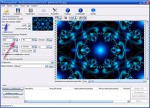
Ну, и для полного счастья нам нужна программа для качественного увеличения маленьких изображений. Сегодня тоже попалась одна программка. Скачал, посмотрел, понравилась. Решил поделиться с вами. Может быть кто-то как раз ищет такую.
PhotoZoom Pro 4.0.6 Portable
Профессиональная программа для увеличения цифровых фотографий. Фирменная технология масштабирования S-Spline, используемая в PhotoZoom Pro, позволяет увеличивать фотографии без беспокойства о потере качества. Программа создана специально для профессиональной обработки требовательных к качеству изображений, настольных издательских систем, допечатной подготовки цифровых снимков. PhotoZoom Pro может работать как самостоятельное приложение, так и в качестве плагина к Adobe Photoshop.
Программа Portable. Регистрации и установки не требует. Интерфейс русский . Размер 3.12 mb.rar Скачать можно здесь и здесь.
Серия сообщений "Полезные программы":
Часть 1 - Создаем фоны для дневника
Часть 2 - В продолжение поста "Создаем фоны для дневника". Сжатие картинок.
Часть 3 - Ещё одна полезная программка для оптимизации(сжатия) изображений.
Часть 4 - Качественное увеличение изображений
Часть 5 - И снова программка для оптимизации изображений
Это цитата сообщения anngol Оригинальное сообщение
Как много закрытых дверей…

Как много закрытых дверей…
И, в общем, трагедия века,
Что в обществе (вроде) людей,
Так сложно найти человека…
Счастливое слово «Семья»…
Реальность? А, нет… показалось…
Есть «Ты» и, короткое «Я»…
А «Мы» в прошлом веке осталось…
И счастья так мало в глазах…
Гордыня вовек не согреет…
Как мало святого в сердцах,
От этого сердце черствеет…
Как много закрытых дверей…
Закрытых сердец вдвое боле…
Сбежал человек от людей,
Ведь искренность в них на пароле…
Рассвета не ждём на заре..
А жизнь, как по встречной и двести…
Лишь рак всё свистит на горе –
Реклама просроченной чести…
От мыслей хороших теплей…
И, в общем, спасение века,
Что много хороших людей
Всё ж верят ещё в человека…
Ирина Самарина-Лабиринт

Это цитата сообщения Жанна_Лях Оригинальное сообщение
КАК ПРИМЕНИТЬ ЧЕРНО-БЕЛУЮ МАСКУ-РАМКУ В Ф.Ш. ДЛЯ ОБРЕЗКИ ФОТО
В сегодняшнем уроке мы с вами рассмотрим один из вариантов красивой обрезки фотографии. Применим для этого черно-белую маску-рамку, проверим, чтобы она была черно-белая, а не серая, так как обрезать фотографии будем именно такими вариантами масок. Формат значения не имеет. Еще тонкость – подбираем такую маску, на которой есть белое выделение внутри.
Приступаем к изучению урока.
Шаг 1.
Открываем фотографию цветущего каланхое.
Это цитата сообщения lagrimosa Оригинальное сообщение
Pen Tool: мастер-класс по использованию инструмента Перо
Pen Tool: мастер-класс по использованию инструмента Перо


Это цитата сообщения lagrimosa Оригинальное сообщение
Как менять, увеличивать или уменьшать флэш - файл в программе Flash Intro Banner Maker_3.6 и 3,8 версиях.
Как менять, увеличивать или уменьшать флэш - файл в программе
Flash Intro Banner Maker_3.6 и 3,8 версиях.
Это дополнения к тем урокам, что были раньше.Мне задали вопрос, меняется ли размер флэш - файла,который мы добавляем к основной картинки? Так появился этот урок. Изменить размер можно,но только в версиях 3.6 и 3,8 .
В ранних версиях нет этой функции в программе


Это цитата сообщения Surge_Blavat Оригинальное сообщение
Учим английский, ну или хотя бы буквы и слова
|
|


Это цитата сообщения Лариса_Гурьянова Оригинальное сообщение
Накладываем анимацию на анимацию в программе DP Animation Maker - Урок от Ростовчанки
|

Это цитата сообщения Inmira Оригинальное сообщение
Обтравка контура пером. Урок для новичков в Photoshop.
На мой взгляд перо - самый удобный, понятный и легкий в использовании инструмент. Давайте вместе начнем с самого простого. Займемся обтравкой контура.
Честно говоря, этот урок мне дается с огромным трудом, ибо перейдя в иллюстратор я рисую без Alt, и мне очень непросто сообразить, куда поставить точку, если Alt использовать все-таки можно. Но работа с использованием Alt, очень проста, и избавит нас от всех страхов перед пером. Дальше мы бесстрашно сможем учиться работать пером и без Alt в гладких точках. Итак начнем.
Вырежем цветочек. Я взяла эту картинку. Картинка увеличивается кликом по превью.
 [показать]
Дальше > > >
Это цитата сообщения Arnusha Оригинальное сообщение
Уважаемые друзья и читатели!
Я живу в России в Москве и горжусь этим. И видя в последнее время провокационные посты как у Mages_Queen, насчет пустых прилавков и обливания грязью нашего президента и всего российского народа, хочу написать о том, что все эти посты проплаченные. Я на Ли.ру давно, и знаю точно, что эта дамочка не плохо здесь зарабатывала. А теперь на заказных провокационных постах она будет зарабатывать еще больше денег. На это и ставка:чем больше будет комментариев и возмущения, тем больше денег ей заплатят. Пост попадает в новостной листок (и куда только смотрят админы), а это значит,что ставки у нее повысятся в денежном эквиваленте. Не пишите и не цитируйте такие посты. Вы же знаете, что это не правда и не надо ей помогать и остальным тоже заработать на такой наглой лжи. Их цель-провокация. ЭТО ОЧЕНЬ СЕРЬЕЗНЫЕ ВЕЩИ. Путин же сказал, что нас будут расшатывать внутри страны, так что мы должны быть готовы ко всему. Мы россияне всегда сплачивались, когда наступали такие времена. И в этот раз мы переживем и преодолеем все эти гнусные выпады в сторону России. Удачи всем!!!
Это цитата сообщения Nadin_Aquarius Оригинальное сообщение
Уменьшаем вес анимации
Убедительно прошу не удалять авторства с Урока. Есть много способов уменьшения веса анимации. Одним из которых является — Это когда удаляются части кадров. Но иногда этим способом просто не возможно воспользоваться,что бы не испортит анимацию. По этом я решила написать этот урок и показать ещё один способ. Пусть фотошоп сам просчитывает как это сделать. Начну с того, что уменьшать количество кадров нельзя до до бесконечности... Существует мнение, что анимация начинается после 6 кадров... Из моего личного опыта, анимация созданная больше 30 кадров начинает ужасно влиять на ФШ.И если у вас мало места на главном диски и созданный документ, большого размера, то и вес соотвецтвенно будет очень большим. Сохранить этот документ в GIF формате будет очень трудно или даже не возможно ФШ может просто зависнуть. К тому же,если вы не сохранили работу в рабочем формате PSD работа может потеряться навсегда. Хватит пояснений приступаем к делу. На примере футажа из 30 кадров я покажу как ещё можно уменьшить количество кадров. 1.0.Открываем Футаж в ФШ. 1.1.Собираем все слои в группу. 1.2.Переходим во "Временную шкалу",нажав значок в низу панели "Анимация".(смотри Рис.1 и 2)
1.3.Затем идём в панель "Меню анимации" и выбираем "Задать скорость смены кадров на шкале времени..." В открытом окне видим два окошка, почти всегда стоят параметры 30 и 30; или 25 и 25... у меня было 30 кадр/сек.Во втором окошке 30 меняем на 10.(смотри Рис.3 и 4)
и от того сколько кадров вы хотите получить в итоге. Чем больше кадров у анимации тем меньше я ставлю Чем меньше вы остите кадров в анимации,тем больше пропадут мелкие детали анимации. Рекомендую оставлять не меньше 9 кадров Это только мои личные рекомендации.Всё зависит от вашей работы... 1.4.Обратите внимание"Шкала времени" уменьшилась. Переходим опять в "Покадровую анимацию" нажимаем значок, в левом нижнем углу.(смотри Рис.5) Появится окно нужно нажать "Продолжить"(смотри Рис.6)
|


