Это цитата сообщения Selesta_L Оригинальное сообщение
Не обижайтесь,если не пишу...и чашечка кофе...
 [показать]
 |
|
 |
 [показать]
Это цитата сообщения novprospekt Оригинальное сообщение
Portable Adobe Illustrator CS6 (Rus)+ Официальный учебный курс
 [453x500]
Adobe Illustrator программа для работы с векторной графикой. Часто используется для создания иллюстраций, комиксов, логотипов, web оформления, для создания диаграмм, графиков, карт. В сравнении с растровыми изображениями, которые хранят информацию о рисунке в массиве точек, Illustrator использует математические вычисления для отрисовки фигур. Это делает графику масштабируемой без потерь качества при увеличении разрешения.
Преимущества векторной графики:
-Масштабирование без потерь качества.
-Линии четкие и ровные при любом размере.
-Отличное качество при печати.
-Небольшой размер файла.
-Идеально подходит для иллюстраций.
Овладеть навыками рисования в этой программе доступно, практически, каждому, так как большинство созданных в иллюстраторе рисунков состоят из базовых фигур, и прежде всего это - прямоугольник и эллипс.
Вот например, этот золотой ключик создан мною из четырех окружностей и четырех прямоугольников.
 [200x]
При создании циферблата я тоже использовала инструменты рисования "Эллипс" и "Прямоугольник", а также инструменты "Текст" и "Поворот". В качестве стрелок использованы символы (готовые графические объекты) из набора "Стрелки" стандартной библиотеки палитры "Символов"
 [500x500]
"Читаем о возможностях Adobe Illustrator CS6 далее"
Скачать программу Adobe Illustrator CS6 x86 ( 187.97 Мб)
Скачать программу Adobe Illustrator CS6 16.2.0 x64 (163,06 МБ)
Скачать программу Adobe Illustrator CC 17.0.0 Rus Portable by Valx 32.exe ( 160.36 Мб)
Скачать книгу "Adobe Illustrator CS6. Официальный учебный курс" с поурочными материалами.
скачать "Adobe Illustrator CS6. Официальный учебный курс"
Серия сообщений "Редакторы векторной графики":
Часть 1 - Inkscape - бесплатный редактор векторной графики.
Часть 2 - Как поменять языковый пакет в программе Inkscape.
Часть 3 - Рисование елочки в стили 3-d. Урок для Adobe Illustrator
Часть 4 - Portable Adobe Illustrator CS6 (Rus)+ Официальный учебный курс
Серия сообщений "Рисование в Adobe Illustrator":
Часть 1 - Рисование елочки в стили 3-d. Урок для Adobe Illustrator
Часть 2 - Portable Adobe Illustrator CS6 (Rus)+ Официальный учебный курс
Серия сообщений "Adobe Illustrator CS6 ":
Часть 1 - Portable Adobe Illustrator CS6 (Rus)+ Официальный учебный курс
Серия сообщений "Уроки Adobe Illustrator CS6 ":
Часть 1 - Рисование елочки в стили 3-d. Урок для Adobe Illustrator
Часть 2 - Portable Adobe Illustrator CS6 (Rus)+ Официальный учебный курс
Это цитата сообщения Лариса_Гурьянова Оригинальное сообщение
Как удалить старые обновления Windows
[показать] ПАМЯТКА НАЧИНАЮЩИМ БЛОГГЕРАМ
Когда-то я писала ПОСТ - Как отключить автоматическое обновление в Windows 7.
А сегодня на работе наш программист мне объяснил, как избавиться от старых ненужных обновлений, которые занимают много места на компьютере.
Проверила его метод на себе..., на своем компьютере.
Вот память на диске С до удаления обновлений

А вот - после удаления.

Впечатляет, правда?
Делюсь информацией с вами.
Сначала отключаем обновления Windows (сверху есть ссылка на урок)
Затем идем Диск С - Windows - SoftwareDistribution - Download - ничего не перепутайте, пожалуйста!

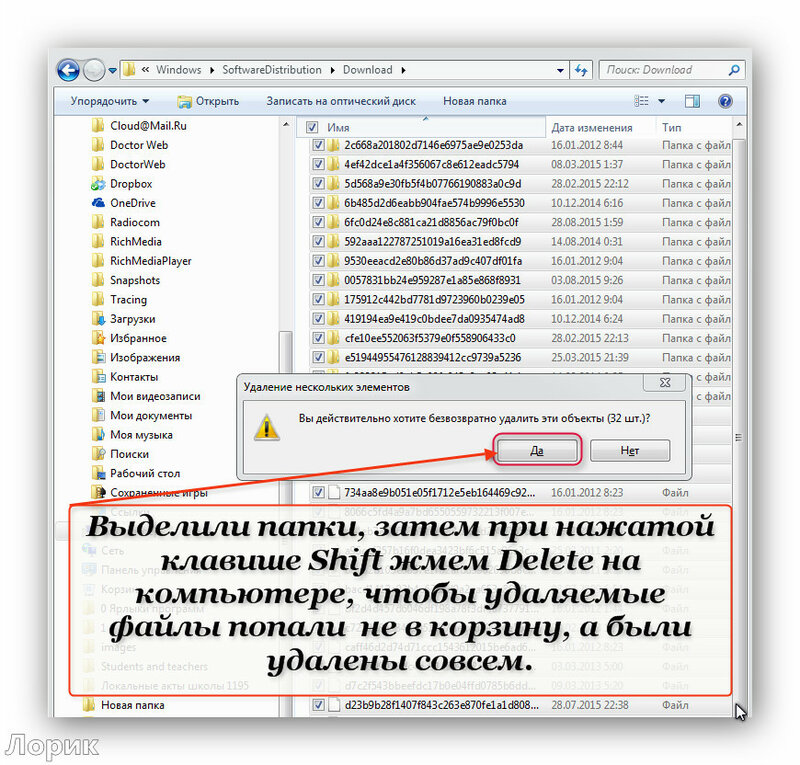


Теперь компьютер просто летает...)) Удачи!
для вас Лариса Гурьянова
Серия сообщений "Windows 7, 8":
Часть 1 - 5 приемов ускорить загрузку Windows
Часть 2 - Восстановление системы windows 7
...
Часть 27 - Как поменять пароль windows 7
Часть 28 - Секреты и хитрости Windows 7
Часть 29 - Как удалить старые обновления Windows
Это цитата сообщения Mademoiselle_Viv Оригинальное сообщение
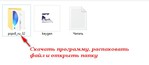
УСТАНОВКА Corel PaintShop Pro X8 18.0.0.124 Rus
 [700x394]
 [547x238]
Это цитата сообщения VasiliewaGalina Оригинальное сообщение
Урок рисования в Иллюстраторе (пингвинчик)
Серия сообщений "Adobe Illustrator":
Часть 1 - Ссылки на уроки Adobe Illustrator
Часть 2 - Урок рисования в Иллюстраторе (пингвинчик)
Часть 3 - Adobe Illustrator =351ggg=Базанова Ольга - 1ч
Часть 4 - Уроки Adobe Illustrator =noeminish=
...
Часть 9 - Уроки Adobe Illustrator=Роман Волков= Семь прикольных штук...
Часть 10 - Уроки Adobe Illustrator =Анатолий Платонов=
Часть 11 - Adobe Illustrator (11-15...) =Виктор Тригуб=
Это цитата сообщения Лариса_Гурьянова Оригинальное сообщение
Уроки Adobe Illustrator
Уроки Adobe Illustrator
Adobe Illustrator: Урок 1. Первые шаги
Adobe Illustrator: Урок 2. Кисти в Adobe Illustrator
Adobe Illustrator: Урок 3. Работа с векторными контурами в Adobe Illustrator
Adobe Illustrator: Урок 4. Градиентная сетка в Adobe Illustrator
Adobe Illustrator: Урок 5. «Живые» переходы в Adobe Illustrator
Adobe Illustrator: Урок 6. Прозрачность и маскирование в Adobe Illustrator
Adobe Illustrator: Урок 7. Работа с текстом в Adobe Illustrator
Adobe Illustrator: Урок 8. Искажение и деформация в Adobe Illustrator
Adobe Illustrator: Урок 9. Работа с символьными объектами в Adobe Illustrator
Adobe Illustrator: Урок 10. Штриховка изображений в Adobe Illustrator
Adobe Illustrator: Урок 11. Деловая графика в Adobe Illustrator
Adobe Illustrator: Урок 12. Графические стили в Adobe Illustrator
Adobe Illustrator: Урок 13. Трассировка изображений в Adobe Illustrator
Adobe Illustrator: Урок 14. Динамическая графика в Adobe Illustrator
Adobe Illustrator: Урок 15. Web-графика в Adobe Illustrator
Adobe Illustrator: Урок 16. Эффекты и фильтры в Adobe Illustrator
Adobe Illustrator: Урок 17. Работа с макросами в Adobe Illustrator
Adobe Illustrator: Урок 18. Экспорт и импорт в Adobe Illustrator
Adobe Illustrator: Урок 19. Скрипты в Adobe Illustrator
Adobe Illustrator: Урок 20. Сборка макета и печать в Adobe Illustrator
Adobe Illustrator: Урок 21. Трехмерное моделирование в Adobe Illustrator
Adobe Illustrator: Урок 22. Быстрая трассировка и интеллектуальная заливка в Adobe Illustrator
Adobe Illustrator: Урок 23. Применение эффекта Scribble в Adobe Illustrator
Adobe Illustrator: Урок 24. Индивидуальная настройка Adobe Illustrator
Серия сообщений "* Adobe Illustrator":
Часть 1 - Чем открыть файл EPS
Часть 2 - Видео-уроки Adobe Illustrator
Часть 3 - Уроки Adobe Illustrator CS5 для начинающих
Часть 4 - Рисование елочки в стили 3-d. Урок для Adobe Illustrator
Часть 5 - Уроки Adobe Illustrator
Часть 6 - Portable Adobe Illustrator CS6 (Rus)+ Официальный учебный курс
Часть 7 - Урок рисования в Иллюстраторе (пингвинчик)
Это цитата сообщения Лариса_Гурьянова Оригинальное сообщение
Чем открыть файл EPS
[показать] ПАМЯТКА НАЧИНАЮЩИМ ФОТОШОППЕРАМ
Чем открыть файл EPS
Многие, наверное, видели красивый векторный клипарт в формате EPS?
Вот так он выглядит

Открыть такой формат можно в CorelDRAW или Adоobe illustrator.
Я пробывала обе программы, но остановилась на Adobe illustrator cs5. Скачать ее можно по моей ссылке (прога на русском и ключи вшиты)
СКАЧАТЬ Adobe illustrator cs5
Скачали файл с программой, открыли архивную папку и увидели в ней файл EXE

Стучим по нему мышкой - программа начнет устанавливаться. Далее действуем по скринам.


Это цитата сообщения Лариса_Гурьянова Оригинальное сообщение
Установка и работа фильтра для ФШ StarFilter Pro
[показать] ПАМЯТКА НАЧИНАЮЩИМ ФОТОШОПЕРАМ
Возникло много вопросов по установке и работе фильтра StarFilter Pro.
 [400x473]
 Давайте разбираться..))
Это цитата сообщения DiZa-74 Оригинальное сообщение
Создание анимации в программе Corner-A ArtStudio v1.3.3 Final
Сама программа Corner-A ArtStudio v1.3.3 Final
Скачали и установили программу, теперь будем делать анимацию.
Я сделала вот такую и сейчас расскажу как сделать и сохранить ее.

Смотрим урок >>>


Серия сообщений "МОИ УРОКИ":
Часть 1 - Установка плагина Alien Skin Bokeh v.1.0.3 ( Для Оленьки)
Часть 2 - Установка плагина Picture Cutout Guide v1.1 (отделяет от фона)
...
Часть 14 - Очень легкий урок по созданию текстуры
Часть 15 - Урок фотошоп - Золотой текст с эффектом анимации
Часть 16 - Создание анимации в программе Corner-A ArtStudio v1.3.3 Final
Часть 17 - Как я делаю анимашки)))
Часть 18 - Создание анимации " Пылающий текст с отражением"
...
Часть 29 - Подсказка по предыдущему посту + глазки)
Часть 30 - Урок по глазоломалкам)
Часть 31 - Фракталы
Это цитата сообщения Prudent Оригинальное сообщение
Поиск дубликатов файлов/видео
Многие начинающие пользователи даже не представляют, сколько повторяющихся файлов может находиться у них на жестком диске компьютера и сколько свободного места могут занимать такие файлы-дубликаты.
Посмотрев этот урок, Вы научитесь быстро находить такие файлы и безопасно удалять их, не затрагивая при этом файлы-оригиналы. Более того, Вы сможете без проблем восстановить из резервных копий удаленные файлы, если случайно удалите что-то нужное.


Это цитата сообщения vdomarvik Оригинальное сообщение
Плагин Flaming Pear Flood + урок
|


Это цитата сообщения mimozochka Оригинальное сообщение
Красоту не увидеть снаружи.....
 Красоту не увидеть снаружи,
красота изнутри бьет лучем,
марафет наводите на души
тут одежда и грим ни при чём.
Ведь людей по одёжке встречают,
по уму провожают всегда,
роли внешность совсем не играет,
если есть у души красота.
И любовью людей согревая,
красоту излучают сердца,
лишь была бы душа не кривая
при любом устроеньи лица.
Гримируя лицо на продажу,
красотою поддельной маня,
совершаем привычную кражу,
и других обокрав и себя.
Кошельки на местах, без изъяна,
но скуднеет всё больше душа,
у неё опустели карманы,
за душой у неё ни гроша.
Но от тела в отличие, братцы,
не стареет душа никогда,
она может из гроба подняться
и воскреснет её красота.
Красоту не ищите снаружи,
из сердец красота бьет ключом
не тела украшайте, а души,
постигая душой, что по чём...
Сергей Киселёв
 [100x] [100x] [100x]
Красота начинается с души, а душа с мыслей…
Красивым быть дано не каждому из нас.
Красивыми становятся прощая.
Душа прощающих сияет как алмаз,
Своею чистотой вокруг все освещая.
Красивыми становятся любя,
Любовь способна заживить все раны.
Способна исцелить, простить обманы,
И даже те, которые прощать нельзя.
Красивыми становятся ценя.
Ценя родителей, друзей, хорошую подругу,
Минуту, час и день, ценя друг друга,
Все что дается Богом бережно храня.
Красивыми становятся не зря,
Ведь красота для нас так драгоценна.
Мы внешность можем за день изменить.
А душу не изменишь.
Красота души бесценна…
Автор неизвестен
Это цитата сообщения candra Оригинальное сообщение
Как лечиться вылечиться и жить. Скрываемая правда.

Это цитата сообщения Небом_хранимая Оригинальное сообщение
OnLine-Letters.RU
http://online-letters.ru/
[показать]
Это цитата сообщения Vera_Larionova Оригинальное сообщение
Урок анимации в программе Corner-A ArtStudio v1.3.3
Меня попросили,чтобы я рассказала, как я сделала флеш-анимацию вот к этой работе.
Всю анимацию я сделала в программе Corner-A ArtStudio

Это цитата сообщения morela4 Оригинальное сообщение
Corner-A ArtStudio v.1.3.3 Rus
анимация изображений

Возможности:
- Все эффекты проходят обработку на аппаратном уровне, используя процессор графической карты.
- Простой и удобный интерфейс: все фильтры можно перетаскивать мышкой.
- Более 20 встроенных фильтров, которые помогут анимировать вам воду, облака, дым и создать другие эффекты.
- Результат может быть сохранен как файл скринсейвера (SCR), исполняемый файл (EXE), Flash анимация (SWF), GIF анимация (GIF) или серия изображений (BMP, JPG, или PNG).
- Не нужно обладать навыками дизайнера или художника, все желающие смогут анимировать свои фото с помощью ArtStudio.
Системные требования:
- 32-бит операционная система Windows XP/Vista.
- видеокарта с поддержкой "Pixel Shader 2.0".
- наличие в системе Microsoft .NET framework 2.0.
- установленный Microsoft DirectX 9.
Добавлены файл в формате CHM с кратким описанием работы с программой, а также файл проекта, о котором рассказывается в руководстве. Вызов документа осуществляется из меню программы "Справка -> Краткое руководство".
Установка:
1. Запустите файл ArtStudio_1.3.3.exe и следуя указаниям Мастера выполните установку программы.
2. Если вы легальный пользователь, то после запуска программы введите Ваш ключ, купленный у разработчика. Если ключа у вас нет, то воспользуйтесь генератором ключа в папке "Apteka".
3. Установите русификатор, запустив файл RUS_ArtStudio_v1.3.3.exe из папки "RUS". На системах Windows Vista/7/8 инсталлятор следует запускать с правами администратора (клик правой кнопкой мышки по файлу инсталлятора, в контекстном меню выбрать пункт “Запуск от имени Администратора”). Следуйте указаниям Мастера. Для правильной работы инсталлятора необходим файл Readme.rtf, который должен быть в одной папке с инсталлятором. Также не вздумайте его редактировать. Иначе установка русификатора будет невозможна.
ПРИМЕЧАНИЕ: Установка русификатора возможна только на версию идущую в этом комплекте. В январе 2010 года была выпущена бесплатная версия (под лицензией Giveaway of the Day) с урезанным функционалом. Если у вас установлена именно эта версия программы, то вам необходимо будет её удалить и установить программу из этого комплекта.
Год выхода: декабрь 2009
ОС: Windows All
Язык интерфейса: русский (русификация by Leserg)
Размер: 16.2 Мб
RGhost.ru
Sendfile.su