КАК СДЕЛАТЬ СВОЮ ПЕЧАТЬ В ФШ
Понедельник, 23 Августа 2010 г. 00:20
(ссылка)
ПАМЯТКА НАЧИНАЮЩИМ ФОТОШОППЕРАМ.
Чтобы сделать свою печать в Фотошопе, вам потребуется не более 5 минут
 [300x300]
Создайте новый документ 300х300 с белым или прозрачным фоном.
Напишите недлинную строчку текста и добавьте в конце зведочку *
 [показать]
Выделите слой с текстом, инструмент Text и щелкните на панели вверху по кнопке с буквой Т и дугой под ней. Установите следующие значения
[показать]Растеризуйте слой: Layr - Rasterise - Type
[показать]Скопируйте слой (Ctrl+J) и поверните копию на 180 градусов (Edit > transform > Rotate 180). Переместите копию так, чтобы она располагалась под оригиналом
[показать]Объедините слои (Ctrl+E) либо, стоя на верхнем слое, нажмите правую кнопку мышки - Merge Down
[показать]Создайте новый слой. Выделите область с текстом инструментом Овальная область.
[показать]Затем Редактирование - Обводка (Edit - Stroke)- 5px черного цвета (Edit > Stroke > 5px)
[показать] [показать]Снимите выделение: Ctrl+D
Повторите действие, только уже с окружностью поменьше.
На новом слое напишите нужный тест или даже какое-ниудь изображение для центра печати.
[показать]Объедините все слои и поверните чуть свою печать. Все, готово! Сохраняем, любуемся результатом!
[300x300]Урок от NATALI:Движение в стиле стерео -эффекта
Это движение для ленивых тыкать мышкой в фотошопе....я сама такая....тяжёлые анимации уже не в моде,тем более, что они на всех сайтах долго открываются,но иногда хочется, чтобы на картинке что-то двигалось,а не только блестело...вот я дотыкалась до такого результата..смотрите
 [550x550]
 [700x560]
 [700x560]
 [700x560]
 [700x560]
 [700x560]
 [700x560]
 [700x560]
 [700x560]
 [700x560]
 [700x560]
Для тех кто первый раз открывает программу интерфейс немного непривычный,
но не все так страшно, достаточно посмотреть первый урок
и все будет казаться уже намного проще)))
Уроки по проге ( жмем на картинку)
 [640x294]
-----------------------------
Последние анимашки делала при помощи этой проги , есть такие конечно же весом и по 7 мб,
НО... тут очень много эффектов, что и отличает ее от подобных)
Это кстати по вопросу как делать текст " волосатый"
[421x606] [640x360]
BluffTitler DX9 - программа для создания красивых текстовых 3D эффектов и
простейшей мультипликации, применяемых при монтаже видео.
Результат можно просматривать в реальном времени с последующим экспортом
в картинку или видео-формат. Вся создаваемая анимация состоит из слоев,
которые могут модифицироваться независимо.
Вообщем заходите, смотрите, там и примеры сделала некоторых эффектов в анимации
Дым из ничего
Довольно простой урок на фотошопе.
Откройте новый документ, размер не важен, но убедитесь, что фоновый цвет – черный, так как именно на этом фоне эффект будет смотреться наиболее эффектно. Возьмите Polygonal Lasso(Прямолинейное лассо) и нарисуйте фигуру на подобие той, что видна на картинке. Создайте новый слой и залейте выделение (цвет не особенно важен, главное чтобы не слишком темный, поэксперементируйте).
Возьмите Dodge Tool(Инструмент Осветлитель), размер кисти сделайте 50 px, а в окошке Range(Диапазон) укажите параметр Highlights(света). Пройдитесь кистью по краям и углам нашей непонятной фигуры. Закончили? Теперь немного затемним. Возьмите Burn Tool(Инструмент Затемнитель) и пройдитесь кистью по центру фигуры. Должно получиться примерно следующее:
Теперь превратим угловатую фигуру в дым. Никаких фокусов :D , просто выполняем следующее: Filter > Distort > Wave (Фильтр-Искажение-Волна):
Generators (число генераторов)– 5
Wavelenght (Длина волны)– 10/120
Amplitude (Амплитуда)– 5/35
Scale (Масштаб)– 100%/100%
Сразу после применения фильтра необходимо в Edit > Fade Wave (Ctrl+Shift+F) (Редактирование-Ослабить волна)установить Opaсity 50%(Непрозрачность).Теперь повторите искажение/уменьшение действия фильтра несколько раз, пока не останетесь довольны результатом.
Чтобы сделать дым реалистичней, каждый раз немного меняйти параметры при применении фильтра, а также режим наложения пикселей при уменьшении степени воздействия фильтра. В новом слое (режим Overlay,т.е. Осветление)) мягкой кистью добавьте других цветов.
Дым готов. ;)
Эффект можно применять во многих работах.
[408x627]
[показать] [150x] А вдруг завтра интернета не будет? У провайдера порвётся кабель, на сайте отключат сервер или забудете заплатить и ровно в двенадцать ночи окажетесь как Золушка на балу перед тыквой с мышами вместо кареты, т.е. перед железным ящиком с операционной системой вместо компьютера, подключённого к интернету. Как быть тогда? Как сохранить пост в блоге или сообществе себе на компьютер и быть уверенным, что при любых обстоятельствах его там можно будет найти? Как сохранить инструкцию куда обращаться и что делать при проблемах с интернетом, размещённую на сайте провайдера? Закладки в таких случаях помогут мало. Зато во всех браузерах есть возможность сохранения веб-страниц. Для того, чтобы сохранить страницу интернета на компьютер нужно сделать всего несколько щелчков мышкой, это совершенно несложно, но как ни странно не все знают как это можно сделать.Рассказываю на примере своего любимого браузера Firefox
Файл --- Сохранить как... --- Веб-страница, полностью
или
Щёлкаете на свободном месте страницы правой кнопкой мышки, в контекстном меню выбираете Сохранить как... --- Веб-страница, полностью
У вас на компьютере при этом образуется два файла: папка и ярлык, при щелчке по которому откроется страница в интернете, сохранённая на вашем компьютере.
В других браузерах страницы сохраняются так же:
Internet Explorer
Файл --- Сохранить как... --- Веб-страница, полностью
Google Chrome
Настройки (в правом верхнем углу) --- Сохранить страницу как... Веб-страница, полностью
Opera
Файл --- Сохранить как --- HTML-файл с изображениями
Но если не хотите разбираться как в разных браузерах сохраняются веб-страницы (при том, что меню - Файл часто может быть скрыто), запомните сочетание клавиш, для сохранения страниц:
Для веб-страниц удобно завести отдельную папку на компьютере и сохранять там всё самое нужное, важное, интересное, что удалось найти в интернете. Папку лучше сохранять на диск D, как и все остальные папки с пользовательскими файлами.
Небольшой совет: если хотите сохранить пост с комментариями, ветки комментариев нужно раскрыть, чтобы они сохранились целиком.
Этот способ удобен для сохранения отдельных страниц. Если понадобилось сохранить несколько страниц, например, свой блог, для этого используются специальные программы. Одна из них - HTTrack Website Copier. О том как пользоваться этой программой говорили здесь.
Цитата сообщения IrchaV
Уроки по Adobe Photoshop - Урок по отрисовке пушистиков
Урок по отрисовке пушистиков
1 Создаём новый документ 2000*2000 пикс и разрешением 300 пикс\дюйм. Перетаскиваем на него картинку, и растягиваем на всю страничку  [показать]
  [показать] 2.Выбираем кисть для рисования шерсти
  [показать] 3. И на новом слое начинаем обводить контур нашей птички( цвет ставлю немного темнее основного фона).Размер кисточки подганяем под изображение, и стараемся выбрать кисточку с нужным направлением ворса.
  [показать] 4.Теперь основной цвет берём немного светлее, и продолжаем обводить, но на новом слое, и немного сместив путь кисточки, чтоб немножко выступал тёмный ворс
  [показать] 5. Дальше опять тон ещё немного светлее, и тоже делаем на новом слое В конце размер сделала немного больше, вот что вышло
  [показать] 7. Теперь голова и хвост нам пока не нужны, делаю их невидимыми и продолжаю аналогично тельце и щёчки Обращаю внимание, что для щёчек выбираем кисточки с разным направлением ворса Вот что вышло
  [показать] 8. Теперь опять отключаем отрисованные слои, и рисуем крыло
  [показать] 9. Делаем все наши слои видимыми, отключаем исходный фон, смотрим что у нас вышло, где нужно подправляем благо все переходы цветов у нас на отдельных слоях
  [показать] 10 На этом рисование пушистостей закончено, их можно объединить в один слой, дальше рисуем пером. Выставляем такие настройки кисти и пера
  [показать]
  [показать] 11. Опять же на новом слое. Ставим точку исходную, и дальше ставим следующую точку, при этом мышкой кликаем, но не отпускаем кнопку мышки, держим и изгибаем, изогнули как нам надо, жмём Alt, и наша стрелочка возвращается в точку, и только теперь отпускаем кнопку мышки, вот здесь нужно
Учимся работать с каналами
|


|
[показать] [показать] [показать] [показать] [показать] [показать] [показать] [показать] [показать] [показать] [показать] [показать] [показать]---------------------------------------------------------------------------------------------------------
| [показать] [показать] [показать] [показать] [показать] [показать] [показать] Этот же фильтр можно использовать и в других анимациях. Несколько примеров смотрите ниже,они сделаны по этому уроку. [показать] [показать] [показать] [показать] [показать] |
Но по просьбе нескольких моих подружек, объясню как я сделала вот эту картинку.
[550x413]Вот мой исходник.
[550x414]Перевести картинку в 0 слой и продублировать ее.
Делаем активным слой копию и делаем выделение цветка.
Я делала выделение инструментом быстрой маски.
[699x477]Вырезать на отдельный слой выделенную область и удалить слой,
на котором область вокруг цветка.
[699x479]Делаем активным 0 слой и добавляем 3 новых слоя нажав на конвертик.
[278x350]Теперь делаем лучи по уроку, на который я дала ссылку.
У многих фотошоп русифицирован, а урок в английском фотошопе сделан.
Поэтому облегчу вам немного и сделаю скрины, в своем фотошопе, но без описания действий.
Режим смешивания Overlay с прозрачностью 50% - это по уроку для солнечных лучей.
[279x354]Для своей картинки я делаю вот такие настройки - осветление 30%.
[699x618]Прозрачность зависит от цвета основного фона и от вашего желания)))
Настройки градиента.
[516x495]Где ишем размытие
[565x579] [365x332]Еще лучики можно сделать цветными.
Для этого надо сделать вот такие настройки градиента.
[510x488]Ну вот и все, желаю удачи!!!
Запись не моя переношу посты с Майла на авторство не претендую узнаете свою работу поставлю имя автора.Я только учусь туточки так что простите если что не так.
Это цитата сообщения Sexy_Lady Оригинальное сообщение
Анимация "Солнечные лучики"
Отвечаю на вопрос
 SNOOPY__GIRL, какд делать вот такой эффект: [показать]
 Урок для ФОТОШОПА «Урок для начинающих»
Пишем текст и анимируем его
Урок по просьбе ПЧ

Фильтры:
DSB Flux/ Bright noise/
Alien Skin Xenofex 2/ Constellation/
***
1.Загружаем выбранное изображение в фотошоп
Файл/ Открыть/
2.Удалить замочек в палитре слоев, потянув его мышкой в корзинку в самом низу панели

3.Активировать инструмент «текст»в палитре инструментов


4.Кликаем по картинке и пишем текст


Если хотите поменять цвет, размер или шрифт текста:
Выделите написанный текст мышкой

И поменяйте настройки.
5.Можно создать деформированный текст выбрав для него форму
В палитре инструментов активирован инструмент текст

Сверху рядом с изменением цвета находим такой значок

В открывшимся окне выбираем настройки которые вам подходят
Стиль текста и его изгиб.

6.Как только закончили с настройками текста, слой нужно растрировать,
после этого вы уже не сможете внести в него изменения(поменять цвет, шрифт и размер) поэтому убедитесь что вас все устраивает.
В палитре слоев правой кнопкой по слою с текстом
Выберите меню «растрировать текст»

Теперь миниатюра слоя с текстом выглядит так:

7.Активируем инструмент «перемещение»расположить текст по вкусу

***
Делаем анимацию

8.Делаем два дубликата слоя с текстом,
Цепляем слой с текстом мышкой и перетягиваем его на конвертик внизу палитры слоев

У вас должно получится три слоя с текстом

Это цитата сообщения ЭМИЛЛИ Оригинальное сообщение
Работа с текстом в Photoshop: Создание 3D-текста, используя возможности CS5
Окончательный результат
Список некоторых действий в фотошопе для новичков 2
Версия программы - русская.
Список не предусматривает клавиатурные сокращения.
12. Закрепить стиль слоя.
1) Создать новый слой под слоем со стилем.
[344x136]
На скрине я обвела символ,
которой обозначает стили слоя.
2) Перейти на слой со стилем.
[340x139]
3) Соединить слой со стилем с пустым слоем.
(меню - слои - объединить с предыдущим)
[248x600]
Иконка стиля исчезла, стили закреплены.
[343x99]
13. Образовать слой из стиля.
Убрать тень с фона.
Из стилей с внешним эффектом
(тень, внешнее свечение)
можно образовать слой для дальнейшего редактирования.
Дано изображение,
на котором на одном из слоёв применён стиль слоя "тень".
[374x490]
Задание - убрать тень с фона
на скрине я обвела эти участки.
[374x490]
Давайте выполним задание.
1) Образовать слой из стиля.
Клик правой кнопкой мыши по символу стиля на слое,
из выпавшего списка выбрать "образовать слой"
[350x458]
Образовался слой с тенью.
[340x208]
2) Убрать тень с фона.
Иначе говоря, нам нужно оставить тень только на нижнем объекте,
на том, на который падает тень.
На скрине обвожу область тени, которую нам нужно оставить.
[358x357]
Для этого нам нужно загрузить выделение слоя с нижним объектом,
т.е. с тем, на котором должна остаться тень.
Переходим на этот слой и загружаем его выделение
(меню - выделение - загрузить выделенную область)
[490x352]
Инвертируем выделение
меню - выделение - инверсия.
[272x264]
Переходим на слой с тенью и удаляем выделение
(меню - редактирование - очистить)
[428x600]
Снимаем выделение
(меню - выделение - отменить выделение)
Задача выполнена.
14. Загрузить кисти, стили, градиенты, заливки(текстуры),
акции(экшены,операции), формы(фигуры).
У всех этих инструментов один принцип загрузки:
выбрать из списка действий инструмента "загрузить..."
Список действий активируется нажатием стрелки в панели инструмента,
которая находится справа.
Кисти.
[484x366]
Стили.
[372x256]
Градиенты.
[472x352]
Заливки(текстуры)
Панель находится в
меню - редактирование - выполнить заливку -
Photoshop -
Рубрика:
Дизайн/Рисование - Урок: Сказочные цветы
Вот
такие сказочные цветы я «обнаружила» в программе PhotoShop
CS3
Предлагаю и Вам попробовать нарисовать один из них, а
также, придумать и свои собственные, чарующие и волшебные...
:)
1 шаг
Создаем новый документ размером 500
х 500 пикселей, разрешением 200
пикс/дюйм. Зальем его градиентом сверху вниз из прилагающихся
наборов:
Добейтесь примерно такого расположения цветов
2 шаг
Добавим
искажений в виде волн Filter > Distort >
Wave (Фильтр – Искажение – Волна). В данном примере, я
использовала такие настройки:
Чтобы
получилось примерно следующее:
3 шаг
Теперь
самое сложное. Рисуем лепесток цветка. Используя инструмент Pen
Tool  в режиме контуров, рисуем подобие яйца, но
перевернутое, примерно так:
Поправить контур можно используя инструмент Direct
Selection Tool (белая стрелка)
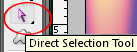
Кликните
по контуру фигуры, появятся узловые точки, с помощью которых можно
изменить контур фигуры. Расстояние от одной узловой точки до
соседней называется сегментом. Если щелкнуть по узловой точке,
появятся направляющие, с помощью которых можно менять кривизну
сегмента (тянуть за маленькие стрелочки, выходящие из узловой
точки)
Закончив редактирование контура, щелкните по нему правой кнопкой
мыши и выберите Make Selection2 пикселя (Сделать Выделение), растушевать
на
4 шаг
Теперь
подбираем нужную часть перехода цветов градиента для лепестка.
Включите прямоугольное выделение (или любой другой инструмент
выделения), поместите указатель внутри выделенного фрагмента и
передвиньте контур выделения в ту область градиента, которая вам
больше нравится.
Например, так:
|


|
Как сжать размер картинки (фона) до требуемой величины для загрузки в дневник.
Это цитата сообщения Nelya_Gerbekova

Допустим, Вы выбрали фон для дневника, но он не загружается, так как весит более 80 кб .