Это цитата сообщения Вечерком Оригинальное сообщение
Изумительно вкусный манник со смородиной
 [показать]·Крупа манная – один стакан
·Кефир (лучше брать нежирный) — двести грамм
·Сметана — сто грамм
·Яйцо куриное сырое — одно
·Сахар — четыре столовые ложки
·Сода — пол чайной ложки
·Смородина (черная или красная – на свой вкус) — один стакан
·Ванильный сахар – десять грамм
·Масло сливочное — пятьдесят грамм
·Мука первого сорта — четыре столовые ложки
Приготовление:
Это цитата сообщения Татьяна_Зеленченко Оригинальное сообщение
Очень важно. Вирус!!!
|
Серия сообщений "актуальное":
Часть 1 - Предохраняйтесь!
Часть 2 - Опять вирус!
...
Часть 12 - Вирус!!!
Часть 13 - Очевидное и невероятно удивительное
Часть 14 - Вирус!!!
Это цитата сообщения SvetlanaT Оригинальное сообщение
Новый конструктор цвета для вашего текста.
Найти новые цветовые оттенки для поста можно если нажать нужный вам цвет.
Напоминаю осовной тег который отвечает за цвет текста.
<font color="#000000" >ВАШ ТЕКСТ ПИШЕМ СЮДА </font>
Выбирайте любые оттенки в конструкторе цвета нажимаем,
и в окошке появится цифровой код этого цвета.
Копируете его и вставляете к себе в пост. Вместо цифр "#000000"
И смотрим что у вас получится. Удачи в ваших экспериментах, дорогие.
Это цитата сообщения Меженина_Юлия Оригинальное сообщение
ГОТОВИМ Блинчики из рыбы - это вкусно!
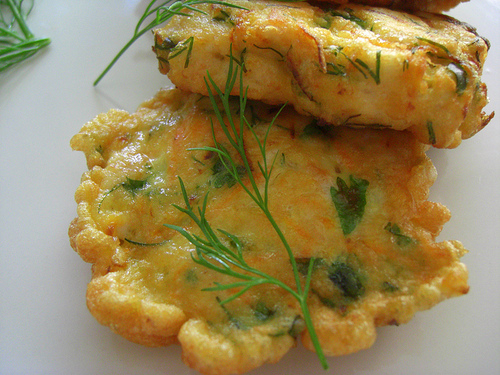
Очень нежные, быстрые в приготовлении, блинчики. Всем советую приготовить.
Слова автора и мои изменения:
700 гр филе рыбы
1 морковка
1 луковица
2 ст ложки майонеза (я заменила йогуртом)
5 ст ложек картофельного крахмала (мне хватило 3)
3 – 4 яйца
зелень петрушки (добавила укроп)
1. Филе рыбы режем на кусочки 1 х 1 см, смешиваем с йогуртом и оставляем на сутки в холодильнике мариноваться.
2. Затем к рыбе прибавляем натертую на крупной терке морковь, порезанный репчатый лук, измельченную зелень пертушки, крахмал и яйца.
3. Все как следует размешиваем и обжариваем блинчики на растительном масле.
4. Получаются очень нежные и вкусные блинчики.
автор рецепта lanamoskalyuk,ЖЖ
Это цитата сообщения Фима-Собак Оригинальное сообщение
Урок для фотошопа : Как сделать фон картинки прозрачным. Выделение с помощью режима Быстрая Маска.
Урок для фотошопа : Как сделать фон картинки прозрачным. Выделение с помощью режима Быстрая Маска.
Автор: Леди
Открываем выбранное вами для работы изображение в фотошопе. Далее в нижнем левом углу на панели инструментов находим кнопочку под названием "Редактирование в режиме Быстрая маска"
Читать далее жмем кнопку Del и готово.
[показать]На этом сегодняшний наш урок можно считать законченным
Это цитата сообщения zomka Оригинальное сообщение
Делаем плеер для страничек дневника
|
все внутри
Это цитата сообщения Sweets_Cherry Оригинальное сообщение
Оформляем текст и картинки
| Картинка обтекаемая текстом [показать] Не забывайте, что картинка должна быть не очень большой, иначе текст просто выдавит ее вверх. цифровые значения vspace="10" и hspace="10"- это всего навсего расстояние от картинки к тексту вправо и вниз, можно их менять, по вашему вкусу. | Код обтекания картинки текстом <img src="httр:адрес картинки" align="left" vspace="10" hspace="30" alt=>"здесь нет картинки, хотя должно быть изображение. Какое оно будет, решать вам" | ||
| Картинка слева от текста [показать]Снова пишем свой текст. Если картинка длинная, бордюрного типа, то и весь текст будет вдоль нее. Если не очень большая, то продолжится ниже. Снова предупреждение в постах, картинка не должна превышать размер 200 в ширину иначе просто снова уйдет вверх. | Код картинки слева <img src="URL адрес картинки" align="left" border="0"> И снова пишем свой текст, или стихотворение, или.... придумали? молодцы! | ||
| Картинка справа от текста: [показать] Все правила написания для правой стороны такие же , как и для левой. | Код для картинки с права: <img src="URL адрес картинки" align="right" border="0">Пишем свой текст, что напишем, то и увидим | ||
| Картинка в центре текста: Обратите внимание, что текст пишется перед кодом и после кода. Это для того, чтобы обтекание было полноценным, [показать] и как бы обкутывало вашу картинку. Поэтому, часть текста вверху, часть внизу и создают такой эффект. | Код для картинки в центре текста: Первая часть текста <img src="URL адрес картинки" align="middle" border="0"> Вторая часть текста. | ||
Текст между двух картинок
|
Это цитата сообщения mirela-MONI4KA Оригинальное сообщение
Делаем Окошко для наших кодиков ( разноцветными )
Это цитата сообщения VolshebnicaS Оригинальное сообщение
Помещаем музыку в флешку
|


Это цитата сообщения Инноэль Оригинальное сообщение
УРОК -ДЕЛАЕМ ФЛЕШКУ
Это цитата сообщения Rost Оригинальное сообщение
Как сделать из рисунков слайд шоу?
[показать]Начну сразу с небольшого примера.
Хотите и вы научиться создавать такие слайд шоу? Что? Не хотите? Ну и ладно... Ну и пожалуйста...
Для тех, кто хочет
LI 5.09.15
Это цитата сообщения бурный_поток Оригинальное сообщение
Как делать схемы для дневника в фотошопе
Попробую рассказать и объяснить, как я делаю свои схемки для дневника. У меня фотошоп CS3.
1.Открываем в фотошопе понравившуюся картинку

2. Открываем новый документ со следующими параметрами - 1440на 750 пикселей

3. С помошью инструмента - перемещение - перетаскиваем нашу картинку на новый документ

Должно получиться так

4. Немного корректируем параметры- Редактирование-трансформирование-масштабирование

Параметры масштаба мы изменяем или в строке верхней или с помощью мышки (кликаем и растягиваем)

5. После того как мы определились с параметрами, кликаем мышкой на инструмент перемещение (самый верхний в панели инструментов) и подтверждаем результат

6. У нас имеется два слоя. Делаем активным первый слой (просто жмем на него мышкой и он должен выделиться)

7. Далее в палитре цветов выбираем цвет наиболее близкий к основному цвету картинки


8. После того как выбрали цвет, мы его копируем

и вставляем цифры цвета в окошко настроек дневника на ли.ру

9. Далее переходим к нашему документу))
ДОбавляем векторную маску

9. Далее в панели инструментов выбираем инструмент заливка

жмем на него и выбираем инструмент - градиент

10. Далее наводим курсор мышки на край нашей основной картинки и ведем мышку к центру

ПРи этом градиент должен быть выбран такой

Видно как граница между большим выбранным нами цветом фона и картинкой исчезает. Вы можете эксперементировать по своему усмотрению.
У нас получилось примерно так

11. Сохраняем наш документ
12. Наш документ может весить больше чем необходимо, поэтому выставляем его вес


Выставляем нужный нам размер файла

13. После оптимизации веса - сохраняем

14. Загружаем нашу картинку в настройках дизайна дневника и выбираем параметры загрузки - по вертикали

Это для того, чтобы картинка не повторялась.
15. Далее делаем прозрачный фон для записей. Этот урок можно посмотреть тут
Это цитата сообщения Дом_советов Оригинальное сообщение
Учебник ЛиРу.
[показать]Слева - новый баннер женского клуба. Вот код этого баннера, будем благодарны, если установите у себя в дневнике (например, в приложении "Всегда по рукой", как у нас в блоге): Выполняя наказ многих читательниц, мы усердно готовим суперучебник ЛиРу. Там будет всё, начиная от оформления и дизайна дневника, тегов, заканчивая операциями с картинками и видео...Каждая наша публикация явится своеобразной главой этого учебника.
Хотите, чтобы всегда у вас под рукой была волшебная кнопка-ссылка на этот учебник? Для этого:
- скопируйте приведенный ниже код;
- зайдите в свои "Настройки дневника" (вверху страницы);
- найдите там пункт "Эпиграф дневника" и впишите скопированный код;
- нажмите внизу "Внести изменения". И получите вот такую кнопочку-ссылку на этот текст! Уж она-то никогда не затеряется - будет постоянно на виду! Огромный плюс ещё в том, что учебник будет регулярно пополняться - и обновления сразу появятся у вас! Пользуйтесь!
Читать далее >>>
Это цитата сообщения BeeMaiya Оригинальное сообщение
МЕНЯЕМ ЦВЕТ ТЕКСТА В РАМОЧКЕ
|

 Коды для тех кто хочет поменять
 Это цитата сообщения SvetlanaT Оригинальное сообщение
Как делать схемы для дизайна своего дневника.
1.Заходим в настройки(внизу серый квадратик).
2.Дальше находим надпись Настройки Дизайна.Жмём.
3.а)Если вы хотите чтобы ваш дизайн состоял
не из картинок,а просто из цветовой гаммы
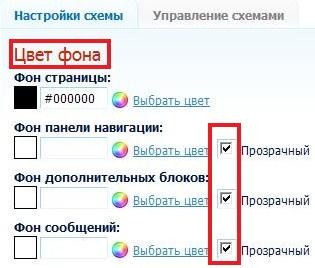
тогда вам нужна таблица с ЦВЕТОМ ФОНА.
Подбираете цвета какие хотите,смотрите
внизу предпросмотр.
Если вас всё устраивает ставите галочку напротив-
Сохранить набор цветов как схему.
И жмёте ВНЕСТИ ИЗМЕНЕНИЯ.
б) А если хотите загрузить красивый фон,то делайте как на рисунке.
Фон страницы выбираете под цвет вашего дизайна.
Его не будет видно он останется под картинкой и появляется только в начале загрузки дневника.
ЗДЕСЬ далее...
SvetlanaT
Это цитата сообщения Дом_советов Оригинальное сообщение
Как вставить музыку в свой текст? Самый легкий способ!
Я уже писал на эту тему: Как вставить музыку в свое сообщение? Но есть варианты вставки музыки в дневник попроще.
Для начала напомню уже имеющийся у вас под рукой способ.
1. Итак, Вы написали сообщение в свой дневник и хотите загрузить музыку. Видите вот такое окошечко под сообщением? Вот в "Обзоре" и найдите свою музыку (с компьютера или интернета), а затем нажмите кнопку "Опубликовать".
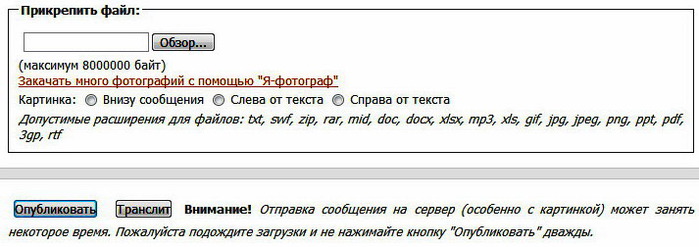
Вот, к примеру, я вставил таким образом знаменитый хит Джо Дассена "Et si tun existais pas"
  |
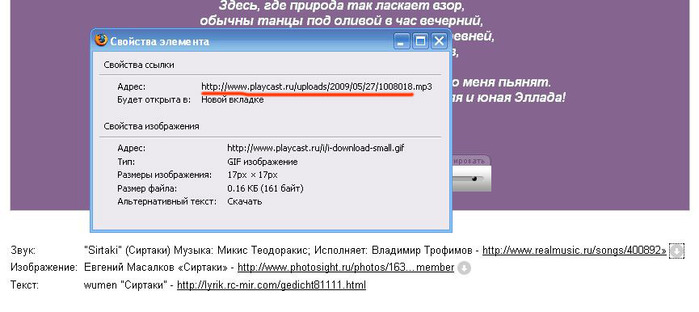
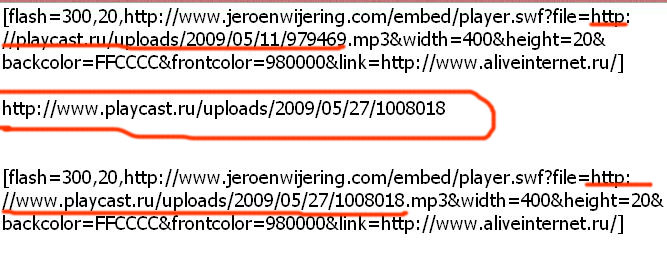
//img1.liveinternet.ru/images/attach/c/2//3827/3827585_joe_dassin__et_si_tun_existais_pas.mp3
3. Заходим на ЭТОТ САЙТ, выбираем слева Аудиоплеер и нажимаем:
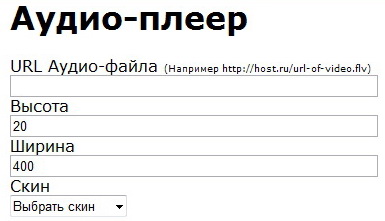
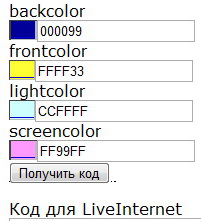
4. Вставляем наш код из п.2 в окошко под надписью URL Аудио-файла, меняем (при желании) цвета будущего плеера и нажимаем Получить код.
5. Тут же заполнятся 4 окошечка с кодами, в том числе для ЛиРу и ЖЖ. Нам нужен самый первый - Код для LiveInternet . Копируем его (выделив мышкой) и вставляем в нужное место своего текста. Получим примерно такой плеер:
Вся операция заняла всего одну минуту!
Как легко найти и вставить музыку в дневник? >>>
Дневник
 Alina_Strellnikova Так хочется, радовать Друзей, творить волшебную красоту, дарить тепло, вдохновение, любовь и счастье!!!