• Авторизация


УРОК № 18. КАК СКАЗАТЬ О НАЛИЧИИ ИЛИ ОТСУТСТВИИ ЧЕГО-ЛИБО? 02-12-2013 01:23

Это цитата сообщения Альфред_Грибер Оригинальное сообщение

УРОК № 18. КАК СКАЗАТЬ О НАЛИЧИИ ИЛИ ОТСУТСТВИИ ЧЕГО-ЛИБО?

А. Грибер

Все языки мира делятся на две группы по признаку наличия или отсутствия в них глагола со значением «иметь».

Русский язык относится к группе, в которой такой глагол есть. Помните, как поётся в песне из знаменитого кинофильма: "Думайте сами, решайте сами, иметь или не иметь".

А вот иврит относится к другой группе, где такого глагола нет. Как же быть? Как же выразить наличие или отсутствие чего-либо?

Для выражения наличия (существования) чего-либо в иврите используется слово

יֵש (йэш) – «есть, имеется».

Вы уже встречались с этим словом на наших уроках. А сейчас мы уточним способы его применения.

Слово יֵש (йэш) не изменяется ни по лицам, ни по родам, ни по числам. Следовательно, с этим словом могут употребляться слова любого лица, любого рода и любого числа. Подлежащее рядом с этим словом всегда выражено именем существительным без определённого артикля.
Читать далее...
комментарии: 0 понравилось! вверх^ к полной версии
УРОК № 17. ЧТО ТАКОЕ ЗНАК «ШВА»? 02-12-2013 01:22

Это цитата сообщения Альфред_Грибер Оригинальное сообщение

УРОК № 17. ЧТО ТАКОЕ ЗНАК «ШВА»?

А. Грибер

Вы уже встречались со знаком огласовки «шва» на наших уроках и поэтому кое-какое понятие о нём имеете. Теперь настало время получить об этом знаке более полное представление.

В одних словах этот знак не произносился, в других он произносился как звук «э». Давайте же выясним, когда знак «шва» произносится, а когда – нет?

Знак «шва» является одним из знаков огласовки. Он идентичен знаку «двоеточие» и всегда ставится под согласной буквой.

Чаще всего знак «шва» обозначает отсутствие звука. В этом случае мы его впредь и не будем вообще проставлять.

В зависимости от целого ряда обстоятельств знак «шва» может произноситься как звук «э». Давайте уточним, когда в современном иврите это происходит.

1) Если первой буквой слова являются буквы י (йуд),ל (лАмэд), מ (мэм),נ (нун) или ר(рэш), то знак «шва» под этими буквами всегда будет произноситься как звук «э». Например,

יְהוּדִי (йэhудИ) – «еврей, иудей; еврейский, иудейский»;

לְאוֹם (лэОм) – «нация»;

מְנוּחָה (мэнухА) – «покой, отдых»;

נְשיקָה (нэшикА) – «поцелуй»;

רְשִימָה (рэшимА) – «список, ведомость; заметка, краткая статья; запись».
Читать далее...
комментарии: 0 понравилось! вверх^ к полной версии

УРОК № 16. ОПРЕДЕЛЁННЫЙ АРТИКЛЬ И ЕГО ЗНАЧЕНИЕ 02-12-2013 01:21

Это цитата сообщения Альфред_Грибер Оригинальное сообщение

УРОК № 16. ОПРЕДЕЛЁННЫЙ АРТИКЛЬ И ЕГО ЗНАЧЕНИЕ

А. Грибер

В наших предыдущих уроках мы с вами уже познакомились с определённым артиклем. Однако, как говориться, кашу маслом не испортишь, а повторение - мать учения.

Поэтому давайте поближе присмотримся к определённому артиклю, чтобы понять, какую важную роль он играет в иврите.

Определённый артикль - это служебная частица, которая самостоятельного лексического значения не имеет, а употребляется тогда, когда говорящему и слушающему понятно, о каком конкретно предмете идёт речь.

Определённый артикль показывает, что речь идёт об определённом лице, предмете, событии или явлении в определённом положении или обстановке и означает «этот», «данный», «тот самый», в то время как неопределённость существительного означает «один из многих», «какой-то», «любой».

Определённые существительные обозначают вполне определённый предмет, который выделяется из класса ему подобных, в то время как неопределённые существительные обозначают лицо или предмет как один из класса ему подобных, а также лицо или предмет данного класса в отличие от лица или предмета другого класса.
Читать далее...
комментарии: 0 понравилось! вверх^ к полной версии
Компьютер не видит внешний жесткий диск((( Как исправить... 02-12-2013 01:19

Это цитата сообщения IrchaV Оригинальное сообщение

Компьютер не видит внешний жесткий диск((( Как исправить...


Сегодня сталкнулась с тем, что мой переносной жесткий диск "4.000 Gb" , стал сильно глючить, Диск без физических повреждений, провод хороший, лампа при подключении загорается,  подключила компьютер и была в шоке, его не видел компьютер, что я только не делала!!!!!!!!!!! Все ровно , компуша))) отказывался его видеть(((

Но Спасибо тем, кто когда находит ответ, делиться с нами в интернете. Все сделала как описано и УРА! У меня заработала моя "копилка" я так зову свой диск)) Может , кому-то из Вас эта информация — как восстановить внешний жесткий диск, тоже будет полезной!

Ставлю наглядный урок, и видео урок! Советую сохранить у себя этот пост, тем кто так-же как и я, часто работает с переносными дисками, а так же с флешками!

[600x600]


Читать далее...
комментарии: 1 понравилось! вверх^ к полной версии
Как удалить вирус без антивируса 02-12-2013 01:16

Это цитата сообщения BraveDefender Оригинальное сообщение

Как удалить вирус без антивируса

Вы знаете, как возвратить состояние вашего Windows в момент времени, когда он еще не был заражен вирусом? Этот легко можно делать без антивируса и, вдобавок, это может занять лишь считанные доли секунды, пишет Денис Батранков.

[700x281]

Введение

Очень интересно смотреть на людей, которые, понимая наличие компьютерного вируса на своей операционной системе Windows, проводят конкурс: какой антивирус лучше. Из интернета или с имеющегося диска используются все антивирусы подряд, пока очередной не скажет, что вирус найден и вылечен. Однако этот метод не всегда дает нужный результат и тогда человек переустанавливает операционную систему и успокаивается.

Нужно ли использовать антивирусы? Нужно. Но при этом надо понимать, что антивирусы не всегда ловят вирусы. Для примера возьмем недавний отчет SurfRight где было исследовано 107435 реальных компьютеров. 37898 компьютеров (35% из всех) было инфицировано вредоносным кодом и при этом на 25038 стояли антивирусы одновременно с вирусами, но антивирусы об этом не знали. Как видите на этом примере 2/3 зараженных компьютеров (25038 из 37898) имело антивирус, но им это не помогло. Хорошо, однако, что на других компьютерах наличие антивируса помогло. Таким образом, антивирус — это часть защиты, необходимая, но недостаточная.

Примечание: в статье под «вирусом» понимаем «любой вид вредоносного кода»

Специалисты по компьютерной безопасности называют вредоносные программы различными именами в зависимости от задач, которые решает для злоумышленника имеющийся в них код. Например, задача классического компьютерного вируса — внедриться в другой код или заменить его. Задачей руткита является скрыть свое присутствие в системе. Задачей троянской программы является украсть какие-то данные. Задачей программ-вымогателей является зашифровать ваши файлы или перекрыть доступ в систему. Задачей сетевых червей является распространение своего кода по сети. И так далее. Часто злоумышленники совмещают все эти задачи в одном модуле вредоносной программы, и он одновременно и сетевой червь и троян и руткит, а для прикрытия еще и скринсейвер или лже-антивирус. В литературе иногда все эти типы называют «зловред», чтобы сократить выражение «вредоносный код». Неологизм «зловред» мне не нравится, поэтому я его не употребляю. В этой статье слово «вирус», используется как характерный пример любого вредоносного кода. Поэтому читая слово «вирус» в этой статье, понимаем: «любой вредоносный код».

Нужно ли переустанавливать Windows, если вредоносный код никак не удаляется и не обнаруживается? Да, это один из вариантов. Но недостаток метода переустановки Windows состоит в том, что установка занимает время: ведь нужно установить все необходимые драйверы, дополнительное программное обеспечение, например Microsoft Office и так далее, а может занять весь день (или всю ночь).

Конечно, пытливый читатель уже догадывается, что переустанавливать Windows не всегда нужно, если вы заблаговременно создали образ вашей системы (бекап) при помощи специализированных программ, типичным представителем которых является Norton Ghost. Однако есть другие еще более быстрые способы, позволяющие возвратить состояние компьютера в момент времени, когда еще не был заражен. Пора узнать, как можно ускорить процесс возвращения своей операционной системы в это состояние.

Читать далее...

комментарии: 0 понравилось! вверх^ к полной версии
Программы для рисования фракталов 02-12-2013 01:13

Это цитата сообщения Milendia_Solomarina Оригинальное сообщение

Программы для рисования фракталов

[показать]

Ultra Fractal позволяет создавать фрактальные изображения любых объемов, форм и сложности. В одном окне документа можно накладывать друг на друга несколько слоев, добиваясь особой выразительности рисунка. Все фракталы просчитываются в режиме просмотра "на лету", есть возможность запускать финальный rendering в пакетном режиме. Незаменима для создания "сногсшибательных" орнаментов, постеров, бэкграундов и т. д. скачать тут http://cwer.ws/node/100770/ или простенький вариант 2 Мб весит тут http://monobit.ru/products/generator-algebraicheskikh-fraktalov

Программа Incendia Весит 15 мб и абсолютно бесплатна - позволяет рисовать фрактальные кружева и ювелирно-цветочные букеты

Скачать можно тут

[показать]


Вот тут ещё ее скачать можно

- для Windows XP и Windows 7 (32 бит) - Incendia.rar

- для Windows XP and Windows 7 (64 бит) - Incendia_Setup_EX_V_x64.zip
 

Уроки на форуме Demiart forum     и в статье http://www.liveinternet.ru/users/3537344/post248493209

Ещё уроки по программе можно посмотреть тут:

Читать далее...
комментарии: 0 понравилось! вверх^ к полной версии
Профилактика компьютера 02-12-2013 01:11

Это цитата сообщения Егорова_Таня Оригинальное сообщение

Профилактика компьютера

ПРОФИЛАКТИКА КОМПЬЮТЕРА


[показать]Медленно открываются страницы и программы? Зависает компьютер? Возможно, что вы давно не делали его полную профилактику.
Как закрыть зависший комп смотрите здесь

Опишу коротко как это делаю я сама.

Читать далее...
комментарии: 0 понравилось! вверх^ к полной версии
«Настройки профиля» (Цикл «Все настройки ЛиРу в картинках») 02-12-2013 01:08

Это цитата сообщения Rost Оригинальное сообщение

«Настройки профиля» (Цикл «Все настройки ЛиРу в картинках»)

[255x60]

Часть 6. Настройки профиля.
Для тех, кому интересно

А в следующий раз я вам расскажу про то, как сменить mail, пароль или ник (если будете себя хорошо вести).

LI 5.09.15
комментарии: 0 понравилось! вверх^ к полной версии
Из-за чего ваш компьютер тормозит, и как ускорить его работу? 02-12-2013 01:06

Это цитата сообщения shapo4ka90 Оригинальное сообщение

Из-за чего ваш компьютер тормозит, и как ускорить его работу?

[604x402]

Главное – почаще проводить профилактические работы над своим компьютером.
 
Начнем мы, пожалуй, с вопроса собственно, почему он тормозит? Ну, здесь причина может быть одна, а может быть и несколько. Необходимо проверять, настраивать и оптимизировать. Вот причины, из-за которых может тормозить компьютер:
 
1. Температура. Частенько пользователи совсем не интересуются температурой своего процессора, а это зря. Проверить ее можно, пощупав пальцем радиатор, но можно обжечься или пропустить по себе ток. Не советую. Наиболее надежный способ – скачать специальную программу, например Everest. Запустите ее, выберите «компьютер», далее «датчик». Если температура процессора выше 50 градусов, то стоит задуматься. Проверьте работу вентиляторов, продуйте радиатор, а еще лучше – снять радиатор и нанести на процессор термопасту, которая скорей всего уже высохла за годы работы.
 
2. Реестр.
Читать далее...
комментарии: 0 понравилось! вверх^ к полной версии
Экспорт и просмотр записей дневника на компьютере 02-12-2013 01:04

Это цитата сообщения BraveDefender Оригинальное сообщение

Экспорт и просмотр записей дневника на компьютере

Дневник Liveinternet можно сохранить на компьютер в формате XML (подробнее) и просматривать при подключенном Интернете. Но также сохраненные файлы можно перенести в текстовый редактор и смотреть записи без интернет-соединения.

Предыдущие записи серии: «Вид файлов в папке Windows 8» и «Экспорт дневника на компьютер».

[показать]

Читать далее...
комментарии: 0 понравилось! вверх^ к полной версии
Как быстро взять картинку без кода и вставить в нужное место.Урок! 02-12-2013 00:59

Это цитата сообщения Arnusha Оригинальное сообщение

Как быстро взять картинку без кода и вставить в нужное место.Урок!

Этот урок поможет новичкам быстро без сохранения в комп взять любую картинку или разделитель...
А так как у меня постоянно спрашивают как это сделать и если посты с открытками без кодов,
то я решила напомнить,как это делается..
 (180x140, 35Kb)


ВСТАВЛЯЕМ КАРТИНКУ - БЫСТРО И ПРОСТО!
Я для этого использую такой код:
<img src="АДРЕС КАРТИНКИ"/>

Адрес любой картинки узнать совсем несложно:
1. Кликните по понравившемуся изображению ПРАВОЙ клавишей мышки.
2. Выпадет табличка, в которой нужно выбрать строчку "СВОЙСТВА ИЗОБРАЖЕНИЯ".
3. Далее ЛЕВОЙ клавишей мышки кликаем на этой строке.
4. Появляется еще одна табличка, в которой указан "АДРЕС ИЗОБРАЖЕНИЯ".
5. Его нужно скопировать (ставим курсор на эту строчку: помечаем - Ctrl+А , затем копируем - Ctrl+С).
6. Все - теперь можно вставлять в код - Ctrl+V.(либо ПРАВОЙ клавишей мышки,в окошке нажмите на слово ВСТАВИТЬ)

Вставляем этот адрес вставляем вместо слов АДРЕС КАРТИНКИ.
Кавычки должны остаться и между ними и адресом НЕ ДОЛЖНО БЫТЬ ПРОБЕЛА!
Получиться должно так:
<p><img src="http://s16.radikal.ru/i191/1004/93/84eede09f45d.gif"/></p>

А теперь уже готовый код копируем и вставляем туда,
куда вам хочется!В комментарии,в посты и так далее...

Все это проделываем в HTLM-режиме!

А шаблон кода для вставки картинок советую сохранить себе где-нибудь в компе в текстовом редакторе (сделать шпаргалку). А потом просто вставлять туда все, что вам нужно. А затем уже готовый код с адресом нужного изображения вставлять туда, куда вам хочется!Еще напоминаю,как сделать картинку или текст посередине.Вот код:

<center>ВАШ ТЕКСТ ИЛИ КАРТИНКА</center>


**************
Непосредсвенно на ЛиРу, если у вас большой пост или много фоток в посте, можно его убрать под кат, посередине поста ставите:

[more=ТЕКСТ ДЛЯ ПЕРЕХОДА], при нажатии на который, посетитель вашего дневника перейдет в ваш дневник непосредственно на пост целиком.
***************
Еще информация для новичков здесь - как сделать, скажем, в комментариях или в сообщении ник какого-нибудь пользователя Лиру ссылкой на его дневник - вот такой Arnusha.
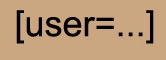
Это очень просто - нужно открыть квадратную скобку, написать user=и вставить точный ник, который вы хотите сделать ссылкой.
Вот как это выглядит:
 (166x60, 3Kb)
Удачи!


Arnusha
комментарии: 0 понравилось! вверх^ к полной версии
Как изменить IP одним кликом. 02-12-2013 00:58

Это цитата сообщения MissKcu Оригинальное сообщение

Как изменить IP одним кликом.


Инструкция к программе с помощью которой можно быстро менять свой IP адрес.

Инструкция

Уровень сложности: Несложно

Что вам понадобится:

    Читать далее...
    комментарии: 0 понравилось! вверх^ к полной версии
    Сохранение дневника LiveInternet на компьютер с картинками. Конвертер XML в HTML 02-12-2013 00:55

    Это цитата сообщения BraveDefender Оригинальное сообщение

    Сохранение дневника LiveInternet на компьютер с картинками. Конвертер XML в HTML

    После того, как мы сохранили дневник (файлы XML) на компьютер первым или вторым способом, мы можем просматривать их. (Upd: Вот еще способ для браузера Opera, в котором можно скачать сразу все файлы по ссылкам на странице.)

    Но, так как изображения в постах размещены на сервере Liveinternet или на других сайтах, куда они загружены, то при отключенном интернет-соединении мы сможем смотреть сохраненные файлы только без изображений. Картинки должны подгружаться на компьютер из Интернета, а они не подгружаются, другими словами.

    [680x383]

    Чтобы сохранить и картинки на компьютер вместе со страничками, можно преобразовать файлы XML в формат интернет-страниц HTML и пересохранить эти страницы, но уже с изображениями.

    Удивительно, но в Сети тяжело найти сервисы или программы, которые перекодируют XML в HTML. Наоборот – сколько угодно, а то, что нам нужно, больше почти никому не надо. Да и сложно это. Поэтому был очень рад найти просто отличную программу Advanced XML Converter. Программа платная, в бесплатной версии она перекодирует и сохраняет только 50% каждого файла. Но, конечно, совсем не трудно найти взломанную умельцами программу.

    Читать далее...
    комментарии: 0 понравилось! вверх^ к полной версии
    КАК СОХРАНИТЬ У СЕБЯ В КОМПЕ, ВСЕ ТО ЧТО В ДНЕВНИКЕ 02-12-2013 00:46

    Это цитата сообщения Kosta Оригинальное сообщение

    КАК СОХРАНИТЬ У СЕБЯ В КОМПЕ, ВСЕ ТО ЧТО В ДНЕВНИКЕ

    Ещё как оказывается можно сохранить свой блог у себя на компе, для этого нужно открыть блог – пройти до конца страницы (где идет перечисление страниц) вот там есть надпись
    [показать]– Экспорт.


    [показать] Нажимаешь на неё и видишь файлики которые нужно скачать на свой комп, закачиваешь их в одну директорию и всё. Теперь даже если отсутствует связь вы всегда можете прочитать свой любимый дневник.
    комментарии: 0 понравилось! вверх^ к полной версии
    Ставим новую версию программы Paint 02-12-2013 00:34

    Это цитата сообщения sharm Оригинальное сообщение

    Ставим новую версию программы Paint

    Ставим новую версию программы Paint

    [показать]

    Здравствуйте пользователи  ПК! =) Сегодня мы будем ставить обновленную версию   программы "Paint". Сейчас на всех системах по умолчанию стоит очень старая версия этой программы. Мы же обновим ее и откроем больше возможностей для работы с этим ресурсом =) Читаем далее->

    Написал

    комментарии: 0 понравилось! вверх^ к полной версии
    Как сделать собственные обои на рабочий стол 02-12-2013 00:32

    Это цитата сообщения sharm Оригинальное сообщение

    Как сделать собственные обои на рабочий стол

    [240x320]

    Как сделать собственные обои на рабочий стол

    Сейчас в Интернете очень много обоев для рабочего стола. Выбрать из них можно обои на любой вкус, но что может быть лучше собственных эксклюзивных обоев?
    Чтобы сделать собственные обои на рабочий стол, вовсе не обязательно быть профессиональным веб-дизайнером. Вам вовсе необязательно владеть фотошопом в совершенстве. Создать обои на рабочий стол можно намного проще.
    Итак, что же нам нужно?

    • Файлы – ваши видеозаписи, фотографии, фильмы, из которых мы и будем делать обои для рабочего стола;
    • Программа Paint или любой другой графический редактор;
    • Кнопка PrintScreen на клавиатуре.

    Если речь идет о фотографии из вашего личного архива, вы просто открываете ее в графическом редакторе и доводите до нужного размера (разрешение своего экрана вы сможете посмотреть, нажав правую кнопку мышки на своем рабочем столе и пройдя по ссылке «Свойства»).
    Если же вы хотите сделать обои для рабочего стола из видеозаписи, убедитесь, что видеозапись в хорошем качестве. Если это так, запустите ее, откройте на весь экран и дождитесь нужного момента. Как только он настанет – нажмите на кнопку PrintScreen. После этого закройте запись, откройте графический редактор и нажмите «Вставить». В редакторе возникнет тот кадр, который вы сохранили. Сохраните картинку в формате JPG и доведите ее до нужного вам размера.
    Все – обои для рабочего стола готовы, и вы можете выставить ее на свой монитор.

    Дайтека


    Серия сообщений "Paint":
    Часть 1 - Как сделать собственные обои на рабочий стол
    Часть 2 - Уменьшаем вес картинки через редактор Паинт
    Часть 3 - Три способа подписать фото
    ...
    Часть 10 - Добавим текст к картинке в Paint
    Часть 11 - Программа Рaint.net
    Часть 12 - Уроки по стандартной компьютерной программе PAINT
    комментарии: 0 понравилось! вверх^ к полной версии
    Три способа подписать фото 02-12-2013 00:30

    Это цитата сообщения tanya-vamp0810 Оригинальное сообщение

    Три способа подписать фото

    Источник http://craftblog.blogspot.com/2011/03/blog-post_4872.html

    Как сделать надпись на фото

     
    Если вы решили подписывать свои фотографии перед тем как размещать их в интернете, но не знаете как это сделать - то эта статья, возможно, поможет вам :)
    Расскажу о трех легких способах:
     
    • просто надпись в Paint
    • прозрачная выпуклая надпись в Photoshop
    • надпись в Picasa


    Все картинки увеличиваются при нажатии.
     
    Первый способ. Не требует установки каких-либо программ, т.к. всё необходимое у вас уже есть. Это Paint - стандартная программа, которая входит в пакет программ на вашем компьютере.
     
    Шаг 1: 
    Читать далее...
    комментарии: 0 понравилось! вверх^ к полной версии
    Вставить фото в рамку. 02-12-2013 00:28

    Это цитата сообщения Дайтека Оригинальное сообщение

    Вставить фото в рамку.

    Предлагаю Вам ознакомиться ещё с одним графическим редактором -Paint.NET 3.5.1 которым можно при желании частично заменить фотошоп. Программа на русском языке и является абсолютно бесплатной.

    Сегодня расскажу как с помощью этой программы за 2 минуты вставить фото в рамочку.

    1) В программе открываете Файл – Открыть (находите подходящую рамочку и открываете её, если у Вас нет рамочек то посмотрите вот эти возможно что-то Вам подойдет - Для фотошопа - 200 рамок png и 300 рамок для фотошопа.)

    [показать]

    [показать]ДАЛЕЕ ...
    комментарии: 0 понравилось! вверх^ к полной версии