Это цитата сообщения ttalu Оригинальное сообщение
Цветы и цветочные уголки
 [340x]
 [340x]
 [340x]
 [340x]
 [340x]
 [340x]
Ещё 60 картинок для оформления дневника >>>
Это цитата сообщения Дом_советов Оригинальное сообщение
Как вставить музыку в свой текст? Самый легкий способ!
Я уже писал на эту тему: Как вставить музыку в свое сообщение? Но есть варианты вставки музыки в дневник попроще.
Для начала напомню уже имеющийся у вас под рукой способ.
1. Итак, Вы написали сообщение в свой дневник и хотите загрузить музыку. Видите вот такое окошечко под сообщением? Вот в "Обзоре" и найдите свою музыку (с компьютера или интернета), а затем нажмите кнопку "Опубликовать".

Вот, к примеру, я вставил таким образом знаменитый хит Джо Дассена "Et si tun existais pas"
  |
http://img1.liveinternet.ru/images/attach/c/2//3827/3827585_joe_dassin__et_si_tun_existais_pas.mp3
3. Заходим на ЭТОТ САЙТ, выбираем слева Аудиоплеер и нажимаем:
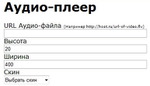

4. Вставляем наш код из п.2 в окошко под надписью URL Аудио-файла, меняем (при желании) цвета будущего плеера и нажимаем Получить код.
5. Тут же заполнятся 4 окошечка с кодами, в том числе для ЛиРу и ЖЖ. Нам нужен самый первый - Код для LiveInternet . Копируем его (выделив мышкой) и вставляем в нужное место своего текста. Получим примерно такой плеер:
Вся операция заняла всего одну минуту!
Как легко найти и вставить музыку в дневник? >>>
Это цитата сообщения Дама-хозяйка Оригинальное сообщение
Для пользователей Я.Ру. Тысяча полезностей.
В этом посте собраны ссылки на подсказки и ответы на вопросы пользователей ярушки.
Тема периодически пополняется. Если вам встретился на ярушке полезный совет, пожалуйста, поделитесь ссылкой на него в комментариях, возможно, кто-то нуждается в этой информации.
 [300x]Ваш компьютер
Как настроить быстрый запуск любимых программ
Как нажать невидимую кнопку
Использование встроенной справочной системы
Создание трек-листа
Как восстановить "битый" архив"
Как сделать скриншот
Сортировка фотографий на компьютере
О "точках восстановления"
"Горячие клавиши" в Windows
Темы для Windows XP
Если завис компьютер
Анимация на рабочем столе
Установка Windows. Освоение компьютера. Помощь новичку при сбоях
Утилиты для работы с драйверами
Ярлыки
Всё, о чём Вы хотели знать по ведению блога на Яндексе >>>
Это цитата сообщения Дайтека Оригинальное сообщение
Как сделать окошко для кодов?
Всем привет. Часто получаю в личку один и тот же вопрос - Как вставить код или текст в окошечко. Вот решила об этом и в блоге написать - вдруг кому ещё интересно будет.
Не буду вдаваться в дебри программирования, а как и всегда буду исходить из самого простого и по возможности наглядного. Внизу перед Вами сам код который нужно скопировать и поставить перед адресом картинки, кодом рамочки или текстом.
Теперь чуть подробнее о коде и как его применять

rows="5" - Цифра 5 это ВЫСОТА окошка
cols="40" - Цифра 40 это ШИРИНА окошка
При необходимости поменяйте эти значения на нужные Вам.
Пример на картинке:
1. Загрузите нужную картинку,
2. Скопируете код окошка написанный выше и поставьте его после загруженной картинки,
3. Скопируете код картинки полностью и вставьте его после кода окошка.
КАРТИНКА --->>> КОД ОКОШКА --->>>КОПИЯ КОДА КАРТИНКИ
 [300x200]
Плюсом, то что Вас ещё может заинтересовать :
 [показать]1.Сделай слайд-шоу
2.Коды цвета для текстов
3.Сделай для блога кнопку.
4.Как сделать баннер-картинку для блога.
5.Как сделать рамочку для текста самому.
Всё остальное для оформления - рамочки, эпиграфы, картинки и инструкция как вставить их в пост находятся в разделе - Для оформления блога
Это цитата сообщения Lenyr Оригинальное сообщение
Отличный сервис (замена фотошопу)
|
[показать]Это цитата сообщения Дом_советов Оригинальное сообщение
Шпаргалка цветных текстов
Наиболее часто используемые цвета на ЛиРу и их коды. Всё просто-вставьте свой текст вместо "Ваш текст".
Полезно также знать другие варианты: Удобная палитра цвета * Таблица базовых цвЕтов
А чтобы узнать популярно, как улучшить свой блог, нажмите сюда: Учебник ЛиРу.
| Ваш текст | Ваш текст | ||||
| Ваш текст | Ваш текст | ||||
| Ваш текст | Ваш текст | ||||
| Ваш текст | Ваш текст | ||||
| Ваш текст | Ваш текст | ||||
| Ваш текст | Ваш текст | ||||
| Ваш текст | Ваш текст | ||||
| Ваш текст | Ваш текст |
Другие цвета и нужные коды >>>
Это цитата сообщения Егорова_Таня Оригинальное сообщение
Поисковая форма непосредственно в вашем дневнике
Установите в своём блоге, форуме или на блогосервисе форму поиска. Это позволит вам не потеряться в записях и комментариях и быстро находить там нужную информацию.
| 1. | 2. |
Заходим сюда
Вносим в строчку "Введите веб-адрес" http-адрес своего блога. Это самая верхняя строчка на главной странице Вашего блога (ссылка). Например, мой веб-адрес на Mail.ru:
Ваш компьютер - мальчик или девочка? >>>
Это цитата сообщения Дом_советов Оригинальное сообщение
Практически всех лирушников интересуют вопросы, связанные с фонами (схемами) для дневников. Как их установить, поменять, редактировать, как изготовить самостоятельно "под себя"? В этом посте собрано всё. что необходимо знать не только начинающему, но и опытному пользователю Liveinternet-сайта. Огромное спасибо
 Душица, чьи посты использованы в этой статье.
Как сохранить себе схему и использовать её?

Название: Весенняя сакура
Автор: Только_для_женщин Создана: 24.03.2009 22:21 Скопировали: 476 раз Установили: 438 раз Примерить схему | Cохранить себе |
Название: Весна
Автор: Только_для_женщин Создана: 06.03.2009 20:51 Скопировали: 560 раз Установили: 625 раз Примерить схему | Cохранить себе |
Если же без примерки Вы сразу нажали на "сохранить себе", то вы автоматически попадете в подраздел "Управление схемами" в "Настройках дизайна". Вам нужно из открывшегося каталога схем выбрать нужную (на самом деле, та схема, которую вы сохраняли, уже будет выделена курсором и будет первой в списке схем), а далее вам нужно нажать на ссылку "Использовать схему" внизу окошка каталога. Вот и все!
Как работать со схемами и сделать собственный фон для дневника? >>>
Это цитата сообщения Дом_советов Оригинальное сообщение
Правила нашего клуба
Для тех, кто не обращает внимание на правила в нашем эпиграфе:) Назрело! Итак,
| [показать]1. Сообщество открытое. Это значит, что публиковаться в нем могут ВСЕ постоянные читатели (ПЧ) сообщества. Чтобы стать ПЧ, надо просто нажать кнопку "в друзья" слева вверху нашей страницы (рядом с аватаром). 2. Для публикации надо нажать "новая запись" или "добавить" вверху нашего дневника и скопировать в открывшееся окно Ваш подготовленный пост (текст со всеми кодами, иллюстрациями и пр.). Важно! Мы не практикуем публикацию цитат, тем более, когда авторы цитируют к нам собственные же посты из своего дневника. По этой причине, кстати, не публикуется большинство присланных к нам материалов. Поэтому не нажимайте "в цитатник", а именно "новая запись". 3. Сообщество модерируемое, т.е. управляется модераторами (они же друзья сообщества - в количестве 21 человек, см. список в профайле дневника слева). Соответственно, присланные вами материалы не сразу публикуются, а проходят модерацию (просматриваются модераторами). 4. Модераторы могут редактировать Ваши посты (сокращать или добавлять тексты, поменять либо добавить иллюстрацию, изменить стиль подачи материала - сделав его более читабельным и "удобоваримым"), а также вернуть авторам материалы на доработку, написав при этом, что именно надо переделать. 5. Максимальный срок нахождения присланного вами сообщения в модерации - 30 дней. Важно! Не удаляйте присланные в модерацию материалы до их выхода в свет (публикации). Если Вы удалили свой пост до публикации в сообществе - он автоматически исчезает и у нас! И мы не сможем публиковать, пока Вы не повторите отправку поста к нам.. Если в течение месяца ваш пост не опубликован - значит он не прошел модерацию по какой-то причине (подобный пост уже был у нас опубликован, неинтересен массовой аудитории либо конкретно целевой аудитории нашего сообщества, спам, реклама, некачественный материал...) |
Всем нашим активным читателям посвящается! >>>
Это цитата сообщения Ledidans Оригинальное сообщение
Фотоэффекты без фотошопа
Смотрите по теме: Отличный сервис (замена фотошопу) * Супер-эффекты за секунду
Сегодня случайно обнаружила сайт, который может пригодиться всем, кто не владеет фотошопом!
Здесь вы сможете легко поэкспериментировать над своими снимками, создав из них ретро-картину, карандашный рисунок, модный портрет, демотиватор... Всё очень понятно и не требуется регистрация. Ссылка на сайт.
А сейчас, для примера, что можно сделать, благодаря этому фоторедактору.
 [532x800]
Жми >>>
Это цитата сообщения LERARS Оригинальное сообщение
Устанавливаем информеры праздников
|


Это цитата сообщения Schamada Оригинальное сообщение
Важные ссылки для Лирушника
Это цитата сообщения Cindara Оригинальное сообщение
Как вставить картинку (анимацию) в сообщение и комментарии?
По просьбе моих уважаемых друзей и читателей небольшой мастер-класс в картинках. Как вставить анимацию или картинку в сообщение ЛИЧНОЙ ПЕРЕПИСКИ и комментарии.
Итак:
1. В посковик вбиваем запрос: "Анимация с кодами". Я навскидку взяла этот: http://mirgif.com/cvety.htm
2. Открываем личную переписку - Новое сообщение. В поле сообщение пишем,что нам нужно,если нужно, или вставляем картинку.
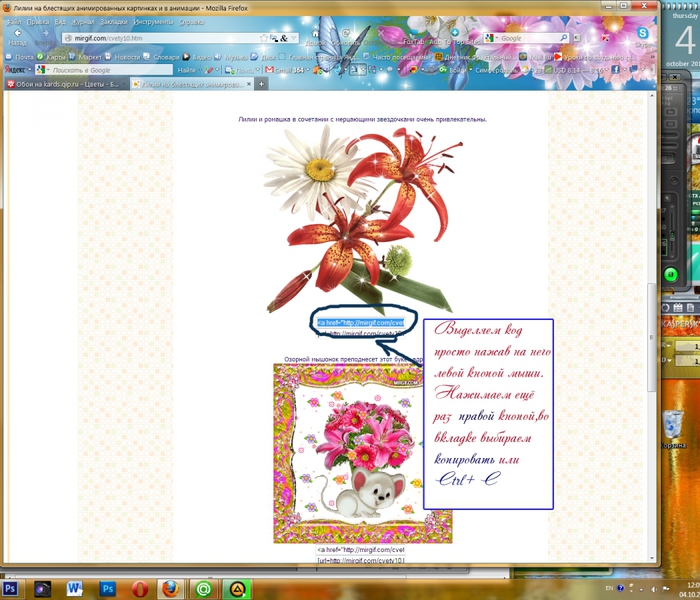
Для этого переходим на сайт, внизу понравившейся анимашки увидим такое:
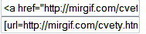 [189x]
Кликаем по верхней строчке ЛКМ (левой кнопой мыши), она выделится синим цветом, потом по выделенной строчке ПКМ (правой кнопкой мыши), в появывшейся вкладке - КОПИРОВАТЬ, или на клавиатуре CTRL+C.
 [700x600]
Это цитата сообщения Cindara Оригинальное сообщение
Как правильно цитировать посты с вложением?
Смотрите также: Как вставить картинку (анимацию) в сообщение и комментарии? * Что такое дефрагментация и как её сделать?
 [300x]
Всегда, когда мы цитируем посты с вложением, само вложение не цитируется, поэтому:
1. Цитируем пост и сохраняем его.
2. Переходим опять в пост, который процитировали, нажимаем редактировать.
3. Переходим в дневник из которого копировали пост, выделяем вложение поста, нажимаем ПКМ - копировать или Ctrl+C.
4. Опять переходим в свой дневник с цитированным постом, и вставляем скопированное вложение внизу поста - ПКМ - вставить или Ctrl+V
Готово!
PS. Если Вы хотите, чтобы папка " вложения" отображались не только в ленте, но и в рубрике, при копировании, вложения вставляйте в начале поста.
Хочу заметить - что это ДЛЯ МАЗИЛЫ (я в ней работаю и пока лучше браузера не нашла) и IE.
Для браузера OPERA >>>
Это цитата сообщения serbucna Оригинальное сообщение
Как читать посты и комментарии, не заходя на ЛиРу?
Это цитата сообщения Cindara Оригинальное сообщение
Как вствавитькартинку в пост, чтобы при клике на ссылку она открылась?
 [237x92]
Это цитата сообщения Лариса_Гурьянова Оригинальное сообщение
Получаем код плеера с помощью Рамочника


Это цитата сообщения Лариса_Гурьянова Оригинальное сообщение
ONLINE-ПЛЕЕР ДЛЯ mp3 ФАЙЛОВ В ДНЕВНИК
[показать] ПАМЯТКА НАЧИНАЮЩИМ БЛОГЕРАМ
Идете на сайт ПРОСТО ПЛЕЕР.
В окошке пишите название песни, которую вы хотите услышать в плеере.
Жмем на "колесико" справа и получаем код для дневника - жмем КОД ДЛЯ ВСТАВКИ
 [800x292]
Копируем код и вставляем в дневник.
Меняем высоту плеера на 42, чтобы он был такого вида как у меня.
Серия сообщений "Музыка":
Часть 1 - Памяти Карузо...
Часть 2 - Новая Коллекция Песен Владимира Высоцкого (2010)
...
Часть 31 - Знакомьтесь - Афина...
Часть 32 - Моя рамка
Часть 33 - ONLINE-ПЛЕЕР ДЛЯ mp3 ФАЙЛОВ В ДНЕВНИК
Часть 34 - Вечер у камина.Музальбом
Часть 35 - Как взять музыку с You Tube и перевести в ссылку mp3.
...
Часть 44 - Учимся делать музыкальную открытку
Часть 45 - МОЛИТВА - музыкальная открытка
Часть 46 - Ресурсы для скачивания музыки MP3 на компьютер
Серия сообщений "Плееры":
Часть 1 - Как вставить музыку с сайта «privet.ru»?
Часть 2 - Плеер для видео, рамка для видео
...
Часть 9 - Музыкальная открытка "Любовь на скалах"
Часть 10 - Музыкальная открытка
Часть 11 - ONLINE-ПЛЕЕР ДЛЯ mp3 ФАЙЛОВ В ДНЕВНИК
Часть 12 - Моя работа
Часть 13 - Плееры с кодами - РЕЛАКС
...
Часть 22 - Получаем код плеера с помощью Рамочника
Часть 23 - КАК ВСТАВИТЬ В ДНЕВНИК MP3-ПЛЕЕР
Часть 24 - Учимся делать музыкальную открытку
Это цитата сообщения Лариса_Гурьянова Оригинальное сообщение
КАК ВСТАВИТЬ В ДНЕВНИК MP3-ПЛЕЕР
[показать] ПАМЯТКА НАЧИНАЮЩИМ БЛОГЕРАМ
Способ, который я опишу, очень подойдет людям, не умеющим работать с формулами HTML, т.е. для начинающих.
Вот такой плеер мы получим в конце урока:
Это цитата сообщения Лариса_Гурьянова Оригинальное сообщение
КАК НА ЛиРу СМЕНИТЬ email?
[показать] ПАМЯТКА НАЧИНАЮЩИМ БЛОГЕРАМ
Меня недавно спросили: - Как же здесь, на ЛиРу, можно сменить адрес своего почтового ящика?
Сделать это просто, причем, сменить можно не только его, но и пароль, и свой НИК.
Смотрите скрины и будет вам "сщастие")) Удачи!!!
 [показать]
 [показать]
 [показать]
 [показать]