Это цитата сообщения Лариса_Гурьянова Оригинальное сообщение
ЭКШЕНЫ ДЛЯ ФШ (очень много..)
Серия сообщений "Экшены":
Часть 1 - Пазлы (2 варианта применения)
Часть 2 - ЭТО НАДО ЗНАТЬ!
Часть 3 - Как работать с экшеном TheDom-ChristmasGlobe и Shariki
Часть 4 - Плавная анимация. Как записать ЭКШЕН.
Часть 5 - ЗАГНУТЫЕ УГОЛКИ
Часть 6 - Экшен "Сhristmas globe"
Часть 7 - Экшен TheDom-ChristmasGlobe для фотошоп
Часть 8 - Как загрузить экшен-урок
Часть 9 - Экшены (Actions) для photoshop
Часть 10 - Экшен - Белое в прозрачное
Часть 11 - Actions. Экшены.Как работать с Actions
Часть 12 - Набор из 1000 экшенов для фотошопа
Часть 13 - Как загрузить экшен-урок
Часть 14 - 39 экшенов для текстовых эффектов
Часть 15 - Экшен для Фотошопа - "Замороженный" текст"
Часть 16 - Все об экшенах и масках.
Часть 17 - Экшен для создания текстур Боке
Часть 18 - Action Эффекты дождя
Часть 19 - Как установить и использовать Экшены в Фотошоп
Часть 20 - Экшен "Кинопленка"
Часть 21 - Экшен "Книга в развороте"
Часть 22 - Экшен "Замороженный текст"
Часть 23 - Экшен "Фотография на книге"
Часть 24 - Экшен "Заснеженный текст"
Часть 25 - Экшен "Фотоальбом"
Часть 26 - Рамка + экшен "Старая кинопленка"
Часть 27 - Экшен с эффектом ломографии
Часть 28 - Создание собственной операции (Экшена) в Фотошоп
Часть 29 - Как установить новый экшен в Фотошоп
Часть 30 - Deck. Два экшена для Photoshop
Часть 31 - Actions (Экшен, Операция) . Что это такое?
Часть 32 - Экшен "Снежный шар"
Часть 33 - Экшен "Кубик Рубика"
Часть 34 - Экшен "Блокнот"
Часть 35 -
Это цитата сообщения BraveDefender Оригинальное сообщение
Скачиваем Adobe Photoshop CS5
Дали мне на прошлой неделе новую версию Photoshop CS5 с английским, русским и украинским интерфейсом – выбирается в начале установки. Есть некоторые "непривычности", но в общем нравится. Закачал на Яндекс.Народ (решил доделать там сегодня сайт – будут все мои программки, музыка, видео и всё остальное).
Скачать (127.20 МБ)
Предыдущие посты об Adobe Photoshop крайнего выпуска Creative Collection 5:
- «Новые функции Photoshop CS5 (фото и видеопрезентации)»
- «Патч для Adobe Photoshop CS5 12.0.1» (версия в посте, который вы сейчас читаете, с уже установленным патчем)
Кстати, «Adobe Photoshop» по-русски произносится как «Эдоуби Фотошоп».
Update: если кому-то нужен русск
Это цитата сообщения LebWohl Оригинальное сообщение
Делаем flash открытку с музыкой своими руками.
http://www.liveinternet.ru/users/legionary/post119344267/
Делаем flash открытку с музыкой своими руками. Продолжаем постигать азы flash "строительства". Теперь будем делать музыкальную открытку к празднику, в данном случае,- к дню Святого Валентина. В этом уроке узнаем много нового и полезного;-) Так что ч...
Это цитата сообщения Tatiana_Goroshko Оригинальное сообщение
Как ускорить загрузку сайтов [Mozilla FireFox]
Как ускорить загрузку сайтов [Mozilla FireFox]
Не секрет, что скорость загрузки страниц зависит не только от “толщины” интернет канала и мощности компьютера, но и от настроек браузера.
Многие жалуются, что другие браузеры обычно быстрее в плане загрузки страниц, чем Mozilla Firefox. В этой статье речь пойдет как раз о том, как настроить Mozilla FireFox так, чтобы сайты грузились в разы шустрее.
источник Заметки Сис.Админа
Это цитата сообщения Mausinka Оригинальное сообщение
Установка Corel Paint Shop Pro Photo X2
Это цитата сообщения LebWohl Оригинальное сообщение
Как разместить фото или картинку в текстовом документе Word?
На днях получила такой вопрос: «Как поставить фото на резюме для вывода на печать в документе MS Word?». Да, да в текстовых документах можно и нужно размещать картинки или фотографии. И делается это довольно просто.
Шаг 1. Щелкаете мышью в месте, где хотите поместить фото или картинку. [386x114]
Шаг 2. Затем жмете “Вставка” – “рисунок” – “из файла”.
Это цитата сообщения LebWohl Оригинальное сообщение
ВCЕ О ТАБЛИЧНОМ ПРОЦЕССОРЕ MICROSOFT EXCEL.
По многочисленным просьбам написана эта статья,в которой подробно описана работа с табличным процессором Microsoft Excel.
ВCЕ О ТАБЛИЧНОМ ПРОЦЕССОРЕ MICROSOFT EXCEL.
- Книга Excel
- Ввод данных
- Оформление ячеек
- Стиль
- Формат чисел
- Добавление строк и столбцов
- Размеры ячеек и их замораживание
- Ввод формул
- Функции
- Диапазон ячеек
- Копирование формул
- Поиск ошибок
- Применение функций
- Мастер диаграмм Excel
- Выбор типа диаграммы
- Подписи рядов данных
- Форматирование текста
- Добавление данных другого листа
- Объемная диаграмма
- Ряды данных
Это цитата сообщения IrchaV Оригинальное сообщение
Adobe Photoshop CS6 Extended 13.0 Final (2012) Русский присутствует
Для тех кто качает торрентом!
 [показать]
Название программы: Adobe Photoshop
Версия программы: CS6 (13.0)
Сайт разработчиков: www.adobe.com
Язык интерфейса: Czech, Hungary, Polish, Romania, Русский, Turkish, Украинский:
Лечение: В комплекте
Тип лечения: патч by Painter
Это цитата сообщения BraveDefender Оригинальное сообщение
Черный экран при загрузке Windows 7. И как исправить запись в реестре
Страшные компьютерные сказки о «синем» и «черном экране» Windows когда-нибудь да осуществляются на каждом компьютере, где установлена эта популярная операционная система.
Как правило, сотрудники Microsoft скромно отмалчиваются или отрицают свою причастность к «черному экрану» при загрузке ОС, но мы-то знаем… Обычно это происходит при обновлениях, которые бестолково вносят изменения в реестр Windows.
Вчера утром впервые столкнулся с проблемой «черного экрана» Windows 7.
Запустил компьютер, но увидел только это – полностью черный экран, который не реагировал на мышку и клавиши «Windows» или «Контекстное меню».

Это цитата сообщения Лариса_Гурьянова Оригинальное сообщение
Урок: "Если не открывается файл"
Урок: "Если не открывается файл"

Очень часто при работе с файлами случается так, что Windows не распознает какой-либо файл и поэтому не может его открыть.
Происходит это по причине того, что тип открываемого файла системе неизвестен. Другими словами, файл «не привязан» ни к одной из установленных в системе программ, и система попросту не знает какой именно программой ей открывать данный файл.
Выражается это в виде окошка с сообщением «Не удалось окрыть файл», которое появляется при щелчке на файле:
Таким образом, если у нас появляется такое окно, нам надо просто зарегистрировать в системе данный тип файла и «привязать» этот тип к определенной программе.
Но прежде чем приступать к привязке, нам надо понять, что за файл мы пытаемся открыть, и какой программой он вообще может быть открыт. А сделать это можно посмотрев на расширение открываемого файла (в моем примере это fb2):
Если расширение файла для вас незнакомо, и вы не знаете, какой именно программой можно открыть файл данного типа, то можете попросту поискать в Интернете ответ на этот вопрос:
Таким образом, мы узнаем, с помощью каких программ можно открыть документ данного типа, и если ни одна из подходящих программ не установлена в нашем компьютере, то надо такую программу скачать и установить.
Возможно сразу после установки программы программа автоматически «привяжет» к себе наш ранее неизвестный файл и при его открытии окошко больше появляться не будет. Однако этого может и не случиться, поэтому если окно с сообщением о неудачном открытии файла опять появляется, нам надо выбрать в нём пункт Выбор программы из списка установленных программ и нажать Ok:
Далее щелкаем кнопку Обзор… и находим ту программу, которая должна открывать наш тип файла (в том месте, куда мы её устанавливали) и выбираем её (в моем примере это программа CoolReader3).
Обратите внимание, что прикладные программы всегда имеют расширение EXE:
После этого программа появится в окне Выбор программы и наша задача выбрать её и при желании поставить галочку Использовать выбранную программу… (если мы хотим, чтобы файлы с данным расширением всегда открывались только этой программой):
Далее нажимаем кнопку Ok.
Если мы сделали всё правильно, то следующее что мы увидим это открытие нашего файла указанной программой:
Вот так, всего за несколько несложных действий мы с вами научились регистрировать в системе новые типы файлов и «связывать» эти файлы с программами.
Однако имейте в виду, что «связывать» файл с программой можно только будучи уверенным, что выбранная программа действительно подходит для данного типа файла. Если это окажется не так, то открытие такого файла может привести к зависанию программы или выдаст ошибку.
На этом всё!
Автор: Андрей
Это цитата сообщения DiZa-74 Оригинальное сообщение
Шикарные рамки и декор для оформления
[показать]
Шикарные рамки и декор для оформления
64 png | 2000 x 2000 px | author : DiZa | 105 Mb
... СМОТРЕТЬ ПОЛНОСТЬЮ »
Это цитата сообщения Лариса_Гурьянова Оригинальное сообщение
Увеличение глаз в ФШ фильтром "Пластика"
Увеличение глаз
фильтром "Пластика"
В этом уроке по работе с фотошопом мы продолжим тему увеличения глаз. На этот раз будет применён фильтр "Пластика".
Это цитата сообщения Лариса_Гурьянова Оригинальное сообщение
[показать]PSD l 2400x3600 l 300 dpi l 58,8 Mb
Автор: Трассер
Скачать с Turbobit
Скачать с Share4web
Скачать с DepositFiles
Скачать с Unibytes
Серия сообщений "Шаблоны костюмов для монтажа":
Часть 1 - Костюмы для монтажа любой эпохи
Часть 2 - 16 Гламурных костюмов для фотомонтажа
...
Часть 38 - Шаблон для фотомонтажа - старинные костюмы 1
Часть 39 - Шаблон для фото - за рулем в костюме
Часть 40 - Шаблон мужской – Тевтонский рыцарь на коне, XII век
Часть 41 - ВСТАВЛЯЕМ ЛИЦО В ШАБЛОН
Это цитата сообщения Лариса_Гурьянова Оригинальное сообщение
Как переносить посты с Мейла на ЛиРу.
По просьбе ПЧ рассказываю, как переносить посты с Мейла на ЛиРу.
На Мейле нажали "карандашик" сверху поста (Редактировать) или (С цитатой), если пост не ваш. Скопировали код HTML и идем на ЛиРу
сюда  или сюда
  [295x44]
Обязательно проверяем, какой включен редактор. Для кодов HTML используем только простой текстовой редактор. Так с Мейла можно переносить видео, текст, картинки...
Это цитата сообщения Дама-хозяйка Оригинальное сообщение
20 лучших салатов


Самые вкусные и оригинальные салаты! >>>
Это цитата сообщения Ольга-Мираж Оригинальное сообщение
Функция фильтра Eyes Candy 5 Nature / Corona
 |
|

 [показать] [показать] |
Это цитата сообщения Лариса_Гурьянова Оригинальное сообщение
Большая коллекция шрифтов для ФШ и Корела
| |||||||||||||





Это цитата сообщения Лариса_Гурьянова Оригинальное сообщение
Как сделать рамку в ФШ
Серия сообщений "Уроки Накрошаева Олега":
Часть 1 - Фантастические, но редко используемые возможности программы фотошоп
Часть 2 - Красивое небо в фотошопе
...
Часть 29 - Оригинальный способ осветления фото
Часть 30 - Простой способ вырезания объекта в ФШ
Часть 31 - Как сделать рамку в ФШ
Часть 32 - Экспресс ретушь в photoshop в два слоя
Часть 33 - Бесплатные видео-уроки по работе в программе Adobe Photoshop
Это цитата сообщения Mademoiselle_Viv Оригинальное сообщение
Устанавливаем шрифты.
Начнем с того, что в данном случае шрифты устанавливаются не в программу, а на компьютер. Поэтому он будет работать во всех программах и браузерах на Вашем компьютере.
 [550x106]
Итак, мы нашли в интернете понравившийся шрифт и скачали его.
1. Открываем "Загрузки"(или ту папку, в которую Вы скачали шрифт)
 [590x244]
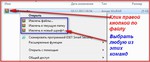
Кликнуть по выбранной команде извлечения и в выпавшем превью нажмите ОК.
 [587x111]
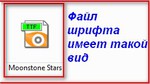 [250x140]
2. Переходим в Панель Управления компьютером
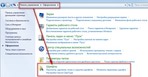 [700x363]
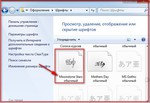
Открываем "Шрифты".
Теперь на Рабочем столе у Вас должны быть открыты обе папки - "Новый шрифт" и "Шрифты"
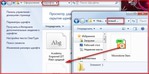 [700x346]
Теперь зажмите левой кнопкой мыши новый шрифт и перетащите его в папку "Шрифты". Начнется "Установка":
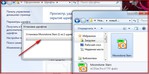 [700x347]
Вот и все!
 [571x393]
Окна можно закрыть и пользоваться новым шрифтом.
ДЛЯ ТЕХ, КТО ХОЧЕТ УСТАНОВИТЬ ШРИФТ ТОЛЬКО В ФОТОШОП:
Зайдите на тот диск на котором у вас установлена операционная система, обычно это диск С: и пройдите в папку Program Files затем -> Common Files затем -> Adobe затем -> Fonts. И скопируйте сюда те файлы шрифтов, которые вы хотите использовать для работы в Photoshop.
Теперь можете запустить Photoshop, а если он у вас был открыт, в то время когда вы копировали файлы шрифтов, то закройте его и запустите опять.
Все теперь можете пользоваться новыми шрифтами.
Данный способ установки гарантирует, что все шрифты будут установлены и отображены в фотошоп, в остальных программах они отображаться не будут.
Серия сообщений "Шрифты":
Часть 1 - Очень красивые английские шрифты
Часть 2 - Красивый шрифт
...
Часть 22 - FontExpert 2011 11.0 Release 1
Часть 23 - Красивые русские шрифты
Часть 24 - Устанавливаем шрифты.