Это цитата сообщения -kolakid- Оригинальное сообщение
Анимация
старалась понятно написать...будут вопросы-спрашивайте)
Сории,если было
1)Откройте фотошоп и имейдж риди.
2)создайте новую папку(удобнее всего на рабочем столе)
3)откройте в фотошопе картинку,которую хотите анимировать.
4)скопируйте эту же картинку в новую папку.
5)в фотошопе сделайте какое нибудь незначительное изменение в открытой картинке.(просто черкните кистью или чем угодно)
6)Сохраните эту картинку в ту же папку,куда скопировали оригинал.
7)в имейдж риди нажимаете файл--импорт--папку как кадры(англ. file--imort--folder as frames)
8)нажимаете в панели инструментов вот эту кнопку.(см. скриншот)картинка становится анимированной.
9)чтобы сохранить выбираете файл--сохранить оптимизированным как(англ. file--save optimized as) если нажать не получается просто сверните и и восстановите окно с имейдж риди(1-2 раза)лично я так делаю.
готово:)
 [64x397]
Это цитата сообщения -Driada- Оригинальное сообщение
Анимация из видео
И так вот он самый пожалуй безобидный вариант изгготовления анимации из видео.
Урок на писан на версии 10.0 (CS3)
+ обновление:
в более старых версиях фотошопа импортировать кадры в слои нужно в image ready при помощи
File - Import - Folder As Frames
Это цитата сообщения -Driada- Оригинальное сообщение
Инструменты ретуши
И так сегодня поговорим об основных инструментах ретуши,кторые предлагает нам фотошоп(внимание часть инструментов появилась только в 10 версии(CS3),так что если не увидите их на панели инструментов - не надо бится в истерическом припадке).
Это цитата сообщения Sexy_Lady Оригинальное сообщение
"Фотошоп с нуля в видеоформате" от Зинаиды Лукьяненко DVD 1
[показать]Это цитата сообщения FotoTips Оригинальное сообщение
Урок Photoshop - изменение цвета глаз
Скачать полную версию видео в оригинальном разрешении 30 Мб - http://depositfiles.com/files/lx7tjb9mi
Для просмотра нужна программа QuicktimeЭто цитата сообщения BraveDefender Оригинальное сообщение
Способы вырезания фона (объекта) в Photoshop
Без выделения и вырезания фона или отдельного объекта невозможно в Photoshop создать ни коллаж, ни что-либо подобное. Делать это зачастую нужно не простым прямоугольным или, например, овальным выделением, а по контуру предмета. Ниже описаны 5 (6) способов, которыми я пользуюсь.
Сразу, примечания:
•Буквы и сочетания букв в скобках – «горячие клавиши» для вызова инструментов или функций. Например, кисть (brush) – (B), инвертировать выделение (inverse) – (Shift+Ctrl+I).
•ЛКМ – левая кнопка мышки, ПКМ – правая кнопка мышки.
•Для подготовки к чтению самым начинающим – посты: о размещении панелей (палитр, меню) и инструментов Photoshop.
Это цитата сообщения BraveDefender Оригинальное сообщение
Изменение анимированных файлов
В сегодняшнем посте был задан вопрос об изменении анимированных файлов (конкретно, аватар). Попробую объяснить, как на анимированную аватарку добавить кисти, надписи или что-либо подобное. Надписи на многих моих аватарках сделаны именно таким способом.
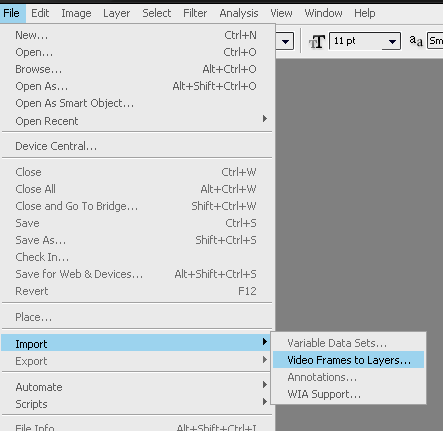
Итак, выбираем файл, запускаем Photoshop и импортируем анимированное изображение: File > Import > Video Frames to Layers (т.е. кадры в слои).
Это цитата сообщения morela4 Оригинальное сообщение
CyberLink PowerDirector 11 Ultra 11.0.0.2516 (Рус.) (один из лучших видеоредакторов)
PowerDirector 11 — новая версия мощного видеоредактора с неограниченными возможностями и широким набором инструментов, применяющая новые технологии, ускоряющие процесс редактирования видео. Уникальное сочетание скорости, мощности и лёгкости при создании сложных визуальных эффектов HD видео. PowerDirector 11 предлагает 3 разных режима редактирования, гибкую временную шкалу, поддерживающую до 100 дорожек, совместим с профессиональными программными модулями от сторонних производителей, включает инструменты для работы с трехмёрным контентом.
Поддерживаемые видеоформаты импорта:
MVC (M2T), Side-by-Side Video, Top-under Video, Dual-Stream AVI, FLV, MKV, видеофайлы DSLR Canon и Nikon, 3GPP2, AVCHD (M2T), AVI, DAT, DivX* (на Windows 7), DV-AVI, DVR-MS
DSLR video clip in H.264 format with LPCM audio HD MPEG-2, MOD, MOV, MOV (H.264), MPEG-1, MPEG-2, MPEG-4 AVC (H.264), MP4, TOD, VOB, WMV, WMV-HD, WTV in H.264/MPEG2 (многопоточные видео и аудио), видеоклипы DSLR в формате H.264 с аудио LPCM, HD MPEG-2
Импорт аудиофайлов: WAV, MP3, WMA, M4A, OGG
Импорт аудиоформатов: AAC, Dolby, DTS, WAVE, MPEG-1 Layer III
Импорт фотофайлов: MPO NEW, JPS NEW, RAW, GIF, BMP, JPG, TIF, PNG
Поддержка камкордеров:
DV-камкордер, подключённый через OHCI-совместимый IEEE1394
DVD-камкордер, подключённый через USB2.0
камкордер Sony MicroMV/HDV
камкордер JVC Everio
камкордер Panasonic MicroMV/HDV
HDV (MPEG-2)
мини DVD
Canon HF/HG/HR/XF/XA
GoPro HD HERO series
Hitachi DZ-BD
JVC GZ-HD/GZ-HM/GZ-X/GC/GS
Panasonic AG/HDC
Sony HDR/HXR/Bloggie
Форматы экспорта видеофайлов:
3D-видео: MVC NEW, Side-by-Side NEW, Anaglyph
Высокое разрешение: AVCHD, MPEG-2 HD, WMV-HD
MKV
MPEG-2
MPEG-4
MPEG-4 AVC
MPEG-1
WMV
DV-AVI
QuickTime
RealMedia
AVCHD для SD Card
3GPP2 для мобильных телефонов с 3G
Запись дисков:
Прожиг 3D-дисков: DVD/AVCHD/BD
SVCD, VCD, DVD
Прожиг BD : BDMV
AVCHD Burning
Прожиг BD дисков с DTS-аудио N
Преимущества PowerDirector:
потрясающе высокая скорость редактирования видео;
мощные инструменты редактирования;
максимум творчества;
возможность загрузки видеоматериалов напрямую в социальные сети в полном качестве HD;
загрузка видео на IPAD, iPhone, IPod, BlackBerry, PSP, Zune и многие других мобильные устройства.
Новое в PowerDirector:
Новая версия драйвера TrueVelocity 3 для качественного рендеринга материалов с аппаратной поддержкой OpenCL, ещё более эффективно использующая ресурсы графического процессора.
Кодировщик H.264 для повышения скорости обработки видеоматериалов высокой чёткости и минимизации времени ожидания.
Обновлённый интерфейс с панелью быстрого запуска, которая позволяет легко выбирать между режимами создания видеофильма или слайд-шоу и моментально приступать к работе над проектом.
Удобная временная шкала с поддержкой до 100 треков, обеспечивающая возможность быстрого добавления и редактирования титров, видео и звуковых дорожек, спецэффектов, эффектов переходов и других компонентов фильма.
Инструментарий Design Studio, позволяющий быстро создавать профессиональные титры, добавлять объекты в виде пыли, дождя или снега, делать наложение изображения поверх видео, добавлять к фильмам меню с главами и разделами.
Доступ к материалам онлайн-сообщества DirectorZone, содержащего базу из более чем 200 тысяч разнообразных эффектов, шаблонов субтитров и навигационных меню, справочных руководств и другого содержимого, которое можно импортировать в проекты PowerDirector.
Системные требования:
Microsoft Windows® 8, 7, Vista or XP (Service Pack 3).
Memory: 512 MB required
Hard Disk Space: 5 GB required minimum
Graphics Card: 128 MB VGA VRAM or higher
Other: Windows Media Player 9 or above is required
Размер: 938 МБ
Скачать:
letitbit.net
Это цитата сообщения ЭМИЛЛИ Оригинальное сообщение
Как установить настройки Фотошоп для его быстрой работы.
[показать]
Adobe Photoshop это обширный пакет услуг. Это приложение разработано не только для работы с фотографиями, оно также часто используется для создания веб-дизайна и компьютерной графики. Возможности Фотошоп настолько обширны, что многие опции вам, как художнику никогда не понадобятся.
В этом уроке мы рассмотрим как настроить Photoshop. Есть несколько приемов, которые вы можете использовать в настройках Фотошоп, чтобы заставить его работать быстрее.
Читать далее
Это цитата сообщения Semenova_Irina Оригинальное сообщение
Урок "Рамочка сделанная в Фотошопе"
Спасибо вам мои дорогие,за высокую оценку моим работам,поэтому я с удовольствием выполняю вашу просьбу:
На примере этой рамочки мы и рассмотрим наш урок:
 |
Урок смотрим
Это цитата сообщения Flash_Magic Оригинальное сообщение
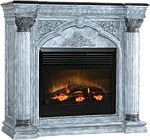
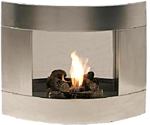
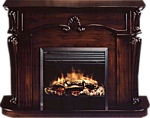
КОЛЛЕКЦИЯ КАМИНОВ В ПНГ

В коллекцию входит 32 камина на прозрачном фоне.
 |
 |
 |
 |
 |
 |
 |
 |
 |
 |
 |
|


КАК СКАЧАТЬ АРХИВ С Depositfiles
Это цитата сообщения mimozochka Оригинальное сообщение
Цветы в PNG.для вашего творчества.
 [500x388] [500x388]Фотографии в альбоме «цветы в PNG» Nadechka на Яндекс.Фотках  [показать] [показать] [показать] [показать] [показать] [показать] [показать] [показать] [показать] [показать] [показать] [показать] [показать] [показать] [показать] [показать] [показать] [показать] [показать] [показать] [показать] [показать] [показать] [показать]Читать далее mimozochka |
Это цитата сообщения DiZa-74 Оригинальное сообщение
Красивейшие фоны с природой

Фотографии в альбоме «Фоны - Природные» DiZa на Яндекс.Фотках


Это цитата сообщения Flash_Magic Оригинальное сообщение
Перевод текста целыми страницами
|

Серия сообщений "ПОЛЕЗНЫЕ СОВЕТЫ ДЛЯ ДНЕВНИКА":
Часть 1 - Без заголовка
Часть 2 - КОДЫ ОФОРМЛЕНИЯ БЛОКА
...
Часть 38 - Как сделать ссылку на друга
Часть 39 - Откликнитесь пожалуйста дарители безымянных симпатий и сердечек.
Часть 40 - Перевод текста целыми страницами
Это цитата сообщения morela4 Оригинальное сообщение
Научим компьютер здороваться.
|
Это цитата сообщения novprospekt Оригинальное сообщение
Как сохранить установленные плагины при переустановке программы фотошоп
Как сохранить установленные плагины при переустановке программы фотошоп.
Прочитав за последнии дни много комментариев, я поняла, что большенство из нас устанавливать новую версию фотошоп не хотят из-за того, что придется заново устанавливать плагины. Действительно некоторые плагины были установлены с таким трудом, а некоторые и не вспомнишь как устанавливали и где брали файлы для установки. Скажу вам ,что вот этого пугаться как раз и не надо. Я уже давно не устанавливаю фильтры в какой -то конкретный фотошоп, а завела для этого папку на диске D. Часто приходится переустанавливать сборки – менять на обновленные. Поэтому на диске D у меня есть папка - Filtres, куда я все новые фильтры и устанавливаю либо в эту папку скопируйте папку Plug-Ins (со своими любимыми установленными плагинами) из уже установленной программы фотошоп, которую вы хотите заменить . Папку с плагинами, которую необходимо скопировать ищем здесь: C - Program Files – Adobe – Adobe Photoshop CS, или на том диске где фотошоп установлен у вас. Т. e. в установленной папке с фотошоп нам для копирования нужна папка - Plug-Ins. Ее можно скопировать прямо целиком. Теперь из этой скопированной папки вы всегда можете взять необходимый вам плагин, предварительно скопировав его и затем поместить в папку
Это цитата сообщения novprospekt Оригинальное сообщение
Portable Adobe Photoshop CS5 Extended 12.0.3
Portable Adobe Photoshop CS5 Extended 12.0.3

 ,
,
программа запустится и будет готова к работе. Причем для сомневающихся - это возможность, не удаляя свои привычные ранние версии, опробовать Photoshop CS5 и в полной мере испытать все его возможности и нововведения.
Вот некоторые особенности установки портативной версии.
-Скачиваем архив по приведенной ниже ссылке в какую либо папку
narod.ru/disk/2740214001/Adobe_Photoshop CS5.rar.html
"ЧИТАТЬ ДАЛЕЕ"
При копировании записи на другие сервисы дневников огромная просьба ставить ссылку на источник.
Серия сообщений "Скачать фотошоп":Здесь для вас есть фотошопЧасть 1 - Adobe Photoshop CS6 v13.0 Pre Release. Первое впечатление.
Часть 2 - Две обновленные сборки Adobe Photoshop CS5.
Часть 3 - Portable Adobe Photoshop CS5 Extended 12.0.3
Часть 4 - Adobe Photoshop CS6 v13.0 Pre Release Portable.
Часть 5 - Adobe Photoshop CS6 portable 13.0(рус)
Часть 6 - Adobe Photoshop CS6 13.0 Extended от Mario Last.
Это цитата сообщения mimozochka Оригинальное сообщение
Видео урок - Анимация огня и дыма
http://www.liveinternet.ru/users/4499399/post256911560/
с помощью плагина Eye Candy 4000
Чтоб увидеть видеоурок-нажми на картинку,
пользователь запретил встраивание его ролика на других ресурсах....
Мои работы и ссылку на скачивание данного плагина ищем под катом....
Читать далее
Это цитата сообщения Flash_Magic Оригинальное сообщение
Программа для флеш роликов Flash Gallery Factory Deluxe
Для ознакомления предлагаю программу для создания флеш роликов.
Flash Gallery Factory Deluxe 5.2.0
Разработчик: Wondershare
Размер дистрибутива: 35,7 Мбайт
Распространение: shareware
Русский интерфейс: нет
 [550x363]
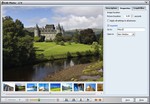
Flash Gallery Factory Deluxe — это одна из самых функциональных программ
для простого создания flash-галерей.
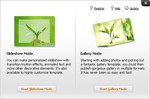
Работа с ней может происходить в одном из двух режимов: Slideshow Mode и Gallery Mode.
В первом можно создавать слайд-шоу во flash-оболочке,
дополняя их эффектами перехода, анимационными роликами и векторными элементами,
а во втором режиме — генерировать веб-галереи.
 [550x382]
 [250x70]