
Это цитата сообщения Владимир_Шильников Оригинальное сообщение
Не воспроизводится видео на компьютере, а звук есть.
Часто бывает так, что Windows не может открыть какой-нибудь видеофайл, либо при его воспроизведении слышен только звук, а картинки нет (чаще всего, в плеере просто показывается черный экран).
Обычно такая проблема случается после переустановки Windows (так же при ее обновлении), или при покупке нового компьютера.
Не воспроизводится видео на компьютере из-за того, что в системе нет нужного кодека (каждый видеофайл кодирован свои кодеком, и если на компьютере его нет - то увидеть картинку вы не сможете)! Кстати, звук вы слышите (обычно) потому, что в ОС Windows уже есть необходимый кодек для его распознавания (например, MP3).
Логично, для того, чтобы это исправить, есть два пути: установка кодеков, либо видеоплеера, в котором уже встроены эти кодеки. Поговорим о каждом из способов.
Установка кодеков: какие выбрать и как установить (типовые вопросы)
 [показать]
Это цитата сообщения Владимир_Шильников Оригинальное сообщение
Поиск и устранение неисправностей: Мыши.
[292x173]
Поиск и устранение неисправностей: Мыши
Разделы
- Распространенные проблемы с установкой мыши
- Поиск и устранение неисправностей беспроводного и Bluetooth®-подключений
- Управление беспроводными подключениями с помощью настройки программного обеспечения или оборудования
Распространенные проблемы с установкой мыши
[показать]


Это цитата сообщения Шадрина_Галина Оригинальное сообщение
Таблица штрафов ГИБДД 2016 года
  [630x290] [630x290] |
Серия сообщений "Полезности":
Часть 1 - Базовый список сочетания всех цветов
Часть 2 - Путеводитель по ИНТЕРНЕТУ.
...
Часть 7 - Экономим время. Действенные советы по уборке в доме...
Часть 8 - Необычное применение обычной водки
Часть 9 - Таблица штрафов ГИБДД 2016 года
Это цитата сообщения Хьюго_Пьюго_рукоделие Оригинальное сообщение
http://easyen.ru/load/scenarii_prazdnikov/prazdnik_23_fevralja/medalki/282-1-0-12624
Это цитата сообщения Хьюго_Пьюго_рукоделие Оригинальное сообщение
медали для пап к 23 февраля
медали ко Дню защитника Отечества
 [700x525]
 [показать]
  [показать]
 [показать]



Это цитата сообщения Amenika Оригинальное сообщение
Программа для редактирования видео - ВидеоМОНТАЖ

В настоящее время выбор программ по редактированию видео невероятно велик. Однако использование некоторых из них требует определенных навыков и умений в обработке видеофайлов. Идеальным вариантом для новичков является редактор ВидеоМОНТАЖ. Это очень понятная, удобная и простая в применении программа для редактирования видео, которая позволяет без труда «рождать» оригинальные ролики и видеоклипы. С ее помощью можно улучшать качество видео, а также «обогащать» его различными спецэффектами и музыкальным сопровождением.
Это цитата сообщения Дайтека Оригинальное сообщение
Proshow Producer - новая версия на русском языке!
Думаю у каждого море фотографий. Хотите их скомпоновать и создать видео ролики? Тогда рекомендую программу Proshow Producer на русском языке, которая элементарна в использовании, уверена, что с её помощью даже ребёнок сможет создать клёвое слайд шоу за 5 минут. Все подробности о программе имеются на официальном сайте http://proshow-producer.su, но я всё же вам чуть чуть расскажу как ей пользоваться. Кому лень читать, в конце поста имеется видео инструкция.
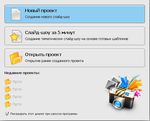
1. Открываем программу и создаём новый проект, либо же тематическое слайд-шоу. Кстати, если вы работаете с программой не в первый раз и уже создавали проекты, то их можно открыть и продолжить редактировать. Proshow Producer на русском языке, так что думаю проблем у вас с ней никаких не возникнет в момент использования.
2. Выбрав вы попадаете в саму программу, там можно выбрать фотографии из которых в последствии вы и будите создавать свой видео-ролик (слайд-шоу). Совет - конечно же можно добавлять фотографии из разных папок, но я рекомендую предварительно создать отдельную и добавить туда все фото которыми хотите воспользоваться.
Это цитата сообщения Лариса_Гурьянова Оригинальное сообщение
Сделать гифку из видео он-лайн
[показать] ПАМЯТКА НАЧИНАЮЩИМ БЛОГГЕРАМ

Конечно, продвинутые блоггеры сделают такую гифку в ФШ.
Но я предлагаю вам сервис, на котором мы получим гифку из видео за три клика

Это цитата сообщения mimozochka Оригинальное сообщение
Программа Revo Uninstaller.
 [197x]
Revo Uninstaller – пожалуй, одна из самых обязательных программ, которая должна присутствовать в арсенале каждого пользователя ПК.
В Windows изначально установлен деинсталлятор программ и приложений, который способен удалять, изменять и восстанавливать программы. Но порой, и его возможностей не хватает для качественного удаления ПО, в связи с чем, остаётся немало неудалённых файлов, которые попросту называют “мусором”.
Скапливаясь в реестре, после неоднократных удалений, такие файлы начинают мешать работе операционной системы.
Чтобы избежать возникновения непредусмотренных проблем в работе компьютера, была написана и распространена небольшая программка, которая с большим успехом справляется с множеством поставленных перед ней задач.
Пошаговая инструкция
Скачать
Это цитата сообщения Лариса_Гурьянова Оригинальное сообщение
Программа FM Patcher - установка и работа
[показать] ПАМЯТКА НАЧИНАЮЩИМ ФОТОШОППЕРАМ
Про эту программу я узнала от Танюши и теперь FM Patcher - мой помощник в установке фильтров в ФШ.
Все про программу вы прочтете, пройдя по ссылке выше.
Я же, получив сегодня такой вопрос,

расскажу, как установить эту программу и как в ней работать.
Пост для тех, кто впервые столкнулся с программой FM Patcher.


А как вставить фильтр в ФШ, смотрим ЗДЕСЬ
Помним, что фильтр мы уже скопировали...)), поэтому урок для вас начинается с этих слов:
Теперь мы должны пройти по по следующему пути:
ПУСК - Локальный диск С - Program Files - Adobe - Adobe Photoshop CS5 - Plug-Ins - Filtres
(фотошоп при этом должен быть закрыт!!!)
Удачи!
для вас Лариса Гурьянова
Серия сообщений "* Программы":
Часть 1 - Ulead GIF Animator 5.0.5 Portable Rus - лучшая программа для создания анимации
Часть 2 - Установка и работа программы анимации Ulead Gif Animator
...
Часть 39 -
Это цитата сообщения Лариса_Гурьянова Оригинальное сообщение
Программа XARA 3D6
[показать]ПАМЯТКА НАЧИНАЮЩИМ ФОТОШОПЕРАМ
ПРОГРАММА XARA 3D6

 [400x200]
[показать]
Вот такие и еще очень много объемных эффектов можно сделать с помощью программы Xara 3D6, которую можно взять ЗДЕСЬ
Это цитата сообщения Галина_ПП Оригинальное сообщение
Коллаж «Всё будет хорошо» с уроком в фотошопе
Создадим сегодня коллаж на зимнюю тему, а то зима уже к концу подходит, а уроков на эту тему практически и не делала.
Автор урока *ГП*
Материал взят из открытых источников на Яндекс — фото.
 [700x560]ФИЛЬТРЫ
Unlimited 2 — Distortion Filters
Unlimited 2-Photo Aging Kit
Unlimited 2- Alf`s Border FX
Это цитата сообщения Владимир_Шильников Оригинальное сообщение
Как скачать оригинальные ISO Windows 7, 8.1 и Windows 10 с сайта Microsoft.
Все образы ISO Windows в одном месте
Те из пользователей, которые загружали Windows 10, могут знать, что сделать это можно не только через утилитуMedia Creation Tool, но и через сайт Microsoft Techbench.
Теперь же выяснилось, что с помощью этого же сайта можно бесплатно и без ключа скачать не только Windows 10 ISO, но и образы Windows 7 и Windows 8.1 во всех редакциях (кроме Enterprise) и для всех поддерживаемых языков, включая русский.
А теперь о том, как это сделать. Прежде всего, зайдите на сайт https://www.microsoft.com/en-us/software-download/techbench. При этом используйте один из современных браузеров — подойдут Google Chrome и другие на основе Chromium, Mozilla Firefox, Edge, Safari в OS X).
Кликните в любом пустом месте страницы правой кнопкой мыши и нажмите «Проверить элемент», «Показать код элемента» или аналогичный пункт (зависит от бразуера, наша цель — вызывать консоль, а так как сочетание клавиш для этого может отличаться в разных браузерах, показываю такой путь). После открытия окна с кодом страницы, найдите и выберите вкладку «Консоль» (Console).
 [показать]
Это цитата сообщения Шадрина_Галина Оригинальное сообщение
Как поменять свой НИК на Ли.ру

 [700x393]
Серия сообщений "Уроки для блогов":
Часть 1 - Как скопировать текст с сайта, который защищен от копирования.
Часть 2 - Как взять картинку с альбомов Яндекс -фото
...
Часть 47 - Помощь новичкам: Тег more или Как убрать текст под кат
Часть 48 - Украшаем свои посты БЛИНГАМИ
Часть 49 - Как поменять свой НИК на Ли.ру