Это цитата сообщения Mademoiselle_Viv Оригинальное сообщение
Topaz Adjust HDR v4.0.3 plugin for Adobe Photoshop (32-64-bit)
 [350x495]
Год выпуска: 2011
Версия: 4.0.3
Платформа: Windows
Язык интерфейса: Английский
Лекарство: Присутствует
Вес: 24,909 KB
 [230x79]
Описание:
Topaz Adjust HDR 4.0.3 - плагин для Photoshop и других фото-редакторов, расширяющий возможности манипуляции с изображениями. Adjust легко и эффективно возьмёт полный контроль над обрабатываемым изображением, цветом, и деталями для того, для того, что бы создать ошеломляющие творческие эффекты и автоматизированной коррекции экспозиции. Topaz Adjust использует продвинутые алгоритмы, для того, что бы достигнуть уникальных эффектов в секунды.
Topaz Adjust позволяет легко и эффективно осуществить полный контроль над изображением воздействуя на цвет, детализацию, добавлять потрясающие эффекты за счет собственных пресетов. Для максимального удобства имеет автоматизированную интеллектуальную коррекцию экспозиции для недоэкспонированных и переэкспонированных изображений, средство удаления шумов, допускает сохранение и повторное использование пресетов. Поддержка смарт-фильтров Photoshop.
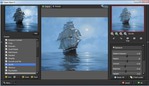
Регистрация плагина.
Откройте изображение в Фотошопе. Откройте плагин и нажмите ОК
 [700x404]
Далее как на скринах:
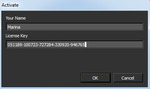
Нажмите Enter Key
 [509x150]
Напишите свое имя и введите код из текстового документа "Serial". Нажмите ОК.
 [382x227]
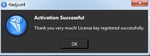
Нажмите ОК.
 [417x156]
Плагин готов к работе.

чтобы увидеть некоторые результаты его работы
Это цитата сообщения Mademoiselle_Viv Оригинальное сообщение
Плагин Panopticum Alpha Strip v1.3 для фотошоп



Это цитата сообщения Mademoiselle_Viv Оригинальное сообщение
Ссылки на скачивание фильтров
 [600x242]
http://www.4shared.com/account/dir/xB-H6PNE/Filtres.html
http://membres.multimania.fr/creationjodoflo/filtres.htm
http://membres.multimania.fr/alexflopixels/psp/filtres/filtres.htm
http://amouretfleurspsp.free.fr/freeware.htm
http://www.chtitefleur.com/psp/filtres.html
http://www.lesdouceursdecloclo.com/mesfiltres/mes_filtres.htm
http://www.reveries.fr/filtres/
http://www.meguilgraphic.com/filtres2/filtre2.htm
http://patweb84.free.fr/ChipieSite/RessourcesPSP/Filtres/LesFiltres.htm
http://www.4shared.com/dir/8281312/1fa5077f/sharing.html
http://pspgroep.seniorennet.be/filterpagina.htm
http://www.merydesign.eu/FILTROS.html
http://www.linktipper.nl/leden/start.php?lid=1055
http://monaliza30.voila.net/page/filtres.htm
http://www.cieldefrancoise.com/creer/filtres/filtres.htm
http://marie-paule-des-merveilles.net/Materiel/Filtres/Filtres_00.html
http://www.crealinegraphic.com/tutos/pages_filtres_1.htm
Это цитата сообщения Владимир_Шильников Оригинальное сообщение
Если на компьютере пропал звук.
[203x135]Одним из неожиданных и неприятных сбоев Windows является неожиданная и беспричинная пропажа звука. Здесь будем рассматривать случай, когда стандартные методы устранения неполадок и даже восстановление системы не дают положительных результатов и, вместо восстановления звука появляется сообщение о том, что аудио устройство отсутствует или, что не удалось запустить дочернюю службу (ошибка 1068). А теперь о том: как восстановить звук в данном случае. Службу Windows Audio включаем набором последовательных действий…
Открываем: Панель управления-Администрирование-Службы. В самом легком случае нужно последовательно отыскать и запустить (тип запуска автоматически, чтобы включить его нужно правой кнопкой щелкнуть по
[показать]Это цитата сообщения Владимир_Шильников Оригинальное сообщение
Программы для скачивания.
Несмотря на то, что нынешняя скорость Интернета позволяет скачать музыку, фильмы и программы достаточно быстро, иногда очень хочется ускорить этот процесс.
Как повысить скорость скачивания?
Очень просто, если поставить специальные программы для скачивания — менеджеры загрузок. Конечно, у каждого современного популярного и не очень браузера есть свой загрузчик, даже у IE он появился. Но браузеры есть браузеры, у них свои ориентиры, а вот программы скачивания нацелены именно на повышения комфорта и скорости загрузки.
Просто попробуйте и сами оцените их быстроту и удобство.
Основные достоинства большинства менеджеров загрузок помимо увеличения скорости скачивания — возможность загружать сразу очень много файлов, планировка закачек (программа скачает выбранные файлы по расписанию и может даже выключит компьютер) и удобство управления скаченными файлами.
[показать]Это цитата сообщения Лариса_Гурьянова Оригинальное сообщение
ШИКАРНЫЕ ВИДЕО-УРОКИ ПО Adobe Photoshop CS5!
[показать]ПАМЯТКА НАЧИНАЮЩИМ ФОТОШОППЕРАМ
Это цитата сообщения Шадрина_Галина Оригинальное сообщение
Анимашки на тему ЛОШАДИ - символ 2014 года
 [300x62] [300x62]оригинальном размере. Как взять картинку в другом размере с альбомов на Яндекс.Фотках СМОТРИМ ЗДЕСЬ           [300x62] [300x62] |
Серия сообщений "Анимашки":
Часть 1 - СОБАЧКИ в 3D
Часть 2 - Анимашки на тему ЛОШАДИ - символ 2014 года
Это цитата сообщения Инноэль Оригинальное сообщение
Клипарт зонтики
[показать] [показать] [показать] [показать] [показать] [показать]Это цитата сообщения Ejkova Оригинальное сообщение
и AVAтарки от Ejkova


Автор: Ejkova
Создана: 02.11.2013 23:49
Скопировали: 26 раз
Установили: 17 раз
Примерить схему | Cохранить себе
 [показать]
Это цитата сообщения SvetlanaT Оригинальное сообщение
Список уроков.Как ОФОРМИТЬ ДНЕВНИК.
Здесь я собрала всё самое Основное, И НЕОБХОДИМОЕ,в одном месте- что вам может понадобиться... Для ОФОРМЛЕНИЯ своего дневничка. И как сделать его красивым и интересным. Выбирайте,что вам нужно и нажимайте О,КЕЙ. |
Это цитата сообщения Mademoiselle_Viv Оригинальное сообщение
Создание анимации в фотошопе.
 [395x390]
Цель этого урока не научить новому приему анимации, а просто рассказать, как создается анимация в фотошопе. Так сказать, основы.
Для урока Вам понадобятся 3-4 статичные картинки (jpeg или png).
Я вырезала малыша отсюда
 [показать]
Вы можете взять любые другие, примерно одинакового размера. Откройте их в фотошопе.
1. Создайте новый документ (Файл - Создать). Размер документа - на Ваше усмотрение.
 [696x326]
2. С помощью инструмента "Перемещение"
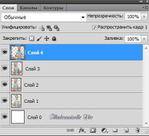
 (или сочетанием клавиш Ctrl+C и Ctrl+V), перетащите Ваши картинки на документ.
В результате у Вас получится примерно так:
 [360x328]
Я специально сделала слой 0, который я переименую в "фон", т.к. в дальнейшей работе у Вас может появиться такая необходимость, делать анимацию на отдельных слоях, не трогая фон.
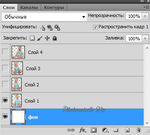
3. Отключаем "глазки" на всех слоях, кроме нижнего и фона.
 [361x325]
4. Открываем панель "Анимация" (Окно - Анимация)
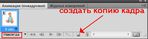 [455x120]
5. Создаем копию кадра, нажав на конвертик (см. скрин выше)
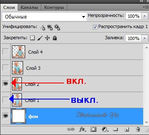
6. В панели слои выключаем видимость на слое 1 и включаем на слое 2
 [361x327]
7. В панели "Анимация" - создаем копию второго кадра
 [307x123]
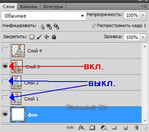
8. В панели "Слои" - выключаем видимость на слое 2 и включаем на слое 3
 [363x321]
9. В панели "Анимация" - создаем копию третьего кадра
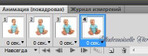 [317x120]
10. В панели "Слои" - выключаем видимость на слое 3 и включаем на слое 4
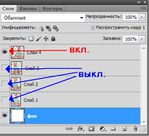 [365x333]
11. В панели "Анимация" нажмите на "Воспроизведение"
 . Кадры меняются очень быстро?
Выставим время.
12. Активируйте 1 кадр, кликнув на него. Чтобы выставить время сразу на всех кадрах, зажмите на клавиатуре клавишу "Shift" и кликните по последнему кадру.
Все кадры станут активными (синими). Теперь на любом кадре нажмите на крошечный треугольник
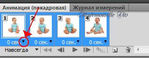 [310x121]
Выпадет вот такое меню:
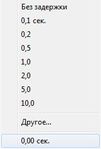 [161x238]
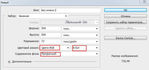
Можно выбрать время на нем, нажав на нужные цифры, но мы рассмотрим такую ситуацию, когда нужного нам интервала времени нет, поэтому мы жмем на "Другое".
И в новом окошке выставляем свои цифры
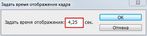 [399x98]
Еще раз просматриваем результат. Если он Вас устраивает, сохраняем - Файл>Сохранить для Web и устройств(правая верхняя часть)
 [346x333]
Если что-то не понятно, пишите а комментарии.
Это цитата сообщения Инноэль Оригинальное сообщение
ЕЩЕ РАЗ О ПРОГРАММЕ FM Patcher (pour vos filtres PSP) для фотшопа и корела
Это цитата сообщения Mademoiselle_Viv Оригинальное сообщение
Установочные файлы для установки фильтров в ФШ и PSP
Вам потребуется войти в свой аккаунт администратора компьютера
- распакуйте DLL (не забудьте извлечь его из папки!
 )
) [507x67]
Скопируйте и перенесите в:
C: / / Windows / System, а также в C: / / Windows/System32
Для Windows 7 64-бит, вы должны поставить DLL
C: / / system , system 32 , SysWOW64

Это цитата сообщения Искательница_А Оригинальное сообщение
бродилка по открыткам
Это цитата сообщения Искательница_А Оригинальное сообщение
Устанавливаем фильтры Alien Skin в фотошоп (Windows 7 *64-bit*)
Так вот, фотошоп на 7-ку установила, а когда захотела поставить любимые фильтры Alien Skin,
то ничего не получилось... Короче, нашла я полный набор фильтров, новой сборки, как раз для
7-ки))) Делюсь своими мытарствами))) выкладываю урок по загрузке-установке его в фотошоп))) И полный
пакет новых фильтров тож выложила, чтоб вы могли скачать) Всех обнимаю-целую!
Это цитата сообщения _Lyubasha_K_ Оригинальное сообщение
А у вас сегодня тоже белый фон в Дневнике?)))
|

Серия сообщений "информеры":
Часть 1 - ВНИМАНИЕ ВСЕМ!!!
Часть 2 - ОРИГИНАЛЬНЫЕ ЧАСИКИ
...
Часть 29 - Всем, у кого Аваст...
Часть 30 - Бродилка по Дневникам Лиру
Часть 31 - А у вас сегодня тоже белый фон в Дневнике?)))
Часть 32 - ЧАСИКИ
Часть 33 - КАРТА ПОСЕЩЕНИЙ
Часть 34 - Карта часовых поясов
Это цитата сообщения _Lyubasha_K_ Оригинальное сообщение
Как установить шрифты в фотошоп
|


Это цитата сообщения EFACHKA Оригинальное сообщение
Декораторские идеи для дачи

Смотрите несколько интересных идей, с помощью которых можно украсить пространство двора на даче или приусадебный участок.
Это цитата сообщения EFACHKA Оригинальное сообщение
Сделай свой блог оригинальным
|
|
|