Это цитата сообщения Novichok56 Оригинальное сообщение
УРОК =УЧИМСЯ ДЕЛАТЬ ФОН ДЛЯ СХЕМЫ=
|

 [показать]
Это цитата сообщения Novichok56 Оригинальное сообщение
УРОК =ФОНЫ ДЛЯ СХЕМ ИЗ МАСОК=
|
 [показать]
Это цитата сообщения наташа_Проценюк Оригинальное сообщение
Как поменять музыку в плеере
По просьбе Аллочки veverka_59 попытаюсь рассказать как заменить музыку в плеере.Предупреждаю рассказчик с меня очень плохой.Вот есть такой плеер.
В окошке копируем этого плеера код.Вставляем в простой редактор.И видим вот такой код.
 [700x298]
В этом большом коде ищем код самого плеера, он выглядит вот так
 [246x112]
А это его код
 [700x147]
И теперь в этом коде мы ищем код песни, в конце кода всегда стоит mp3
вот так он выглядит
 [700x55]
Вот вместо этого кода вы ставите свой код песни.
Вот вам пример
Вверху в диске стоит вот такой код песни
[700x55]Прослушайте верхний диск.
Теперь поменяем на вот такой код песни
 [700x67]
Вот что получилось,слушаем
Плохо объяснила, но не могу по другому. Может что нибудь поймете.Удачи.
Это цитата сообщения novprospekt Оригинальное сообщение
Урок «Маска текстом в программе Sothink SWF Quicker».
В уроке Использование масок в программе Sothink SWF Quicker рассказывалось о масках во флеш и их использование при создании флеш роликов. Итак, маской в программе Sothink SWF Quicker может являться графический символ, созданный в этой программе ее инструментами рисования (инструменты карандаш, кисть, ластик) или инструментами формы (инструменты овал, прямоугольник).
Взяв любой из этих инструментов, можно создавать маски любой сложности и, для получения необходимых эффектов, маскировать ими графику и видеоролики входящие во флеш проект.
Кроме использования этих инструментов для создания маски можно использовать инструмент "Текст"
Только, тип текст для маски обязательно должен быть "Статическим". Тип текста указывается при выборе инструмента "Текст" в панеле "Свойства".
 [700x]
Давайте попробуем создать самую простую маску текстом.
"Смотрим далее Урок «Маска текстом в программе Sothink SWF Quicker»"
Вот такие веселые комментики получились у меня.
Серия сообщений "Уроки Flash":уроки в разных флешпрограммах, авторские уроки flash
Часть 1 - Делаем элементарные часики.Начинаем учиться созданию flash.
Часть 2 - Как правильно записать код флешки или видео в рамочку для кодов.
...
Часть 13 - Эффект колышущейся картинки с помощью маски. Урок для Sothink SWF Quicker.
Часть 14 - Использование масок в программе Sothink SWF Quicker
Часть 15 - Урок «Маска текстом в программе Sothink SWF Quicker».
Часть 16 - Программная анимация в Adobe Flash.
Часть 17 - Уроки Flash. Падающий снег. Классы AS3.
Серия сообщений "Маска в Sothink SWF Quicker":Уроки флеш в программе Sothink SWF Quicker
Часть 1 - Эффект колышущейся картинки с помощью маски. Урок для Sothink SWF Quicker.
Часть 2 - Использование масок в программе Sothink SWF Quicker
Часть 3 - Урок «Маска текстом в программе Sothink SWF Quicker».
Это цитата сообщения Лариса_Гурьянова Оригинальное сообщение
Уроки по созданию коллажей в Корел (много!)
Уроки по созданию коллажей в Корел
Это цитата сообщения Лариса_Гурьянова Оригинальное сообщение
Текстура холста в Фотошопе
 [показать]
 ПАМЯТКА НАЧИНАЮЩИМ ФОТОШОПЕРАМ
Рассмотрим очень интересный эффект - создание текстуры холста в ФШ.
 [700x467]
 [показать]
 [показать]
 [показать]
 [показать]
 [показать]
 [показать]
 [показать]
 [показать]
 [показать]
Не надо писать мне "Спасибо", лучше покажите свою работу..))
для вас Лариса Гурьянова
Это цитата сообщения Марьяша5 Оригинальное сообщение
ДЕЛАЕМ РАМКИ В ФОТОШОП CS5.
Источник:http://blogs.mail.ru/mail/irina-chel/1E200DE26CDDE52E.htm
ВАРИАНТ ПЕРВЫЙ
1. Загружаем картинку:
[показать]
2. Снимаем замочек со слоя, перетаскиваем его в корзинку:
[показать]
3.Зажав клавишу Ctrl, щелкаем по иконке картинки:
[показать]
Наша картинка выделилась:
[показать]
4. Идем ВЫДЕЛЕНИЕ/МОДИФИКАЦИЯ/ГРАНИЦА:
[показать]
В появившемся окне, выставляем ШИРИНА - 10пк.,
нажимаем ОК:
[показать]
5.На картинке появилось двойное выделение:
[показать]
6. Снова идем ВЫДЕЛЕНИЕ/МОДИФИКАЦИЯ/СГЛАДИТЬ:
[показать]
В появившемся окне, выставляем ШИРИНА - 20пк.,
нажимаем ОК:
[показать]
7. Углы выделения на картинке закруглились:
[показать]
8. Идем РЕДАКТИРОВАНИЕ/ОЧИСТИТЬ,
снимаем выделение Ctrl+D:
[показать]
Вот такая получилась картинка:
[показать]
ВАРИАНТ ВТОРОЙ
1. Загружаем картинку.
2. Снимаем замочек со слоя, перетаскиваем его в корзинку.
3.Зажав клавишу Ctrl, щелкаем по иконке картинки
(картинка выделилась).
4. Активируем инструмент ВЫДЕЛЕНИЕ (щелкаем по нему):
[показать]
5. Внутри картинки щелкаем правой кнопкой и,
в появившемся окне, выбираем
ТРАНСФОРМИРОВАТЬ ВЫДЕЛЕННУЮ ОБЛАСТЬ:
[показать]
6. Зажав на клавиатуре одновременно Shift+Alt, хватаем за уголок
сетки трансформирования и тянем внутрь на ширину рамочки:
[показать]
7. Нажимаем Enter. Набираем комбинацию Ctrl+j
(создаем новый слой):
[показать]
8. Стоя на этом слое, заходим в СТИЛИ СЛОЯ fx:
[показать]
9. Выбираем ТЕНЬ и ТИСНЕНИЕ. Я выбрала такие значения,
вы можете поэкспериментировать и выставить свои значения:
[показать]
[показать]
Получаем такую рамочку:
[показать]
ВАРИАНТ ТРЕТИЙ
1.Загружаем картинку.
2. Активируем инструмент ПРЯМОУГОЛЬНОЕ ВЫДЕЛЕНИЕ
и выделяем внутри рамку:
[показать]
3. Идем ВЫДЕЛЕНИЕ/ИНВЕРСИЯ (рамка выделилась дважды):
[показать]
4. Идем ФИЛЬТР/РАЗМЫТИЕ/РАЗМЫТИЕ ПО ГАУССУ,
выставляем значение радиуса 25-30 пк.:
[показать]
[показать]
5. Не снимая выделения, снова идем
ВЫДЕЛЕНИЕ/ИНВЕРСИЯ
и затем нажимаем комбинацию клавиш Ctrl+j
(создали новый слой).
Вот такая у нас получилась размытая рамочка:
[показать]
6. Чтобы сделать ее более выпуклой, идем в стили слоя:
[показать]
Выбираем ТЕНЬ и ТИСНЕНИЕ с такими значениями:
[показать]
[показать]
Теперь рамочка получилась намного интересней:
[показать]
Серия сообщений "Уроки фотошопа":
Часть 1 - Прозрачность и
Это цитата сообщения LJILJANA Оригинальное сообщение
Прекрасные Букеты!!!
 LJILJANA
 [показать]


 [показать]
Это цитата сообщения Arnusha Оригинальное сообщение
Цветочное великолепие JPG
 [показать] [показать]  [показать] [показать]  [показать] [показать]  [показать] [показать]  [показать] [показать] |
 [показать]
Это цитата сообщения klavdia-France Оригинальное сообщение
***КРАСОТА ... ТАКАЯ РАЗНАЯ***
|


Это цитата сообщения BraveDefender Оригинальное сообщение
Как вставить HTML-код в сообщение, эпиграф, комментарий
Обычная ситуация: пользователь копирует на каком-нибудь сервисе "полезняшек" код, вставляет его в пост или эпиграф и видит такую картину, как на скриншоте ниже.
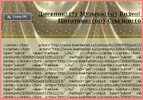
Это простая ошибка, которую легко исправить, если знать причину и знать, какие существуют редакторы.
Это цитата сообщения SvetlanaT Оригинальное сообщение
Делаем Приветствие-Эпиграф в дневник?
У меня многие девочки спрашивают:
"Как сделать Приветствие-Эпиграф которое всегда бы было вверху?"
Кто уже немного освоился здесь и знает как это делать,переходите к другому постику.
Этот пост для тех кто только учится.Есть 2 варианта где можно написать что-то о себе.
ВАРИАНТ №1.ПОД АВАТАРКУ.
а) Открыли дневник на главной страничке.
б) В левой колонке чуть ниже вашей АВАТАРКИ
увидели надпись О СЕБЕ.
 [показать]
Как видите у меня там разные кнопочки.
Вы же здесь можете написать о себе всё что захотите.
Как личное, так и разные красивые штучки для оформления вашего дневника.
КАК ЭТО СДЕЛАТЬ?
Выходим в Панель настроек.
а) Нажали на кнопочку. 
б) Находим и кликаем. 
в) Затем находим надпись.
И в окошко напротив вставляйте любую
ЛИЧНУЮ информацию О ВАС.
г)Не забудьте нажать.
Вот и всё.С личными данными на ГЛАВНОЙ страничке мы закончили.
ЗДЕСЬ ВАРИАНТ №2
SvetlanaTЭто цитата сообщения wa-81 Оригинальное сообщение
Учимся делать часики.
Хочу поделится с вами,как сделать свои часики.
Итак, начнём.
Вот мои часики
их код
[flеsh=180,180,http://www.toolshell.org/swfs/simpelklok.swf?bgimg=http://s58.radikal.ru/i161/0902/f7/7e3b6df6b801.jpg&clockt=2§ype=1&dots=1&tra=0&cx=0&cy=0&zoom=50&dfor=0&dax=0&day=0&dfont=1&dsize=18&dcol=CCCCCC&bottomtextcol=FFFFFF&.swf]
(в слове flash,специально сделала ошибку,чтобы показать вам код,не забудьте поменять е на а!!!)
Из всего этого кода нам надо поменять одну строчу
http://s58.radikal.ru/i161/0902/f7/7e3b6df6b801.jpg -это собственно код рисунка данных часов .
Выберите себе картинку в формате jpg.
А я буду работать для примера с этой
[показать] её код http://s55.radikal.ru/i147/0905/8b/333aa41a18ed.jpg
Загружаем свою картинку через радикал http://www.radikal.ru/
1 строка, это код нашей картинки,её нам надо вставить вместо старой.Меняем код картинки http://s58.radikal.ru/i161/0902/f7/7e3b6df6b801.jpg на свой,а я на свой http://s55.radikal.ru/i147/0905/8b/333aa41a18ed.jpg
И получаем новые часики.
Вот такие у меня
Хотите размер побольше? перед словом flash стоят размеры=180,180,-ширина и высота,меняйте их на свои,я в этом примере меняю 280,280, получаются такие
Надеюсь объяснила подробно,если что,спрашивайте.
Удачи!
Это цитата сообщения Лариса_Гурьянова Оригинальное сообщение
Часики с календарем
наташа_Проценюк,
Серия сообщений "Флеш-часики":
Часть 1 - Флеш-эпиграфы с девушками и часиками+код!
Часть 2 - Учимся делать часики
...
Часть 15 - Флеш-часики
Часть 16 - Флеш-часики из инета
Часть 17 - Часики с календарем