Проблема при установки нового плагина в фотошоп!
13-11-2013 20:28
Это цитата сообщения IrchaV Оригинальное сообщение
Проблема при установки нового плагина в фотошоп!
Читать далее...
комментарии: 0
понравилось!
вверх^
к полной версии
Это цитата сообщения IrchaV Оригинальное сообщение
Проблема при установки нового плагина в фотошоп!
Не удалось найти компонент MSVCRT10.dll =(
Выход есть, не нужно переустанавливать фотошоп!
УСТАНОВКА ПЛАГИНОВ (ФИЛЬТРОВ) В ФШ.
13-11-2013 20:26
Это цитата сообщения vichugina Оригинальное сообщение
УСТАНОВКА ПЛАГИНОВ (ФИЛЬТРОВ) В ФШ.
Это цитата сообщения vichugina Оригинальное сообщение
УСТАНОВКА ПЛАГИНОВ (ФИЛЬТРОВ) В ФШ.
|


ССЫЛКИ НА СКАЧКУ ПЛАГИНОВ/ФИЛЬТРОВ
13-11-2013 20:25
Это цитата сообщения Мила-Милена Оригинальное сообщение
ССЫЛКИ НА СКАЧКУ ПЛАГИНОВ/ФИЛЬТРОВ
Читать далее...
комментарии: 0
понравилось!
вверх^
к полной версии
Это цитата сообщения Мила-Милена Оригинальное сообщение
ССЫЛКИ НА СКАЧКУ ПЛАГИНОВ/ФИЛЬТРОВ
Установка и работа фильтра для ФШ StarFilter Pro
13-11-2013 20:24
Это цитата сообщения Лариса_Гурьянова Оригинальное сообщение
Установка и работа фильтра для ФШ StarFilter Pro
КОД ДЛЯ МЕЙЛА.
 [показать]
ПАМЯТКА НАЧИНАЮЩИМ ФОТОШОПЕРАМ
Установка и работа фильтра для ФШ StarFilter Pro
Возникло много вопросов по установке и работе фильтра StarFilter Pro.
 [400x473]
Давайте разбираться..))
"Читать далее..."
комментарии: 0
понравилось!
вверх^
к полной версии
Это цитата сообщения Лариса_Гурьянова Оригинальное сообщение
Установка и работа фильтра для ФШ StarFilter Pro
[показать] ПАМЯТКА НАЧИНАЮЩИМ ФОТОШОПЕРАМ
Возникло много вопросов по установке и работе фильтра StarFilter Pro.
[400x473] Давайте разбираться..))
ФИЛЬТРЫ N
13-11-2013 20:23
комментарии: 0
понравилось!
вверх^
к полной версии

ФИЛЬТРЫ M
13-11-2013 20:22
комментарии: 0
понравилось!
вверх^
к полной версии
ФИЛЬТРЫ L
13-11-2013 20:21
комментарии: 0
понравилось!
вверх^
к полной версии
ФИЛЬТРЫ T
13-11-2013 20:20
комментарии: 0
понравилось!
вверх^
к полной версии
коллекция фильтров на А
13-11-2013 20:19
комментарии: 0
понравилось!
вверх^
к полной версии
фильтры в ФШ и Корел
13-11-2013 20:18
Это цитата сообщения Лариса_Гурьянова Оригинальное сообщение
Часто используемые плагины и фильтры в ФШ и Корел
Читать далее...
комментарии: 0
понравилось!
вверх^
к полной версии
Это цитата сообщения Лариса_Гурьянова Оригинальное сообщение
Часто используемые плагины и фильтры в ФШ и Корел
|
A |
||
| AFS Importsqborder2 | AAA | Adjust Variation |
| Adrenaline | Afh Bevel | AFS Import |
| Aim | Akvis | Alf's Power Toys |
| Alf's Power Sines | Alf's Borders FX | Alf's Decolorizer |
| Alf's Power Toys Lattice | Alien Skin All in One | Almathera |
| Alpha | Amphisoft | Andrew- Tutti |
елку с помощью плагина Xenofex 1.1
13-11-2013 20:16
Это цитата сообщения tinochka1956 Оригинальное сообщение
Делаем сверкающую новогоднюю елку с помощью плагина Xenofex 1.1
[показать]
Фотографии в альбоме «уроки» valentina-grebeniuk на Яндекс.Фотках
1. [показать]
2. [показать]
Читать далее...
комментарии: 0
понравилось!
вверх^
к полной версии
Это цитата сообщения tinochka1956 Оригинальное сообщение
Делаем сверкающую новогоднюю елку с помощью плагина Xenofex 1.1
[показать]Фотографии в альбоме «уроки» valentina-grebeniuk на Яндекс.Фотках
1.
[показать]2.
[показать]
Функция фильтра Eyes Candy 5 Nature
13-11-2013 20:15
Это цитата сообщения Ольга-Мираж Оригинальное сообщение
Функция фильтра Eyes Candy 5 Nature / Corona
комментарии: 0
понравилось!
вверх^
к полной версии
Это цитата сообщения Ольга-Мираж Оригинальное сообщение
Функция фильтра Eyes Candy 5 Nature / Corona
 |
|

 [показать] [показать] |
Серия сообщений "Уроки фотошоп":
Часть 1 - Оформление уголков (картинок)
Часть 2 - Без заголовка
...
Часть 4 - 53 урока по созданию красивых рамок в фотошопе.
Часть 5 - Облака плагином Альен Скин
Часть 6 - Функция фильтра Eyes Candy 5 Nature / Corona
Часть 7 - Урок анимации в программе "Sqirlz Water Reflections"
Часть 8 - Анимация осветлителем от Ольги Бор
...
Часть 27 - Урок от NATALI:Делаем дождь плагином Альен Скин
Часть 28 - Уроки "как сделать коллаж в ФШ- ТУТ!!!!!!!!!!
Часть 29 - Урок ФШ от Мira - Анимация лица
Плагин creativity splatter
13-11-2013 20:14
комментарии: 0
понравилось!
вверх^
к полной версии
Супер плагин для фотошоп
13-11-2013 20:10
Это цитата сообщения Anela-Alena Оригинальное сообщение
Супер плагин для фотошоп
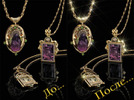 [699x520]
* Искрящиеся, реалистичные эффекты.
* Пять различных фильтров Звезды и два уникальных эффекта.
* Без потери контраста.
* Работает в популярных редакторах изображений и фотографий.
* Богатый набор настроек дает вам законченное художественное управление.
* 32 Bit и 64 Bit, работает с Photoshop CS4/CS5!
* Content-Aware: автоматическое распознавание источников света.
* Изменение размера эффекта в нужном месте.
* Прокрутка, масштабирование, интерактивный просмотр.
* Наборы Любимые Параметры - может быть сохранен для дальнейшего поиска.
* Максимальный контроль над творческим процессом.
* Богатый набор стандартных горячих клавиш.
* Полный редактор интеграции работ в избранном, со слоями, масками.
* Внутренняя математика 32 Bit, высочайшее качество изображения.
* 8, 16, 32 бит на канал цвета и Поддержка изображения оттенков серого.
Название: StarFilter Pro 1.0.1 (32 / 64 Bit) for Adobe Photoshop
Год выпуска: 2010
Платформа: Windows all
Язык интерфейса: Английский
Лекарство: Есть
Размер: 5,9 Мб
Скачать с letitfile.com
Это цитата сообщения Anela-Alena Оригинальное сообщение
Супер плагин для фотошоп
[699x520]* Искрящиеся, реалистичные эффекты.
* Пять различных фильтров Звезды и два уникальных эффекта.
* Без потери контраста.
* Работает в популярных редакторах изображений и фотографий.
* Богатый набор настроек дает вам законченное художественное управление.
* 32 Bit и 64 Bit, работает с Photoshop CS4/CS5!
* Content-Aware: автоматическое распознавание источников света.
* Изменение размера эффекта в нужном месте.
* Прокрутка, масштабирование, интерактивный просмотр.
* Наборы Любимые Параметры - может быть сохранен для дальнейшего поиска.
* Максимальный контроль над творческим процессом.
* Богатый набор стандартных горячих клавиш.
* Полный редактор интеграции работ в избранном, со слоями, масками.
* Внутренняя математика 32 Bit, высочайшее качество изображения.
* 8, 16, 32 бит на канал цвета и Поддержка изображения оттенков серого.
Название: StarFilter Pro 1.0.1 (32 / 64 Bit) for Adobe Photoshop
Год выпуска: 2010
Платформа: Windows all
Язык интерфейса: Английский
Лекарство: Есть
Размер: 5,9 Мб
Скачать с letitfile.com
Вот что у меня получилось

ИСТОЧНИК: blogs.mail.ru/mail/s_mihaylova/
Фильтров много не бывает.
13-11-2013 20:08
Это цитата сообщения Лариса_Гурьянова Оригинальное сообщение
Фильтров много не бывает..))
Читать далее...
комментарии: 0
понравилось!
вверх^
к полной версии
Это цитата сообщения Лариса_Гурьянова Оригинальное сообщение
Фильтров много не бывает..))
| Aim-usm | Alfs -filter | |||
Фильтры не хотят работать! Что делать?
13-11-2013 19:55
Это цитата сообщения Mademoiselle_Viv Оригинальное сообщение
Фильтры не хотят работать! Что делать?
Очень важный вопрос - НЕ ВСЕ ФИЛЬТРЫ ВСТАЮТ В ПРОГРАММУ "ФОТОШОП или КОРЕЛ"!!
Я уже не первый раз делаю пост на эту тему, но приходят новые читатели и этот вопрос возникает вновь и вновь.
Как я решаю эту проблему?
Первое,
что нужно сделать перед установкой фильтров, скачать Msvcrt10.dll
Распакуйте и поместите Msvcrt10.dll в:
С / Windows / System
и
C/Windows/System32
Скачать его можно из вложения к этому посту
Этот dll устанавливается один раз и подходит для всех браузеров.
Второе
Фильтры обновляются, как и версии к программам, но к ним не приходят обновления по интернету. Поэтому они не всегда совместимы с нашими версиями графических редакторов - Фотошоп и PSP.
Существует программа "Patch". Мы просто должны скачать ее и с помощью этой крохотной программы найти наши фильтры, которые не работают в нашей PSP или PS. Скачать ее (см. вложение к посту) и прочитать о ней можно ЗДЕСЬ
Спасибо авторам этого "patch" и Hitteri , которая познакомила с этой программой.
комментарии: 0
понравилось!
вверх^
к полной версии
Это цитата сообщения Mademoiselle_Viv Оригинальное сообщение
Фильтры не хотят работать! Что делать?
Я уже не первый раз делаю пост на эту тему, но приходят новые читатели и этот вопрос возникает вновь и вновь.
Как я решаю эту проблему?
Первое,
что нужно сделать перед установкой фильтров, скачать Msvcrt10.dll
Распакуйте и поместите Msvcrt10.dll в:
С / Windows / System
и
C/Windows/System32
Скачать его можно из вложения к этому посту
Этот dll устанавливается один раз и подходит для всех браузеров.
Второе
Фильтры обновляются, как и версии к программам, но к ним не приходят обновления по интернету. Поэтому они не всегда совместимы с нашими версиями графических редакторов - Фотошоп и PSP.
Существует программа "Patch". Мы просто должны скачать ее и с помощью этой крохотной программы найти наши фильтры, которые не работают в нашей PSP или PS. Скачать ее (см. вложение к посту) и прочитать о ней можно ЗДЕСЬ
Спасибо авторам этого "patch" и
Hitteri , которая познакомила с этой программой.
Подборка "Работа с фильтрами"
13-11-2013 19:54
Это цитата сообщения Зиновия Оригинальное сообщение
Подборка "Работа с фильтрами"
Читать далее...
комментарии: 0
понравилось!
вверх^
к полной версии
Это цитата сообщения Зиновия Оригинальное сообщение
Подборка "Работа с фильтрами"
|
Футажи для вашего творчества
13-11-2013 19:52
Это цитата сообщения Лариса_Гурьянова Оригинальное сообщение
Футажи для вашего творчества (ну, о-о-очень много)
Читать далее...
комментарии: 0
понравилось!
вверх^
к полной версии
Это цитата сообщения Лариса_Гурьянова Оригинальное сообщение
Футажи для вашего творчества (ну, о-о-очень много)
Все...или почти все о программе "ProShow Producer"
13-11-2013 19:50
Это цитата сообщения Лариса_Гурьянова Оригинальное сообщение
Все...или почти все о программе "ProShow Producer"
Серия сообщений "ProShow Producer":
Часть 1 - ProShow Producer - лучшая программа для создания видео и слайд-шоу
Часть 2 - УЧИМСЯ РАБОТАТЬ В ProShow Producer
Часть 3 - Видео-уроки от Зоси для начинающих в ProShow Producer
Часть 4 - Справочник по программе ProShow Producer + Форум
Часть 5 - ProShow Producer 5.0.3206
Часть 6 - Photodex ProShow Producer 5.0.3296 Portable
Часть 7 - Видео-уроки в ProShow Producer
Часть 8 - Видео-уроки по программе ProShow Producer
Часть 9 - СКАЧАТЬ И УСТАНОВИТЬ ProShow Producer 5.0.3206
Часть 10 - Переходы для ProShow Producer (часть 1)
Часть 11 - Стили для ProShow Producer
Часть 12 - Стили для ProShow Producer
Часть 13 - Стили для ProShow Producer
Часть 14 - Переходы для ProSow Producer (часть 2)
комментарии: 1
понравилось!
вверх^
к полной версии
Это цитата сообщения Лариса_Гурьянова Оригинальное сообщение
Все...или почти все о программе "ProShow Producer"
Серия сообщений "ProShow Producer":
Часть 1 - ProShow Producer - лучшая программа для создания видео и слайд-шоу
Часть 2 - УЧИМСЯ РАБОТАТЬ В ProShow Producer
Часть 3 - Видео-уроки от Зоси для начинающих в ProShow Producer
Часть 4 - Справочник по программе ProShow Producer + Форум
Часть 5 - ProShow Producer 5.0.3206
Часть 6 - Photodex ProShow Producer 5.0.3296 Portable
Часть 7 - Видео-уроки в ProShow Producer
Часть 8 - Видео-уроки по программе ProShow Producer
Часть 9 - СКАЧАТЬ И УСТАНОВИТЬ ProShow Producer 5.0.3206
Часть 10 - Переходы для ProShow Producer (часть 1)
Часть 11 - Стили для ProShow Producer
Часть 12 - Стили для ProShow Producer
Часть 13 - Стили для ProShow Producer
Часть 14 - Переходы для ProSow Producer (часть 2)
Как вернуть настройки в фотошопе к стандартным параметрам
13-11-2013 19:30
Это цитата сообщения fatima62 Оригинальное сообщение
Как вернуть настройки в фотошопе к стандартным параметрам
блог Надежды
комментарии: 0
понравилось!
вверх^
к полной версии
Это цитата сообщения fatima62 Оригинальное сообщение
Как вернуть настройки в фотошопе к стандартным параметрам
|
блог Надежды