СХЕМА =НОЧНАЯ КРАСАВИЦА
05-11-2012 23:24
Это цитата сообщения Novichok56 Оригинальное сообщение
СХЕМА =НОЧНАЯ КРАСАВИЦА=

 [показать]

 [310x40]
комментарии: 0
понравилось!
вверх^
к полной версии
Это цитата сообщения Novichok56 Оригинальное сообщение
СХЕМА =НОЧНАЯ КРАСАВИЦА=

Название: НОЧНАЯ КРАСАВИЦА
Автор: Novichok56
Создана: 05.11.2012 21:16
Скопировали: 82 раз
Установили: 35 раз
Примерить схему | Cохранить себе
Автор: Novichok56
Создана: 05.11.2012 21:16
Скопировали: 82 раз
Установили: 35 раз
Примерить схему | Cохранить себе
[показать] [310x40]
ДЕКОР в PNG от СВетланы М.
05-11-2012 22:43
Это цитата сообщения Фима-Собак Оригинальное сообщение
Очень красивый ДЕКОР в PNG от СВетланы М.
Читать далее...
комментарии: 0
понравилось!
вверх^
к полной версии
Это цитата сообщения Фима-Собак Оригинальное сообщение
Очень красивый ДЕКОР в PNG от СВетланы М.
|
Урок по созданию анимации Листопада от MissKcu
05-11-2012 18:31
Это цитата сообщения MissKcu Оригинальное сообщение
Урок по созданию анимации Листопада от MissKcu
комментарии: 0
понравилось!
вверх^
к полной версии
Это цитата сообщения MissKcu Оригинальное сообщение
Урок по созданию анимации Листопада от MissKcu
Серия сообщений "Мои уроки по ФШ":
Часть 1 - Урок создания прозрачного фона от MissKcu
Часть 2 - Урок по блестяшкам
...
Часть 24 - Делаем дождь за окном. Урок по анимации от MissKcu
Часть 25 - Анимация света фильтром Graphics Plus. Урок от MissKcu
Часть 26 - Урок по созданию анимации Листопада от MissKcu
Часть 27 - Рисуем Пушистика. Урок от MissKcu
Часть 28 - Снегопад с помощью фильтра VanDerLee Snowflakes. Урок от MissKcu
Бродилка по урокам сообщества" Школа Анимации"
05-11-2012 18:18
Это цитата сообщения MissKcu Оригинальное сообщение
Бродилка по урокам сообщества" Школа Анимации"
Бродилка по урокам сообщества" Школа Анимации"
Читать далее...
комментарии: 0
понравилось!
вверх^
к полной версии
Это цитата сообщения MissKcu Оригинальное сообщение
Бродилка по урокам сообщества" Школа Анимации"
|
| ||||||||||
БРОДИЛКИ ПО УРОКАМ ФОТОШОПА
05-11-2012 18:15
Это цитата сообщения Mademoiselle_Viv Оригинальное сообщение
Бродилка по моему дневнику
Читать далее...
комментарии: 0
понравилось!
вверх^
к полной версии
Это цитата сообщения Mademoiselle_Viv Оригинальное сообщение
Бродилка по моему дневнику
ВИДЕОУРОК "ПРАЗДНИЧНАЯ ОТКРЫТКА
05-11-2012 18:11
Это цитата сообщения Novichok56 Оригинальное сообщение
ВИДЕОУРОК "ПРАЗДНИЧНАЯ ОТКРЫТКА"
комментарии: 0
понравилось!
вверх^
к полной версии
Это цитата сообщения Novichok56 Оригинальное сообщение
ВИДЕОУРОК "ПРАЗДНИЧНАЯ ОТКРЫТКА"
|

Клипарт - Фантастические девушки
05-11-2012 13:30
Это цитата сообщения Лариса_Гурьянова Оригинальное сообщение
Клипарт - Фантастические девушки
Фотографии в альбоме «Fantastic girls» @Независимой страницы@ на Яндекс.Фотках
 [показать]
 [показать]
 [показать]
 [показать]
 [показать]
Читать далее...
комментарии: 0
понравилось!
вверх^
к полной версии
Это цитата сообщения Лариса_Гурьянова Оригинальное сообщение
Клипарт - Фантастические девушки
[показать] [показать] [показать] [показать] [показать]
Бродилка 3: Коллаж в фотошопе у уроком от *ГП*
05-11-2012 13:22
Это цитата сообщения morela4 Оригинальное сообщение
Бродилка 3: Коллаж в фотошопе у уроком от *ГП*
Читать далее...
комментарии: 0
понравилось!
вверх^
к полной версии
Это цитата сообщения morela4 Оригинальное сообщение
Бродилка 3: Коллаж в фотошопе у уроком от *ГП*
|


2 часть бродилки по урокам фотошопа от *ГП*
04-11-2012 21:32
Это цитата сообщения morela4 Оригинальное сообщение
2 часть бродилки по урокам фотошопа от *ГП*
Читать далее...
комментарии: 0
понравилось!
вверх^
к полной версии
Это цитата сообщения morela4 Оригинальное сообщение
2 часть бродилки по урокам фотошопа от *ГП*
|
Обзор уроков в Фотошоп CS5 от *ГП* 2-ая часть Нажмите на картинку, чтобы перейти на страницу урока.
|


Загружаем Произвольные формы
03-11-2012 22:53
Это цитата сообщения Mademoiselle_Viv Оригинальное сообщение
Загружаем Произвольные формы (Заказные фигуры) в Фотошоп
1. Скачать файл
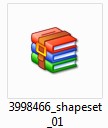
2. Распаковать (Извлечь файлы) и открыть папку
 [370x175]
3. Открыть Фотошоп
Редактирование => Управление наборами
 [391x600]
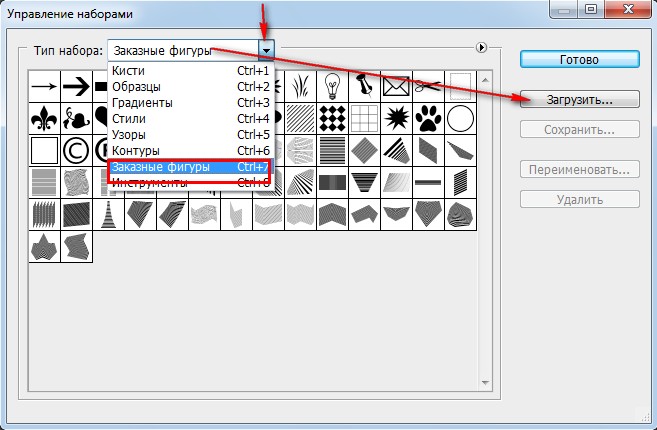
4. Выбрать "Заказные фигуры" и нажать "Загрузить"
 [657x430]
5. Найдите в своем компьютере нужный файл
 [500x382]
6. Все! Фигуры в Фотошопе. Нажмите "Готово" и ...
 [637x431]
можете пользоваться.
 [646x494]
 [675x364]
комментарии: 0
понравилось!
вверх^
к полной версии
Это цитата сообщения Mademoiselle_Viv Оригинальное сообщение
Загружаем Произвольные формы (Заказные фигуры) в Фотошоп
2. Распаковать (Извлечь файлы) и открыть папку
[370x175]3. Открыть Фотошоп
Редактирование => Управление наборами
[391x600]4. Выбрать "Заказные фигуры" и нажать "Загрузить"
 [657x430]
5. Найдите в своем компьютере нужный файл
[500x382]6. Все! Фигуры в Фотошопе. Нажмите "Готово" и ...
[637x431]можете пользоваться.
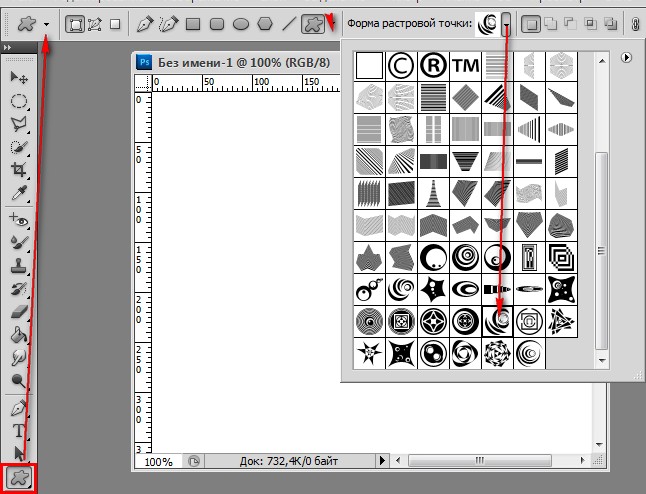 [646x494]
 [675x364]
Серия сообщений "Фотошоп для начинающих":
Часть 1 - Простой фон
Часть 2 - Сохраняем незавершенную работу в Фотошопе
...
Часть 44 - Миниатюра (иконка) слоя - миниатюра предпросмотра
Часть 45 - Photoshop: Как создать фигуру из шаблонов или изображений
Часть 46 - Загружаем Произвольные формы (Заказные фигуры) в Фотошоп
Оживший календарь
01-11-2012 19:13
комментарии: 0
понравилось!
вверх^
к полной версии
Как установить настройки Фотошоп для его быстрой работы
01-11-2012 19:10
Это цитата сообщения ЭМИЛЛИ Оригинальное сообщение
Как установить настройки Фотошоп для его быстрой работы.
комментарии: 0
понравилось!
вверх^
к полной версии
Это цитата сообщения ЭМИЛЛИ Оригинальное сообщение
Как установить настройки Фотошоп для его быстрой работы.
[показать]
Adobe Photoshop это обширный пакет услуг. Это приложение разработано не только для работы с фотографиями, оно также часто используется для создания веб-дизайна и компьютерной графики. Возможности Фотошоп настолько обширны, что многие опции вам, как художнику никогда не понадобятся.
В этом уроке мы рассмотрим как настроить Photoshop. Есть несколько приемов, которые вы можете использовать в настройках Фотошоп, чтобы заставить его работать быстрее.
Читать далее
Как сделать конвертик в ФШ?
01-11-2012 19:06
Это цитата сообщения Anela-Alena Оригинальное сообщение
Как сделать конвертик в ФШ?
"Читать далее..."
комментарии: 0
понравилось!
вверх^
к полной версии
Это цитата сообщения Anela-Alena Оригинальное сообщение
Как сделать конвертик в ФШ?
Урок от Кубаночки
|

Как раскрасить кисть (бабочку)
01-11-2012 19:05
Это цитата сообщения Mademoiselle_Viv Оригинальное сообщение
Как раскрасить кисть (бабочку)
В этом уроке я покажу один из множества
способов , как можно придать цвет кисти.
[показать]
Читать далее...
комментарии: 0
понравилось!
вверх^
к полной версии
Это цитата сообщения Mademoiselle_Viv Оригинальное сообщение
Как раскрасить кисть (бабочку)
способов , как можно придать цвет кисти.
[показать]
Зажигаем Ёлочку
01-11-2012 19:02
Это цитата сообщения ivushka1112 Оригинальное сообщение
Зажигаем Ёлочку
Читать далее...
комментарии: 0
понравилось!
вверх^
к полной версии
Это цитата сообщения ivushka1112 Оригинальное сообщение
Зажигаем Ёлочку
|
Создаем коллаж "Natural Beauty"
31-10-2012 21:11
Это цитата сообщения Lena-ki Оригинальное сообщение
Создаем коллаж "Natural Beauty". Урок для фотошопа.
из блога © Mischel
комментарии: 0
понравилось!
вверх^
к полной версии
Это цитата сообщения Lena-ki Оригинальное сообщение
Создаем коллаж "Natural Beauty". Урок для фотошопа.
Создаем коллаж "Natural Beauty".
Урок для фотошопа.
[показать]
Предлагаю очередной урок. Очень не сложный урок, подойдет и начинающим.
Ну что начнем творить?
Урок был адаптирован для фотошопа, оригинал урока здесь.
Для урока нам понадобятся плагины:
только стандартные фотошопа
Если вы готовы, то мы можем начать.
1. Устанавливаем основной цвет 251208 и цвет фона 8f511b. Открываем новый прозрачный документ с параметрами 750 на 550. Заливаем основным цветом. Создать новый слой заполнить цветом фона.
2. Открываем маску
[показать]
переносим на новый слой. Изменяем размеры маски по размерам слоя. Отключаем все слои кроме маски, переходим в каналы. Активируем синий слой нажимаем на него и создаем дубликат слоя. Отключаем все слои кроме нашего дубликата. Нажимаем левой кнопкой мышки на слой нажав на ctrl, появилось выделение. Переходим в слои. Активируем верхний слой -редактирование-вырезать или нажав удалить. Применим фильтр усиление резкости-резкость +.
3. Слои объединить.
4. Активируем инструмент прямоугольная область и выделяем "окошки" нажав на shift.
[показать]
Применим редактирование -вырезать или удалить.
5. Открыть текстуру
[показать]
редактирование- определить узор. Текстуру удалить.
6. Создаем новый слой заполняем основным цветом. Применим наложение узора -режим перекрытие.
[показать]
7. Слой опускаем под все слои. Переходим на верхний слой. Добавим тень.
8. Открываем материал пейзаж
[показать]
копируем на новый слой , размещаем в центре. Изменим прозрачность до 50%
9. Открываем материал цветы
[показать]
копируем на новый слой размер уменьшаем Переместим вправо. Добавим тень.
10. Открываем материал девушка
[показать]
Копируем на новый слой. Изменим размер до 75%. Размещаем слева. Добавить тень.
11. Создаем копию.Применяем фильтр размытие-размытие в движении. Применим наложение цвета-режим перекрытие цветом фона, мягкий свет. Убираем слой под нижний.
12. Переходим на верхний слой. Создаем новый слой работаем с инструментом текст. Цвет основной, размер 72 пикселя,шрифт на ваше усмотрение, пишем "Natural Beauty". Свободным трансформирование разворачиваем на 90 градусов по часовой стрелке. Размещаем в правой части работы.
13. Создаем копию. Применяем фильтр размытие-размытие в движении. Добавим тень цветом 8f511b. Прозрачность уменьшаем до 50%
14. Все слои объедините. Обрезать работу.
15. Создаем новый слой. Переместите его под все слои. Изображение-размер холста увеличиваем на 2 пикселя. Заливаем цветом фона .
16. Создаем новый слой. Переместите его под все слои. Изображение-размер холста увеличиваем на 100 пикселя. Заливаем основным цветом . Применяем наложение узора-режим перекрытие.
[показать]
17. Создаем новый слой. Переместите его под все слои. Изображение-размер холста увеличиваем на 2 пикселя. Заливаем цветом фона .
18. Подпишите работу, уменьшить до 700 пикселей и сохранить. При желании можно применить анимацию.
Желаю удачи, надеюсь работа доставила вам удовольствие.
Урок для фотошопа.
[показать]Предлагаю очередной урок. Очень не сложный урок, подойдет и начинающим.
Ну что начнем творить?
Урок был адаптирован для фотошопа, оригинал урока здесь.
Для урока нам понадобятся плагины:
только стандартные фотошопа
Если вы готовы, то мы можем начать.
1. Устанавливаем основной цвет 251208 и цвет фона 8f511b. Открываем новый прозрачный документ с параметрами 750 на 550. Заливаем основным цветом. Создать новый слой заполнить цветом фона.
2. Открываем маску
 [показать]
переносим на новый слой. Изменяем размеры маски по размерам слоя. Отключаем все слои кроме маски, переходим в каналы. Активируем синий слой нажимаем на него и создаем дубликат слоя. Отключаем все слои кроме нашего дубликата. Нажимаем левой кнопкой мышки на слой нажав на ctrl, появилось выделение. Переходим в слои. Активируем верхний слой -редактирование-вырезать или нажав удалить. Применим фильтр усиление резкости-резкость +.
3. Слои объединить.
4. Активируем инструмент прямоугольная область и выделяем "окошки" нажав на shift.
[показать]Применим редактирование -вырезать или удалить.
5. Открыть текстуру
 [показать]
редактирование- определить узор. Текстуру удалить.
6. Создаем новый слой заполняем основным цветом. Применим наложение узора -режим перекрытие.
[показать]7. Слой опускаем под все слои. Переходим на верхний слой. Добавим тень.
8. Открываем материал пейзаж
 [показать]
копируем на новый слой , размещаем в центре. Изменим прозрачность до 50%
9. Открываем материал цветы
 [показать]
копируем на новый слой размер уменьшаем Переместим вправо. Добавим тень.
10. Открываем материал девушка
 [показать]
 Копируем на новый слой. Изменим размер до 75%. Размещаем слева. Добавить тень.
11. Создаем копию.Применяем фильтр размытие-размытие в движении. Применим наложение цвета-режим перекрытие цветом фона, мягкий свет. Убираем слой под нижний.
12. Переходим на верхний слой. Создаем новый слой работаем с инструментом текст. Цвет основной, размер 72 пикселя,шрифт на ваше усмотрение, пишем "Natural Beauty". Свободным трансформирование разворачиваем на 90 градусов по часовой стрелке. Размещаем в правой части работы.
13. Создаем копию. Применяем фильтр размытие-размытие в движении. Добавим тень цветом 8f511b. Прозрачность уменьшаем до 50%
14. Все слои объедините. Обрезать работу.
15. Создаем новый слой. Переместите его под все слои. Изображение-размер холста увеличиваем на 2 пикселя. Заливаем цветом фона .
16. Создаем новый слой. Переместите его под все слои. Изображение-размер холста увеличиваем на 100 пикселя. Заливаем основным цветом . Применяем наложение узора-режим перекрытие.
[показать]17. Создаем новый слой. Переместите его под все слои. Изображение-размер холста увеличиваем на 2 пикселя. Заливаем цветом фона .
18. Подпишите работу, уменьшить до 700 пикселей и сохранить. При желании можно применить анимацию.
Желаю удачи, надеюсь работа доставила вам удовольствие.
из блога © Mischel
Делаем фотоколлаж в Фотошопе
31-10-2012 21:09
Это цитата сообщения Arnusha Оригинальное сообщение
Делаем фотоколлаж в Фотошопе
Читать далее...
комментарии: 0
понравилось!
вверх^
к полной версии
Это цитата сообщения Arnusha Оригинальное сообщение
Делаем фотоколлаж в Фотошопе
Для начала вам нужно создать новый документ и подготовить несколько выбранных вами изображений: |
Без заголовка КОЛЛАЖ
31-10-2012 21:08
Это цитата сообщения Mischel7 Оригинальное сообщение
Без заголовка
Создаем коллаж.
Урок для фотошопа.
[показать]
Я рада, что вам нравятся уроки которые я представляю. И вот предлагаю очередной урок.
Ну что начнем творить?
Урок был адаптирован для фотошопа, оригинал урока здесь.
Для урока нам понадобятся плагины:
Filtre Greg's Factory Output Vol II
Filtre Mura's Meister_Cloud et Perspective Tiling
Filtre Flaming Pear_Flexify 2
Filtre Personnalisé_Emboss 3 или Redfield -I Emboss или FM Tile Tools -Blend Emboss
Filtre Horizonaus
Если вы готовы, то мы можем начать.
Смотреть далее...
комментарии: 0
понравилось!
вверх^
к полной версии
Это цитата сообщения Mischel7 Оригинальное сообщение
Без заголовка
Урок для фотошопа.
[показать]Я рада, что вам нравятся уроки которые я представляю. И вот предлагаю очередной урок.
Ну что начнем творить?
Урок был адаптирован для фотошопа, оригинал урока здесь.
Для урока нам понадобятся плагины:
Filtre Greg's Factory Output Vol II
Filtre Mura's Meister_Cloud et Perspective Tiling
Filtre Flaming Pear_Flexify 2
Filtre Personnalisé_Emboss 3 или Redfield -I Emboss или FM Tile Tools -Blend Emboss
Filtre Horizonaus
Если вы готовы, то мы можем начать.
Без заголовка КОЛЛАЖ
31-10-2012 21:07
Это цитата сообщения Lena-ki Оригинальное сообщение
Создаем коллаж.
Создаем коллаж.
Урок для фотошопа.
[700x535]
Если вам не надоело со мной работать, то я вам опять предлагаю очередной урок.
Ну что начнем творить?
Урок был адаптирован для фотошопа, оригинал урока здесь.
Для урока нам понадобятся плагины:
Filtre Mura's Meister_Cloud
Filtre Tramages
Filtre FM Tile Tool
Если вы готовы, то мы можем начать.
1.
Устанавливаем основной цвет #2098b6 и цвет фона белый.Открываем новый
прозрачный документ с параметрами 800 на 600. Применяем фильтр Filtre
Mura's Meister_Cloud со следующими параметрами
[587x256]
Теперь работаем фильтром Filtre Tramages_Tow The Line
[600x217]
2. Создаем копию слоя и уменьшаем прозрачность до 70%.
3. Переходим к оригиналу и применяем фильтр Filtre Tramages_Spiral 3
[600x216]
применяем наложение цвета 2382ab- перекрытие - линейный осветлитель.
4. Открываем маску

вставляем ее на новый слой и подгоняем под размер слоя.
5.
Открыть новый слой заполнить его белым цветом. Отключить все слои кроме
маски и работаем с ней. Переходим в каналы. Дублируем синий слой,
активируем его. Левой кнопкой нажимаем на слой зажимая кнопку ctrl.
Переходим в слои. Активируем слой заполненный белым цветом
применяем редактирование-вырезать. Маску удалить.
6. Применяем фильтр Filtre FM Tile Tool_Blend Emboss с настройками
[461x304]
применить фильтр 2 раза.
7. Открыть девушку

разместить на новый слой, увеличить размер до 125%, разместить в зеркальном отображении в нижней правой части работы.
8. Открыть картинку облачко

разместить на новом слое. Отобразить в зеркальном отображении в левой части работы. Переместить слой под слой с маской.
9. Открываем текст

вставляем
на новый слой, уменьшаем до 25% и размещаем в верхнем левом углу
работы. Применить режим наложения -яркость. Добавить тень.
10. Обрезать работу.
11.
Создаем новый слой. Переместите его под все слои. Изображение-размер
холста увеличиваем на 2 пикселя. Заливаем белым цветом.
12. Создаем
новый слой передвигаем под все слои и увеличиваем до 70 пикселей.
Заливаем #2098b6 цветом. Применяем фильтр Filtre Mura's Meister_Cloud
со следующими настройками.
[587x256]
13. Скопировать слой, перейти к оригинальному слою и
применить фильтр Filtre Tramages_At The Atomic Level с параметрами
[600x214]
14.
Переходим к слою с копией , он находится над слоем с которым мы только ,
что работали и уменьшаем прозрачность до 70%. Применим режим точечный
свет.
15. Переходим к нижнему слою и применяем обводку белым цветом.
16. Открываем украшалку

уменьшаем
размер до 30%. Свободным трансформирование изменяем форму и размещаем в
уголке. Наложение цвета-перекрытие-цветовой тон. Добавим тень. Копируем
, отображаем зеркально и размещаем в противоположном углу работы.
17. Подпишите работу, уменьшить до 700 пикселей и сохранить. При желании можно применить анимацию.
Желаю удачи, надеюсь работа доставила вам удовольствие.
из блога © Mischel
Это цитата сообщения Lena-ki Оригинальное сообщение
Создаем коллаж.
Урок для фотошопа.
[700x535]Если вам не надоело со мной работать, то я вам опять предлагаю очередной урок.
Ну что начнем творить?
Урок был адаптирован для фотошопа, оригинал урока здесь.
Для урока нам понадобятся плагины:
Filtre Mura's Meister_Cloud
Filtre Tramages
Filtre FM Tile Tool
Если вы готовы, то мы можем начать.
1.
Устанавливаем основной цвет #2098b6 и цвет фона белый.Открываем новый
прозрачный документ с параметрами 800 на 600. Применяем фильтр Filtre
Mura's Meister_Cloud со следующими параметрами
[587x256]Теперь работаем фильтром Filtre Tramages_Tow The Line
[600x217]2. Создаем копию слоя и уменьшаем прозрачность до 70%.
3. Переходим к оригиналу и применяем фильтр Filtre Tramages_Spiral 3
[600x216]применяем наложение цвета 2382ab- перекрытие - линейный осветлитель.
4. Открываем маску

вставляем ее на новый слой и подгоняем под размер слоя.
5.
Открыть новый слой заполнить его белым цветом. Отключить все слои кроме
маски и работаем с ней. Переходим в каналы. Дублируем синий слой,
активируем его. Левой кнопкой нажимаем на слой зажимая кнопку ctrl.
Переходим в слои. Активируем слой заполненный белым цветом
применяем редактирование-вырезать. Маску удалить.
6. Применяем фильтр Filtre FM Tile Tool_Blend Emboss с настройками
[461x304]применить фильтр 2 раза.
7. Открыть девушку

разместить на новый слой, увеличить размер до 125%, разместить в зеркальном отображении в нижней правой части работы.
8. Открыть картинку облачко

разместить на новом слое. Отобразить в зеркальном отображении в левой части работы. Переместить слой под слой с маской.
9. Открываем текст

вставляем
на новый слой, уменьшаем до 25% и размещаем в верхнем левом углу
работы. Применить режим наложения -яркость. Добавить тень.
10. Обрезать работу.
11.
Создаем новый слой. Переместите его под все слои. Изображение-размер
холста увеличиваем на 2 пикселя. Заливаем белым цветом.
12. Создаем
новый слой передвигаем под все слои и увеличиваем до 70 пикселей.
Заливаем #2098b6 цветом. Применяем фильтр Filtre Mura's Meister_Cloud
со следующими настройками.
[587x256]13. Скопировать слой, перейти к оригинальному слою и
применить фильтр Filtre Tramages_At The Atomic Level с параметрами
[600x214]14.
Переходим к слою с копией , он находится над слоем с которым мы только ,
что работали и уменьшаем прозрачность до 70%. Применим режим точечный
свет.
15. Переходим к нижнему слою и применяем обводку белым цветом.
16. Открываем украшалку

уменьшаем
размер до 30%. Свободным трансформирование изменяем форму и размещаем в
уголке. Наложение цвета-перекрытие-цветовой тон. Добавим тень. Копируем
, отображаем зеркально и размещаем в противоположном углу работы.
17. Подпишите работу, уменьшить до 700 пикселей и сохранить. При желании можно применить анимацию.
Желаю удачи, надеюсь работа доставила вам удовольствие.
Без заголовка КОЛЛАЖ
31-10-2012 21:02
Это цитата сообщения Lena-ki Оригинальное сообщение
из блога © Mischel
комментарии: 0
понравилось!
вверх^
к полной версии
Это цитата сообщения Lena-ki Оригинальное сообщение
Создаем коллаж.
Урок для фотошопа.
[показать]
Урок был адаптирован для фотошопа, оригинал урока здесь.
Для урока нам понадобятся плагины:
Filtre Flaming Pear_Flexify 2
Filtre Mura's Meister_Cloud
Filtre Greg's Factory Output Vol II
Filtre VM Instant Art
Если вы готовы, то мы можем начать.
1. Открываем новый документ с параметрами 800 на 500 заполняем черным цветом.
2. Создать новый слой и заполнить его цветом 900092.
3. Открываем маску и вставляем на новый слой подгоняя под размеры слоя.
[показать]
Работаем как с маской , переходим в каналы, создаем новый слой и нажимаем левой кнопкой мышки на слой зажав кнопку ctrl. Переходим в слои, редактировать вырезать.
3.Создаем новый слой и заполняем его цветом 900092.
4. Открываем маску. Переносим на новый слой свободным трансформированием изменяя размеры под размеры слоя.
[показать]
Далее работаем с маской как в предыдущем пункте. Добавить тень. Открываем фильтр Filtre Flaming Pear_Flexify 2 с параметрами как на скрине.
[показать]
Далее нашу завитушку растягиваем по размерам слоя. Добавить тень.
5. Открыть новый слой и на него разместить клипарт уменьшив размеры до 70%.
[показать]
Размещаем его в центре работы. Применяем наложение цвета 900092 режим линейный осветлитель. Добавим тень.
6. Открываем девушку, размер увеличить до 108% и разместить слева работы.
[показать]
Применяем тень.
7. Открываем девушку, уменьшая размер до 50% и переносим в правый верхних угол работы.
[показать]
Добавить тень.
8. Открываем декоративные элементы и размещаем их на работе.
[показать] [показать]
9. Обрезать работу.
10. Создаем новый слой. Переместите его под все слои. Изображение-размер холста увеличиваем на 2 пикселя. Заливаем 900092. цветом. (можно более контрастным).
11. Создаем новый слой передвигаем под все слои и увеличиваем до 50 пикселей. Заливаем контрастным цветом. Применяем фильтр Filtre Mura's Meister_Cloud со следующими настройками.
[показать]
Применим фильтр VM Instant Art -Spider Web со следующими настройками
[показать]
Применим фильтр Filtre Greg's Factory Output Vol II_Waffle с параметрами
[показать]
Урок для фотошопа.
[показать]Урок был адаптирован для фотошопа, оригинал урока здесь.
Для урока нам понадобятся плагины:
Filtre Flaming Pear_Flexify 2
Filtre Mura's Meister_Cloud
Filtre Greg's Factory Output Vol II
Filtre VM Instant Art
Если вы готовы, то мы можем начать.
1. Открываем новый документ с параметрами 800 на 500 заполняем черным цветом.
2. Создать новый слой и заполнить его цветом 900092.
3. Открываем маску и вставляем на новый слой подгоняя под размеры слоя.
 [показать]
Работаем как с маской , переходим в каналы, создаем новый слой и нажимаем левой кнопкой мышки на слой зажав кнопку ctrl. Переходим в слои, редактировать вырезать.
3.Создаем новый слой и заполняем его цветом 900092.
4. Открываем маску. Переносим на новый слой свободным трансформированием изменяя размеры под размеры слоя.
 [показать]
Далее работаем с маской как в предыдущем пункте. Добавить тень. Открываем фильтр Filtre Flaming Pear_Flexify 2 с параметрами как на скрине.
[показать]Далее нашу завитушку растягиваем по размерам слоя. Добавить тень.
5. Открыть новый слой и на него разместить клипарт уменьшив размеры до 70%.
 [показать]
Размещаем его в центре работы. Применяем наложение цвета 900092 режим линейный осветлитель. Добавим тень.
6. Открываем девушку, размер увеличить до 108% и разместить слева работы.
 [показать]
Применяем тень.
7. Открываем девушку, уменьшая размер до 50% и переносим в правый верхних угол работы.
 [показать]
Добавить тень.
8. Открываем декоративные элементы и размещаем их на работе.
 [показать]
 [показать]
9. Обрезать работу.
10. Создаем новый слой. Переместите его под все слои. Изображение-размер холста увеличиваем на 2 пикселя. Заливаем 900092. цветом. (можно более контрастным).
11. Создаем новый слой передвигаем под все слои и увеличиваем до 50 пикселей. Заливаем контрастным цветом. Применяем фильтр Filtre Mura's Meister_Cloud со следующими настройками.
[показать]Применим фильтр VM Instant Art -Spider Web со следующими настройками
[показать]Применим фильтр Filtre Greg's Factory Output Vol II_Waffle с параметрами
[показать]из блога © Mischel