Это цитата сообщения Rost Оригинальное сообщение
Как вставить на ЛиРу музыку с сайта «muzebra.com»?
Как вставлять музыку с сайта muzebra.com?
Кому интересно
Некоторые другие сайты, с которых можно вставить музыку на ЛиРу
Это цитата сообщения Зиновия Оригинальное сообщение
Урок для новичков. Загружаем музыку в дневник.
|


Это цитата сообщения Surge_Blavat Оригинальное сообщение
Это интересно и нужно знать
|
Всё, что нужно знать при ведении дневника на портале LIVEINTERNET
|
Это цитата сообщения Лариса_Гурьянова Оригинальное сообщение
Как управлять схемами в дневнике
В дневниках есть функция выбора стиля оформления для всех страниц как
авторского, Вашего или по умолчанию.
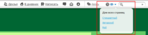
Чтобы управлять этой функцией, нажмите на кнопку «Вид» («глазик» справа в
верхней панели) и выберите «Стандартный», «Авторский» или «Мой». Вид этой
кнопки в навигационной панели:
 [697x165]
Вам нужно выбрать «Авторский» (индивидуальная схема дневника) или
«Стандартный» (стандартная схема дневников).
Это цитата сообщения АрдалионоваС Оригинальное сообщение
Вышиваем удачу
 [300x]Знаете ли вы, что простенькая вышивка может стать настоящим любовным талисманом? Да-да, она способна усилить вашу привлекательность и притянуть внимание поклонников…
 Это отзвуки древней рунической магии, согласно которой определенные знаки, в правильный момент (например, в день зимнего солнцестояния, в канун нового года – календарного, восточного, астрологического) нанесенные на камень, металл, дерево или ткань, притягивают нужные энергетические потоки. Поскольку руническая магия требует тайны, проще всего не рисовать знаки на теле, что вызвало бы недоуменные вопросы, и уж тем более, не высекать их на камне, а вышить на одежде натуральными нитками (хлопок, шерсть, шелк), прикрыв… пуговкой. Просто, изящно и эффективно!
[показать]Анастасия БЕЛЯЕВА
Это цитата сообщения Rost Оригинальное сообщение
Разные советы по ЛиРу
7 простых советов по оформлению блога
Остальные советы тут
И последнее:
Что делать, если не работает Лиру?
И мой вам совет: "Не отчаиваться!".
LI 5.09.15
Это цитата сообщения Selesta_L Оригинальное сообщение
Формулы для обычных рамочек, общие для Ли.ру и Блогов Мэйл.ру
|

Это цитата сообщения Lebedeva-3-3 Оригинальное сообщение
Салаты из морской капусты
Это цитата сообщения Зиновия Оригинальное сообщение
Урок для новичков. Загружаем музыку в дневник.
|
Это цитата сообщения Лариса_Гурьянова Оригинальное сообщение
Как управлять схемами в дневнике
В дневниках есть функция выбора стиля оформления для всех страниц как
авторского, Вашего или по умолчанию.
Чтобы управлять этой функцией, нажмите на кнопку «Вид» («глазик» справа в
верхней панели) и выберите «Стандартный», «Авторский» или «Мой». Вид этой
кнопки в навигационной панели:
[697x165]
Вам нужно выбрать «Авторский» (индивидуальная схема дневника) или
«Стандартный» (стандартная схема дневников).
Это цитата сообщения Surge_Blavat Оригинальное сообщение
Редактируем гиф и анимационные картинки
|
Вопрос по редактированию анимационных картинок многих интересует, многие спрашивают. Вот решение проблемы Сегодня я хочу поделиться с вами как изменить размер, обрезать и подписать анимационную картинку, гиф с сохранением всех её свойств. Прежде всего хочу напомнить, что у каждой картинки есть свой автор, но мы все знаем, что интернет переполнен изображениями без указания авторства, подписи, логотипа,
поэтому считаю возможность применить изменения без всякого разрешения и претензий не принимаю. Совет авторам картинок и фото - заботиться о своём авторстве самим, есть много способов защиты, включая водяные знаки, лого и т.п.,что действенно. Мы не все владеем фотошопом, но есть суперпрограммы-онлайн. О такой программа я недавно писал Грузим картинку через ОБЗОР (оригинал) Далее подписываем. Для этого выбираем в МЕНЮ простой Text или Glitter Text Выбираем шрифт, размер и цвет. В окошке пишем надпись. Не все шрифты можно использовать как кириллицу. Я взял Corrida, он поддерживает кириллицу. Дальше нажимаем Preview, мышкой перетаскиваем текст в нужное место на картинке и жмём Add Glitter Text. Ждем изменений. Картинка готова. Теперь мы её немного обрежем. Ищем в МЕНЮ - Crop - мышкой выделяем сохраняемый участок картинки и жмём Apply - картинка обрезана! Но нам нужен другой размер. В МЕНЮ ищем Resize - меняем Width (ширину) и Height (высоту) Если там снимите "галочку", то не сохрание пропорции, так что выбор за вами, нажимаем Resize - картинка изменилась! Вот что получилось Картинку сохраняем в компьютер как обычно - мышка - правая клавиша - СОХРАНИТЬ КАК... В Меню есть пункт Undo - его можно использовать для возврата на один шаг назад или вернуться к оригиналу. Дальше пробуйте "методом тыка" - можно вставить в рамку - Frames. Можно применить ряд эффектов к картинке, но к анимации не все подходит. Пробуйте! Если научитесь изменять анимацию, то простая картинка обрабатывается легче и с большим количеством эффектов. Удачи вам, друзья! |
Это цитата сообщения YaromilaVolkova Оригинальное сообщение
Мягкое очищение печени - проверенные методы

От состояния нашей печени зависит здоровье всего организма в целом. При болезнях печени человек становится всем недовольным, раздражительным, нервным, страдает бессонницей или сонливостью. Очищение печени будет намного эффективней, если во время его проведения придерживаться вегетарианской диеты.
.
| |||