Это цитата сообщения Schamada Оригинальное сообщение
Схема от Schamada/Наступающий сентябрь.
 [258x153]
Автор: Schamada
Создана: 26.08.2015 07:58
Скопировали: 57 раз
Установили: 78 раз
Примерить схему | Cохранить себе

Это цитата сообщения Schamada Оригинальное сообщение
Мега-большой осенний клипарт на прозрачной основе.
   |
Это цитата сообщения Schamada Оригинальное сообщение
Осенние фоны для творчества.

размер оригинала 1400 х 1700px.

Это цитата сообщения Шадрина_Галина Оригинальное сообщение
Разделяем текст линиями
Серия сообщений "Уроки для блогов":
Часть 1 - Как скопировать текст с сайта, который защищен от копирования.
Часть 2 - Как взять картинку с альбомов Яндекс -фото
...
Часть 35 - Вставляем музыку в дневник из компьютера
Часть 36 - Как расположить текст справа и слева от картинки и т.д
Часть 37 - Разделяем текст линиями
Это цитата сообщения Vitlyusya Оригинальное сообщение
Изучаем общие настройки дневника
Решил немного изучить общие настройки дневника для себя и для постоянных читателей, если кому интересно.
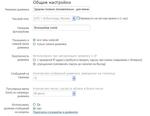
Вверху в графе: «Название дневника» пишем свое название, если таковое имеется. Ну, а если нет, то можно и придумать.
Потом выбираем свой часовой пояс.
Даем название своему фотоальбому.
Далее идет пункт: «Показывать в главной ленте дневника». Тут необходимо выбрать «Все записи дневника» или «только записи дневника».
Если Вы хотите чтобы в главной ленте появлялись записи дневника, цитаты, видео и так далее, то смело ставьте 1 пункт. Ну а если нет, то соответственно 2.
Потом идет пункт «Безопасность дневника». Нам здесь необходимо выбрать: либо каждый раз мы будем вводить пароль, чтобы зайти в свой дневник. Либо ставим галочку на 2 пункт и вход будет автоматический.
С выбором количества сообщений на странице думаю тут понятно всем. Выбираем от 10 до 50. Я поставил 10.
Популярные метки на странице. Выбираем от 20 до 100.
Использовать деление на разделы. Пока не буду, а там посмотрим.
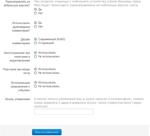
Если пользуетесь мобильным интернетом, то ставим в графе «Перенаправлять на мобильную версию» - Да.
Древовидные комментарии. Ставим галочку. Потому как удобней, мне кажется, будет разбираться с комментариями.
Дизайн ставим современный.
Автосохранение используем. Так надежней.
Подсказки в виде тегов. Думаю обязательно нужны. Ставим галочку на 2 пункте. Если поставить на 1 пункте тегов не будет.
Всплывающие уведомления о событиях. На Ваше усмотрение. Я поставлю «Использовать».
Ну и конце не забываем нажать кнопку «Внести изменения».



Это цитата сообщения Магия_психологии Оригинальное сообщение
5 МИНУТ, КОТОРЫЕ ПРОДЛЯТ ТВОЮ ЖИЗНЬ НА ГОДЫ
Несколько почти революционных оздоровительных мероприятий, на которые тебе понадобится менее 5 минут, чтобы продлить твою жизнь на годы! Пять минут? О чём может быть речь? Ну кто сумеет вырвать из своей насыщенной биографии столько времени и потратить его на такое занудное занятие, как здоровый образ жизни?! Однако, в том-то вся и прелесть, что на любое из нижеприведённых оздоровительных мероприятий тебе понадобится менее заявленных 5 минут!
1. Не поднимайтесь, а спускайтесь вниз по лестнице!
Это цитата сообщения Veta-z Оригинальное сообщение
делаем плеер-Урок от VETA

Добрый день.!
Сегодня учимся снова делать плеер.По просьбе наших учеников ПОШАГОВО
нам потребуется картинка


 [показать]
Серия сообщений "МОИ УРОКИ":
Часть 1 - Еще раз о рамочках в 4 слоя-урок от VETA
Часть 2 - Урок от VETA-рамочка сложная
...
Часть 4 - Делаем рамочку в Онлайн фото редактор - Free Online-Image-Editor
Часть 5 - Бродилочка
Часть 6 - делаем плеер-Урок от VETA
Это цитата сообщения Schamada Оригинальное сообщение
Клипарт/Красивые Элементы для творчества.
 [500x472] [500x472] |

Это цитата сообщения Schamada Оригинальное сообщение
Схема от Schamada/Морское богатство.
 [258x171]
Автор: Schamada
Создана: 14.08.2015 18:02
Скопировали: 63 раз
Установили: 110 раз
Примерить схему | Cохранить себе
Это цитата сообщения Schamada Оригинальное сообщение
Серебряные рамочки - виньетки для творчества.(PNG)
 |
Это цитата сообщения Ejkova Оригинальное сообщение
Схемка и AVAтарки от Ejkova
 [450x253]
Автор: Ejkova
Создана: 13.08.2015 09:20
Скопировали: 51 раз
Установили: 75 раз
Примерить схему | Cохранить себе
 [показать]

Это цитата сообщения Schamada Оригинальное сообщение
Красивый цветочный скрап-набор «Beauty In Bloom»
 |