Это цитата сообщения Улыбка_Ольга_Н Оригинальное сообщение
"Ветер". Вариоэффект, морфинг.
 [602x451]
Итак, я сегодня вот тут писала о вариоизображениях. Давайте рассмотрим эффект морфинга на примере программы FantaMorph. Скачать ее можно здесь. Так же рекомендую ознакомиться с данной инструкцией.
Это цитата сообщения Clodia Оригинальное сообщение
'23
Это цитата сообщения Лариса_Гурьянова Оригинальное сообщение
Анимация облаков и воды в программе FantaMorph Deluxe 4.1 (+ Photoshop)
[401x266]Теперь установили и приступаем к анимации
Читать далее


Это цитата сообщения Моисеева_Надежда Оригинальное сообщение
Урок ФШ от Ольги Бор "Как растянуть фон картинки"
[показать] [показать]Недавно меня попросили продолжить фон вот у этой картинки.
[показать]Поэтому поводу решила написать , как я это делаю.
Итак, приступим.
1.
Открываем картинку в фотошопе.
продолжение урока..

Автор - ваш Admin- Ольга Бор.

Это цитата сообщения novprospekt Оригинальное сообщение
Урок для Photoshop "Полутоновый бордюр".
 [448x539]
Этот урок для Photoshop несложный, но очень пригодится для оформления ваших картинок и фотографий. Эффект в нашей работе будет создан с помощью фильтра фотошоп Цветные полутона из группы фильтров Оформление. Фильтр этот есть в программе по умолчанию и устанавливать его не надо
Подберите изображение с которым будете работать и откройте его в программе фотошоп
1.Файл - Открыть
Если ваше изображение является фоном, т. е. на слое в палитре слоев стоит замочек, то этот замочек необходимо снять и сделать фоновый слой обыкновенным. Щекнете дважды по замочку фонового слоя в палитре слоев и, в появившемся диалоговом окне, нажмите "ОК".
 [640x]
"Урок продолжение"
 [100x]
Это цитата сообщения Боева_Светлана Оригинальное сообщение
УРОК ОТ ШАИРЫ -Фон с помощью градиента-ластика.
УРОК ОТ ШАИРЫ -Фон с помощью градиента-ластика. [816x243]
ГРАДИЕНТА И ЛАСТИКА.
Повторение пройденного с новыми элементами...
[800x601]Пусть Вас не смущает подпись Grafinya -
свои коллажи я подписываю этим вторым Ником.
1. Создадим документ, снимем замочек и наложим градиент
(это мы умеем делать-урок"Первые шаги"-часть1 и урок № 7)
[800x450]2. Создадим ДУБЛИКАТ СЛОЯ:
Правой кнопкой мыши жмем на слой, а затем в появившейся панели кликаем на
СОЗДАТЬ ДУБЛИКАТ СЛОЯ, выскочит окошечко - мы жмем на ОК
[800x450]3. На новый слой опять наложим градиент:
мышкой жмем на МЕНЮ - в панели слоев снизу и НАЛОЖИТЬ ГРАДИЕНТ
[800x450]4. На появившейся панели задать ОБРАТНОЕ НАПРАВЛЕНИЕ ГРАДИЕНТА.
Для этого нужно поставить галочку ИНВЕРСИЯ и нажать ОК.
[800x450]5. Теперь у нас есть два слоя с противопмоложным значением градиента.
(Если открыть новый слой над каждым слоем с градиентом и попарно их объединить, то мы увидим цветные иконки в панели СЛОИ).
[800x450]6. Перейдем в панель инструментов, возьмем ластик,
нажав на этот интрумент мышкой, а затем на треугольничек вверху,
который обозначает значение кисти, для того,
чтобы выбрать каким должен быть наш ластик.
[800x450]7. Откроется панель со значениями (образцами) кисти.
Выбираем нужную нам - я выбрала розочки.
Кликаем по ней левой кнопкой мыши.
[800x450]8. Этим ластиком-цветочком вырезала на верхнем слое с градиентом.
Просто щелкнуть мышкой в том месте, где вы задумали.
[800x450]9. В принципе, и все. Но мы идем дальше...
Можно к верхнему слою применить тиснение,
тогда у нас будет вырезанная область больше выделяться...

Это цитата сообщения Лариса_Гурьянова Оригинальное сообщение
Эффект движения в фотошопе
 [320x240]
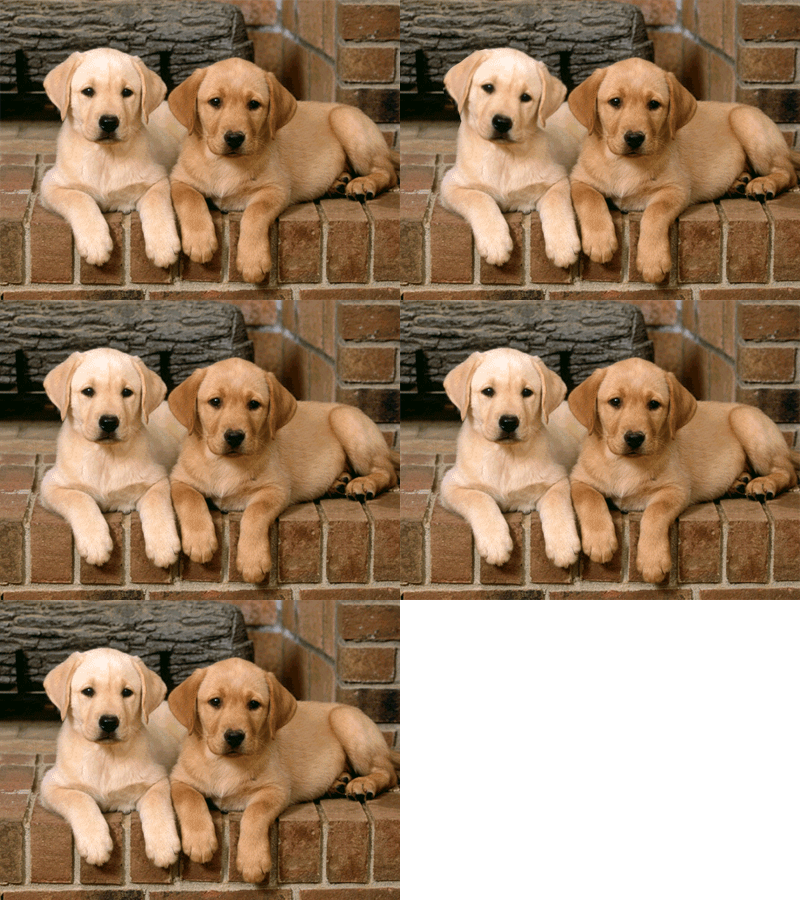
Итак, возьмем фотографию с очаровательными собачками и начнем создавать анимацию.
1-Файл открыть.
 [320x240]
2-Cлой в окне слоев разблокировать. Просто перетащите "замочек" в корзину.
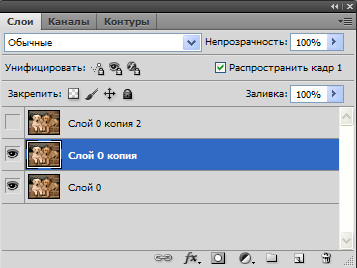
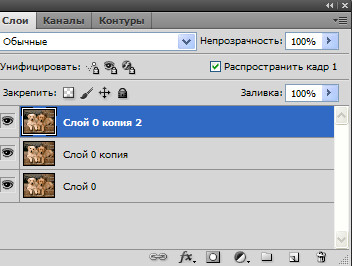
Теперь нужно сделать две копии нижнего слоя.
3-Слой- создать дубликат слоя. И еще - создать дубликат. В окне слоев теперь три слоя.
4-Активировать средний слой (кликнуть по нему в окне слоев). А на верхнем отключить глазок, кликнув по глазку.
 [286x214]
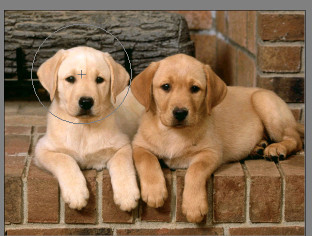
5-Фильтр-пластика. В окне фильтра выбрать инструмент "скручивание по часовой стрелке"
 , размер кисти 200.(У Вас может быть другой размер, кисть должна быть такая, чтобы в нее входила область трансформирования).
 [312x236]
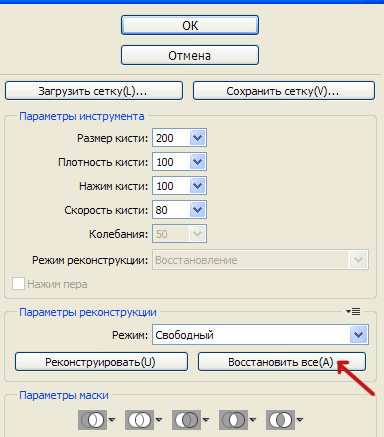
Навести кисть на морду собаки и нажать на левую кнопку мыши, если результат не устроит, кликните по полоске "восстановить все" и повторите попытку и ok. Затем перейти к следующему слою.
 [307x350]
6-Активировать верхний слой и включить на нем глазок (кликнуть по месту, где был глазок). На этом слое будем делать движение для другой собаки.
 [282x213]
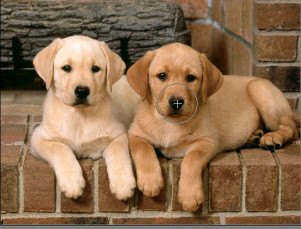
7-Фильтр-пластика. Выбрать инструмент "деформация"
 , размер кисти 80.
Навести на нос второй собаки и, нажав на мышку, сдвинуть немного вверх. Если результат понравился, то нажать ok.
 [301x229]
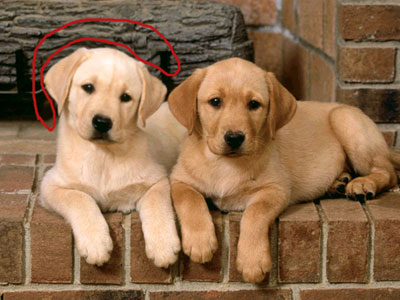
Наверное, Вы заметили, что вместе с поворотом головы собаки смещается и фон возле нее.
 [320x240]
А фон должен быть неподвижный. Часть неподвижного фона возьмем с нижнего слоя.
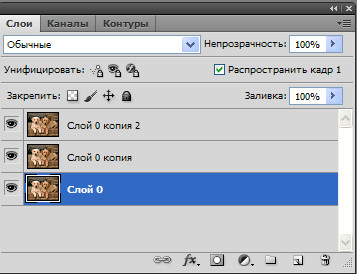
8-Активировать нижний слой.
 [286x219]
9- На панели инструментов выбрать "перо"
 и аккуратно выделить часть фона возле головы собаки.(Выделить можно и инструментом лассо, если хорошо им владеете).
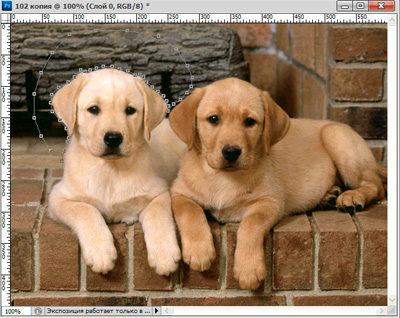 [320x254]
Это цитата сообщения Herbstblatt Оригинальное сообщение
Мой урок по одному из эффектов для коллажей
Это цитата сообщения Фима-Собак Оригинальное сообщение
Предновогодний урок фотошопа "Анимация шампанского" от Надежды Горской.
Анимация шампанского.
Автор Надежда Горская.
Предыдущий урок был посвящен анимации пузырьков. На очереди анимация шампанского. Шампанское-это особое вино, вино для торжества. Ни один праздник не обходится без шампанского, особенно новогодний. Бой курантов, хлопок пробки и волшебная игра пузырьков в бокале шампанского. Кстати, пузырьки - это один из трех признаков, по которым можно судить о качестве шампанского. В настоящем шампанском пузырьки мелкие, одинакового размера и сохраняются не меньше пяти минут. Второй признак-это присутствие аромата винограда и небольшого запаха дрожжей. Ну и , конечно, вкус, который должен быть ярким , с последующим приятным послевкусием.
Итак, приступим к созданию анимации шампанского.
Это цитата сообщения Лариса_Гурьянова Оригинальное сообщение
"Снежно-зимние" уроки
Занесенный шрифт
Шрифт новогодний
Как сделать заснеженную рамку в ФШ
Кисти для ФШ "Снежинки"
Стили для ФШ "Зимние"
Экшен "Замороженный текст"
Экшен "Заснеженный текст"
Экшен "Снежный шар"
Фоны новогодние
Новогодние куколки
Новогодние уголки
Новогодние девушки
Новогодние елки с кодами
Клипарт "Новый год"
Новогодний клипарт / Дедушка Мороз (очень много)
Уроки Photoshop: Необычная новогодняя открытка
Новогодние музыкальные открытки
Новогодние смайлики с кодами
Из лета в зиму - Урок ФШ
Падающий снег - видеоурок
Делаем в ФШ новогодние игрушки
Зимние эффекты плагином Альен Скин
Делаем снег глиттерами
Делаем снег с плагином VDL Adrenaline - Snowflakes
Урок от Ольги Бор:Серебрится снег на ветках....
Урок ФШ "Плавная анимация снега"
Снегопад с помощью фильтра Alien Skin_Xenofex 2
Урок ФШ - Украшаем елочку
Урок ФШ "Открытка - Новогодние звёзды"
Серия сообщений "На Новый год":
Часть 1 - Уроки фотошоп. 34 зимних спецэффекта
Часть 2 - ОБЯЗАТЕЛЬНОЕ БЛЮДО НА НОВЫЙ ГОД
...
Часть 15 - Моя рамка "С Новым годом"
Часть 16 - Урок фотошопа из Лета в Зиму
Часть 17 - "Снежно-зимние" уроки
Это цитата сообщения Алёна_48 Оригинальное сообщение
Урок.Коллаж с 3D эффектом.Прекрасная Офелия.
Серия сообщений "••мои уроки•• ":
Часть 1 - Фотоколлаж из фрагментов картинки.
Часть 2 - Урок•Делаем Коллаж• .
...
Часть 45 - Как сделать фон для сообщений в дневнике на LiveInternet в фотошопе CS5.
Часть 46 - Как сделать общий фон для дневника на LiveInternet в фотошопе CS5(часть 3).
Часть 47 - Урок.Коллаж с 3D эффектом.Прекрасная Офелия.
Это цитата сообщения MissKcu Оригинальное сообщение
Развевающиеся волосы. Урок FantaMorph от MissKcu
Серия сообщений "Проги аннимации":
Часть 1 - Программа-ANIMATION SHOP 3.11
Часть 2 - Jasc Animation Shop
...
Часть 35 - FantaMorph Deluxe 5.4.1 Portable by SamDel ML/RUS
Часть 36 - Анимация-программы ArtWaverи и Corner-A ArtStudio
Часть 37 - Развевающиеся волосы. Урок FantaMorph от MissKcu
Часть 38 - УРОК ДЛЯ ПРОГРАММЫ Jasc Animation Shop(ДЕЛАЕМ ВОЛНЫ)
Серия сообщений "Уроки по флеш от MissKcu":Часть 1 - Aleo Flash Intro Banner Maker 4.0 Rus и урок по установке[показать]
Часть 2 - Создаем слайд-шоу в Aleo Flash Intro Banner Maker 4.0.Авторский урок от MissKcu
Часть 3 - Простейшая анимация в Aleo Flash Intro Banner Maker 4.0. Авторский урок от MissKcu
Часть 4 - Aleo Flash Intro Banner Maker и прозрачные флешки. Урок от MissKcu
Часть 5 - Развевающиеся волосы. Урок FantaMorph от MissKcu
Часть 6 - Вопрос-ответ. Скорость кадров в Alej Flash Banner Maker
Часть 7 - Урок "Как конвертировать анимированные GIF в SWF"
...
Часть 9 - Анимация движения в программе SWFQuicker. Урок от MissKcu
Часть 10 - Урок вращения в SWFQuicker от MissKcu.
Часть 11 - Анимация движения в программе SWFQuicker. Видеоурок от MissKcu (дополнение)
Это цитата сообщения я_Ростовчанка Оригинальное сообщение
уроки анимации в программе FantaMorph
Дневник я_Ростовчанка
Жить здесь и сейчас


Это цитата сообщения Semenova_Irina Оригинальное сообщение
Урок анимации в FantaMorph + Фотошоп
 [500x454]
Данный урок будет посвящен анимации в программе Аbrosoft Fanta Morph и дальнейшая обработка анимации в Фотошоп
Скачать программу Аbrosoft Fanta Morph можно
Здесь или Здесь
Как установить программу можно посмотреть
Здесь
Знакомство с программой
Здесь
Вы готовы ? Ну тогда начнем: