Это цитата сообщения NATALI-NG Оригинальное сообщение
Уроки от Ольги Бор:Серебрится снег на ветках....
ВЗЯЛА У ОЛЬГИ БОР

Это цитата сообщения NATALI-NG Оригинальное сообщение
Урок от NATALI: Облака плагином Альен Скин
Это цитата сообщения Ledy_OlgA Оригинальное сообщение
Урок 70. Эффект c загнутыми уголками
Сейчас я расскажу как можно оформить картинку еще одним эффектом.
для этого нужен фильтр (плагин) - AV Bros Page Curl Pro 2.1
в конце урока выложен архив с ним.
Как пользоваться этим фильтром - очень хорошо написано в уроке у Танюшки
 t_calypso
вот тут - http://www.liveinternet.ru/users/t_calypso/post114960323/
эффект примерно вот такой - возможны варианты)))
 [показать]
Это цитата сообщения t_calypso Оригинальное сообщение
Плагин AV Bros Page Curl Pro 2.1. Урок анимамации с помощью этого плагина.
Плагин AV Bros Page Curl Pro 2.1 для загибания уголков.
[500x442]Как сделать анимацию с помощью этого плагина.
Это цитата сообщения Лариса_Гурьянова Оригинальное сообщение
Установка плагина Knoll Light Factory 3.1
Устанавливаем плагин Knoll Light Factory 3.1
[показать]Это цитата сообщения Mademoiselle_Viv Оригинальное сообщение
Плагин для Adobe Photoshop - Picture Man Colletion:Rubber
 [700x570]
  [447x247]
Это цитата сообщения Mademoiselle_Viv Оригинальное сообщение
Xenofex 2.0
[640x503]
В состав Xenofex 2 входят четырнадцать инструментов для создания разнообразных эффектов на изображении. Сфера его применения достаточно широка - от веб-дизайна до рекламы и авторских дизайнерских проектов.
Фильтры, которые входят в состав Xenofex 2, часто дополняют друг друга. Именно поэтому в плагине предусмотрен быстрый переход между фильтрами - не теряя времени на блуждания в дебрях меню, вы можете быстро переключаться между инструментами Xenofex 2, используя горячие клавиши. Для как можно более удобной работы в плагине предусмотрен целый ряд сочетаний клавиш, которые могут оказаться очень полезными, если вы используете Xenofex 2 часто.
Все фильтры, которые входят в состав Xenofex 2, имеют схожий интерфейс окна настроек. В его верхней части вы увидите пункты меню. Они одинаковы для всех фильтров. При помощи меню Filters можно быстро переключаться между фильтрами пакета, а при помощи Settings - сохранять и загружать выбранные настройки фильтров для использования их в дальнейшем. Тут также расположены некоторые предварительные заготовки для каждого фильтра, позволяющие быстро подобрать параметры эффектов.
Но перейдем к рассмотрению самих эффектов.
Это цитата сообщения NATALI-NG Оригинальное сообщение
Урок от NATALI:Анимация плагином Alien Skin\Textures\Animal Fur
плагин на скачку http://turbobit.net/qcsyoiovask5.html
 [550x550]
Читать далее
Это цитата сообщения Лариса_Гурьянова Оригинальное сообщение
Фотоманипуляция "Волшебный замок для Алисы"
В этом уроке поговорим о том, как создать коллаж с волшебным замком. Эта идея у меня появилась после просмотра фильма «Алиса в стране чудес». Вы узнаете, как создать фэнтези-сказку, комбинируя различные изображения и используя основные возможности Photoshop.
 [700x789]
Материалы к уроку
Итак, создайте Новый документ (Сtrl + N). Откройте в программе и перенесите в только что созданный документ изображение облаков. Сейчас нам нужно удалить нижнюю часть этого фото. Если хотите, вы можете стереть нижнюю часть изображения Ластиком, или добавьте слою с облаками слой-маску и обработайте нижнюю часть изображения черной кистью. Как вы можете заметить, изображение с облаками занимает лишь половину нашего холста. В следующих шагах мы будем заполнять пустоты.
 [630x634]
Следующее, что нам нужно сделать, это разместить в центре работы изображение замка. Чтобы отделить замок от фона лучше всего воспользоваться инструментом Перо (Pen Tool). Обратите внимание, что это не окончательная форма замка, в следующих шагах мы её изменим.
 [630x520]
А пока перейдите в меню Изображение – Коррекция – Цветовой баланс (Image> Adjustments>Color balance) (или же можно воспользоваться корректирующим слоем Цветовой баланс) и настройте средние тона таким образом, чтобы удалить синий оттенок с изображения замка.
 [630x520]
Как вы можете заметить, после коррекции замок стал гораздо лучше сочетаться с небом.
 [630x417]
Снова выберите инструмент Перо (Pen Tool) в режиме фигур и нарисуйте сцену, как показано ниже. Я нарисовал 5 фигур: 2 для скал, две для травы и одну для дороги. На самом деле нарисовать такую композицию не сложно, попробуйте. Этот шаг нужен для того, чтобы было легче разместить некоторые элементы коллажа на холсте.
 [630x489]
Прежде чем мы начнем добавлять текстуру травы и скал, давайте Ластиком (Eraser Tool) удалим некоторые части замка, как показано на скриншоте ниже.
 [630x489]
Откройте в программу и перенесите в работу текстуру травы. При необходимости дублируйте этот слой несколько раз, чтобы трава покрывала всю площадь «травяных» фигур. При необходимости, чтобы трава выглядела реалистично, а также, чтобы заполнить пустоты, можно воспользоваться инструментом Клонирующий Штамп (Clone Stamp Tool).
 [630x558]
Сделайте выделение вокруг основы для травы, для чего перейдите на слой векторной зеленой фигурой и, зажав Ctrl, щелкните по иконке этого слоя в панели слоёв. Затем вернитесь на слой с травой и нажмите сочетание клавиш Ctrl + J, чтобы трава, скопированная на Новый слой, приобрела необходимую нам форму.
 [630x558]
Выберите инструмент Затемнитель (Burn Tool ) и затемните область травы вдоль дороги и обрыва. Этот шаг поможет придать коллажу 3D-вид.
 [630x558]
 - Теперь создайте Новый слой ниже слоя с травой, измените фоновый цвет на зелёный и кистью, в форме травы (прилагается к материалам урока) нарисуйте траву по краю обрыва, как на скриншоте ниже. Чтобы подобрать оттенок, похожий на цвет травы, пипеткой (Eyedropper Tool) возьмите образец.
Это цитата сообщения Лариса_Гурьянова Оригинальное сообщение
Красивая драматическая композиция в Фотошоп
Добро пожаловать в еще один урок по фотоманипуляции. На этот раз мы сделаем простую, но красивую драматическую композицию. Вы научитесь как при помощи теней и объединения двух фотографий, с их последующей корректировкой, создать замечательную композицию.
Предварительный просмотр конечного результата.
[500x559]Шаг 1
Начинаем с открытия (Ctrl+O) в программе фотошоп изображения скал, на них в последующем будет сидеть наша модель.
Обрежем нижнюю часть изображения. Для этого используя инструмент Прямоугольная область (Rectangular Marquee) (M)выделим верхнюю часть изображения до белого прямоугольника с адресом сайта автора. Далее переходим Изображение> Кадрировать. У вас должен получиться холст с примерными размерами 2388 пикселей в ширину и 3272 пикселей в ширину. Если у вас не очень сильный компьютер вы можете работать с документом меньшего размера. Назовите этот слой «Скалы».
Далее открываем (Ctrl+O) в программе Фотошоп изображение моря. Если вы работаете с холстом небольшого размера, вам придется уменьшить размер изображения моря. Я использовал исходный размер. Назовите этот слой «Море».
Теперь создадим маску слоя для слоя «Море», используйте мягкую кисть.
См. изображение ниже.
[500x185]Шаг 2
Структура фона готова. Приступим к созданию драматического настроения с использованием корректирующих слоев.
Для слоя «Скалы» я использовал корректирующий слой Цвет/Насыщенность (Hue/Saturation), чтобы обесцветить породу, а затем черно-белый Градиент (Gradient Map) корректирующий слой с мягким режимом смешивания Мягкий свет (Soft Light) и непрозрачностью (Opacity) 30%.
Настройки возьмите со скриншота ниже:
[500x301]Для слоя «Море», я использовал только корректирующий слой Уровни (Levels), чтобы добавить больше оттенков для воды, не трогая цветовой палитры воды. Не забудьте создать обтравочную маску клавиша Alt+щелчок мыши по иконке слоя «Море» в палитре слоев.
Настройки возьмите со скриншота ниже:
[500x186]Позже мы добавим больше корректирующих слоев, на данном этапе база готова.
Шаг 3
Далее открываем (Ctrl+O) в программе фотошоп изображение девушки. Используя любой метод экстракции, который вам нравится, извлеките ее из фона. Я почти всегда использую инструмент Перо (Pen Tool) (P), потому, что он, на мой взгляд, является наиболее точным инструментом для выполнения этой операции.
После извлечения поместите девушку на новый слой (Ctrl+Shift+N). Используя Свободную трансформацию измените размер изображения с девушкой. Назовите этот слой «Девушка». Не переживайте, если не очень хорошо извлеклись волосы, в дальнейшем мы используем другое изображение волос для улучшения внешнего вида волос оригинала.
[500x310]Шаг 4 – Тени на земле
Пришло время для создания тени под женщиной. Когда мы говорим о тенях, мы также говорим о свете. В уроке «Секреты создания фотоманипуляции - тень и освещение» я уже говорил, что при создании теней, необходимо учитывать и положения основного источника света.
В данной фотоманипуляции я предпожил, что свет исходит от верхнего правого угла изображения. Создадим мягкие тени, на новом слое (Ctrl+Shift+N), используя инструмент Кисть (Brush Tool) (B), установив средний размер кисти, черного цвета нарисуйте по краям платья девушки тень. Более подробно о создании подобных теней я описывал в уроке «Секреты создания фотоманипуляции - тень и освещение» в части Мягкая
Это цитата сообщения Лариса_Гурьянова Оригинальное сообщение
Удивительно простой, но эффективный способ вырезания сложного объекта
[показать] ПАМЯТКА НАЧИНАЮЩИМ ФОТОШОПЕРАМ
[630x402]урок "Как в фотошопе поменять фон" урок "Как вырезать объект в фотошопе" урок "Вырезаем сложный объект с почти однородного фона" урок "Правильно переносим объект на другой фон"

Это цитата сообщения Дневник_Галочки Оригинальное сообщение
Дыхание с помощью пластики (урок анимации в фотошоп от S.Anna)
[600x450]1.Открываем выбранное изображение
2.Удаляем замочек двойным щелчком ЛКМ или перетащив его в корзину внизу панели слоев
Это цитата сообщения Lusha777 Оригинальное сообщение
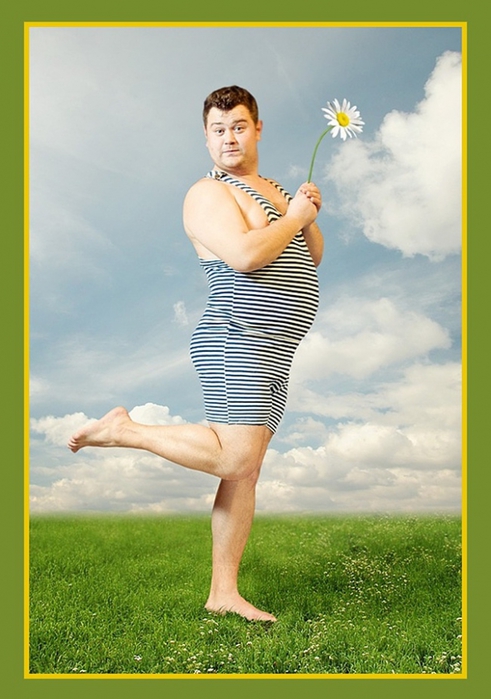
Ромашки от очаровашки. (Марионеточная деформация.Урок для фотошопа.)
Исходник
 [показать]
Это цитата сообщения Ольга_Гутовская Оригинальное сообщение
серийные номера для фильтров Фотошоп
СЕРИЙНЫЕ НОМЕРА НЕКОТОРЫХ ФИЛЬТРОВ.
Filters A
Alien Skin Xenofex v1.1 Serial: HAOLLICHMIMM
Alien Skin Exposure: PHBHEJNALOMH
Andromeda 3D Series II : 5M30400120-0441
Это цитата сообщения NATALI-NG Оригинальное сообщение
Урок от NATALI:Марионеточная деформация для С5
В этом уроке будем осваивать Марионеточную деформацию в фотошопе С5...Будем учиться с помощью этой деформации делать движения
ссылка на скачку http://turbobit.net/emqlu2j699y0.html
Урок от NATALI
Далее...
Это цитата сообщения NATALI-NG Оригинальное сообщение
Урок от NATALI: Плывущие облака

|

Это цитата сообщения LEDY_ANGEL Оригинальное сообщение
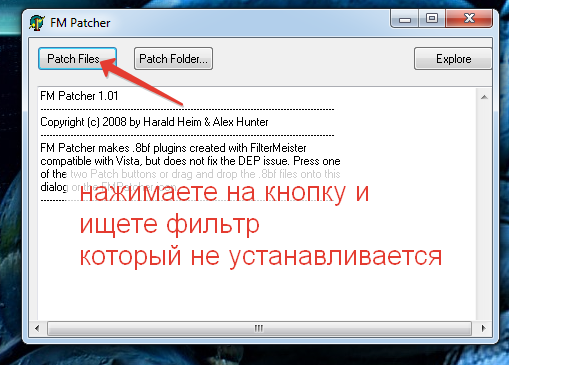
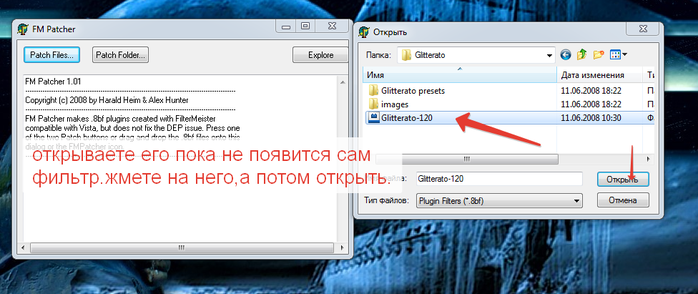
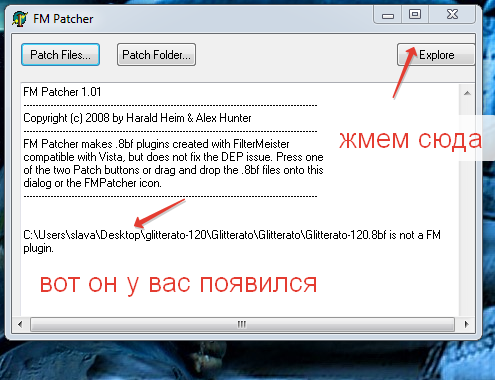
как пропатчить фильтр(пошаговая инструкция)
СКАЧАТЬ:
3826118_fmpatcher.zip
УСТАНАВЛИВАЕТСЯ ПРОСТО,ТАК ЧТО ОБЪЯСНЯТЬ НЕТ СМЫСЛА.
ДАЛЕЕ.
1.
 [580x365]
2.
 [700x294]
3.
 [501x380]
7.
 [700x224]
8.
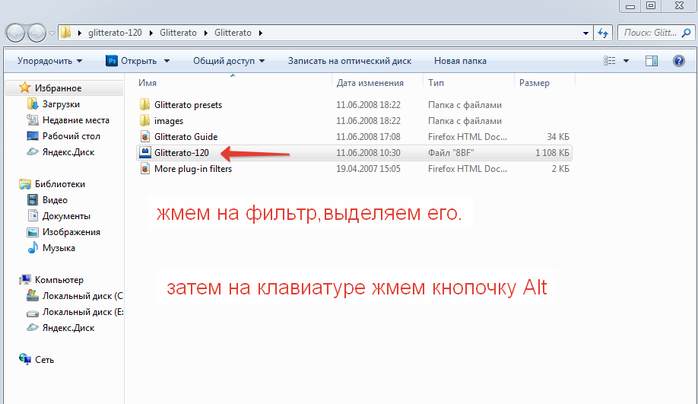 [700x404]
9.
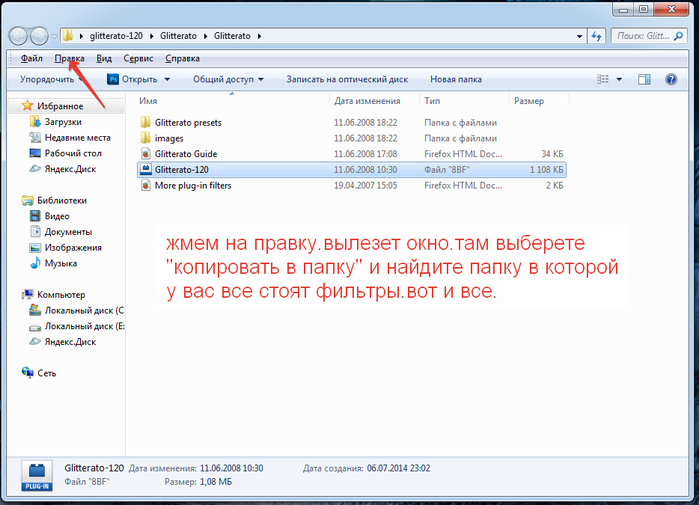 [700x505]
10.
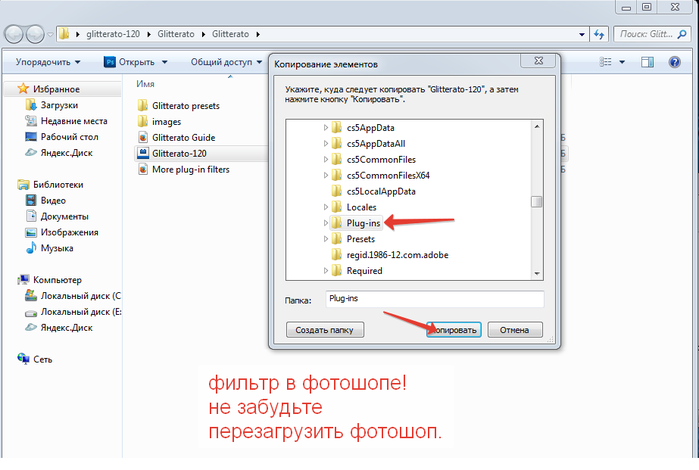 [700x470]
Серия сообщений "УСТАНОВКА ФИЛЬТРОВ В ФОТОШОП ПОШАГОВО.МОИ УРОКИ.":
Часть 1 - ПУТЬ УСТАНОВКИ ФИЛЬТРОВ ДЛЯ виндоуз 7
Часть 2 - как пропатчить фильтр(пошаговая инструкция)
Часть 3 - установка простых фильтров для виндоуз 7 и ХР.(для новичков в фотошопе)
Часть 4 - УСТАНОВКА И АКТИВАЦИЯ ФИЛЬТРА Andromeda Perspective ДЛЯ НОВИЧКОВ ПОШАГОВО.
...
Часть 18 - ФШ бродилка
Часть 19 - Подборка фильтров для фотошоп и Corel PSP ,комплект фильтров импортируемых Unlimited2,+ все что нужно для установки.
Часть 20 - Пошаговая установка фильтра Vizros.
Это цитата сообщения Ripecherry Оригинальное сообщение
Установка плагина Ulead Particle
|

 [показать]