Это цитата сообщения nadmirchik Оригинальное сообщение
Alien Skin Exposure-знакомство
Плагины для Фотошопа. Alien Skin Exposure 2
В одной из прошлых статей я писал о пяти инструментах для эффективной обработки фотографий в Photoshop. Мы получили много отзывов на эту статью, и в будущем я обязательно продолжу рассказывать о функциях Photoshop.
А сегодня я расскажу о еще одном очень мощном и удобном инструменте для обработки фотографий и цветокоррекции — плагине для Фотошопа Alien Skin Exposure.
Это один из лучших плагинов для работы с цветом, и он определенно заслуживает подробного описания.
Меня часто спрашивают, как была сделана та или иная обработка фотографии.
Как правило, рассказать в двух словах о обработке очень сложно, а то и вообще невозможно. Исключение — работа c цветом в Alien Skin Exposure.
Alien Skin Exposure — это очень мощный плагин для Фотошопа, созданный для цветокоррекции и стилизации изображений под пленочную цветную и ч/б фотографию. Но, кроме стилизации под пленку, в Alien Skin Exposure также есть инструменты для общей обработки фотографий: Shadow/Highlights, Curves, Sharpen и многие другие.
В отличии от большинства плагинов для Фотошопа, у Alien Skin Exposure есть очень важная особенность — им может пользоваться как начинающий фотолюбитель, используя дефолтные настройки плагина, так и профессиональный фотограф, вручную выставляя все настройки обработки.
Именно в этом, на мой взгляд, и кроется секрет популярности Alien Skin Exposure.
Скачать плагин можно с официального сайта Alien Skin.
Установив плагин и открыв фотографию, выбираем, будем ли мы обрабатывать фотографию в цвете или попробуем сделать интересное ч/б.
Посмотрим, какие возможности Alien Skin Exposure дает для обработки цвета: запускаем режим Color Film.
Alien Skin Exposure – Color Film
У нас открылось рабочее окно Alien Skin Exposure.

Слева вверху мы видим 5 закладок:
- Settings — общие настройки изображения.
- Color — работа с цветом.
- Tone — инструменты для работы с тональностью фотографии: Shadow/Highlights, Curves, Contrast.
- Focus — изменение резкости фотографии.
- Grain — настройки имитации пленочного “зерна”.
Ниже мы поговорим подробнее о каждом из разделов.
Factory Settings — одно из основных составляющих плагина Alien Skin Exposure. Это огромное количество уже созданных настроек (пресетов) обработки, с которыми мы и будем работать.
Как мы видим, здесь есть пресеты, имитирующие крос-процесс (Cross Processing), пленочные цвета (Films – Print), а также цвета слайда (Films – Slide) и паларойда (Polaroid). Пометка grain off на пресетах означает, что на картинке не будет имитации пленочного “зерна”.
Отдельно стоит выделить пресеты Focus, Grain Only и Tonality. Эти пресеты никак не влияют на цвет картинки, а предназначины для работы с резкостью, “зерном” и тональностью фотографии соответственно.
Я
Это цитата сообщения Искательница_А Оригинальное сообщение
БРОДИЛКА ПО УРОКАМ АНИМАЦИИ
Это цитата сообщения Искательница_А Оригинальное сообщение
Создаём основы для своих работ в фотошоп
 [показать]
Это цитата сообщения Искательница_А Оригинальное сообщение
Создаем 3D объекты и фигуры
[показать]Это цитата сообщения Искательница_А Оригинальное сообщение
Создаем круглую рамочку из лент
[показать]Это цитата сообщения Искательница_А Оригинальное сообщение
Рисуем ленты в фотошоп
[показать]Это цитата сообщения Искательница_А Оригинальное сообщение
Урок "Переплетение предметов" в фотошоп
[показать]Это цитата сообщения Искательница_А Оригинальное сообщение
Урок "Рисуем разделители/декор"
[показать] [показать]Это цитата сообщения Lyudmila_Lyu Оригинальное сообщение
Как сделать прозрачный текст в фотошопе
Это будет небольшой и легкий урок, как сделать прозрачный текст в фотошопе. Такой текст можно использовать в коллажах, в поздравительных открытках. И если сохранить созданный прозрачный текст в формате PNG ( без фона), то его можно вставлять уже в готовом виде в любые открытки. Сделаем в качестве примера такую картинку.

Это цитата сообщения Лилёша Оригинальное сообщение
Пицца в рожке
[x375]Я обожаю пиццу, как и мои домочадцы! Поэтому долгих перерывов в её приготовлении просто не бывает. Однако я не перестаю экспериментировать с её внешним видом...
А сегодня пришла очередь пиццы в рожке!
 [показать]
Это цитата сообщения Иришка-Манюшка Оригинальное сообщение
ИЩИТЕ КРАСИВЫЙ КЛИПАРТ НА РАЗНЫЕ ТЕМЫ? ВАМ СЮДА!
Это цитата сообщения Kamelius Оригинальное сообщение
Создание нового стиля в программе Фотошоп
В этой статье будет рассказано, как создать новый стиль, на примере стиля воды.
1. Открываем программу Фотошоп и выбираем подходящую картинку.
2. Создаем новый слой, выбираем инструмент Кисть, жесткость 100%, цвет черный и рисуем струйки воды.
Это цитата сообщения bloginja Оригинальное сообщение
Клавиатурные сокращения для браузера.
|
Серия сообщений "компьютер":
Часть 1 - Как отключить архивацию в Windows 7
Часть 2 - 2IPStartGuard - Контроль автозапуска
...
Часть 37 - Исправление ошибок и оптимизация реестра. Программа Registry Life.
Часть 38 - Как сразу начинать смотреть «недокачанный» фильм
Часть 39 - Клавиатурные сокращения для браузера.
Это цитата сообщения Vera_Larionova Оригинальное сообщение
Как вырезать волосы. Подробный урок.
Я вырезала изображение Анны Семенович, у которой на фотографии красивая кудрявая причёска и затем поместила её на красивый природный фон:
[467x700]А изначальная фотография Анны была вот такая:
[467x700]На изначальной фотографии видно, что волосы сильно пушатся и некоторые отдельные одиночные волоски не вошли в зону вырезания, но основные пряди, формирующие причёску присутствуют в зоне вырезания.
Итак, приступим к уроку:
ДАЛЕЕ...
Это цитата сообщения NATALIA_I-_P Оригинальное сообщение
Урок от NATALI:Учимся управлять инструментом ШТАМП
Фотографии в альбоме «Урок от NATALI:Учимся управлять инструментом ШТАМП» NATALI на Яндекс.Фотках
 [показать]
 [показать]
 [показать]
 [показать]
 [показать]
 [показать]
 [показать]
 [показать]
 [показать]
 [показать]
 [показать]
 [показать]
 [показать]
Это цитата сообщения Liudmila_Sceglova Оригинальное сообщение
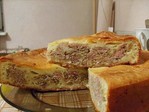
Кулинария >Вкусный мясной пирог
 |
|
|
|
Это цитата сообщения Лилёша Оригинальное сообщение
Два вкусных рецепта из болгарского перца
[показать]Перец с мёдом и маслом
Этот маринованный перец с медом будет повкуснее обычного болгарского маринованного перца. Мед вносит во вкус что-то приятно-сладковатое, даже пряное. Вообще с медом самое-самое консервировать красную ротунду – эти круглые, мясистые перцы. Но и просто красный перец будет с медом хорош…
[показать]
Это цитата сообщения Трииночка Оригинальное сообщение
Легко, доступно, вкусно! Быстрый салат из баклажанов
Легко, доступно, вкусно! Быстрый салат из баклажанов

Продолжаем заготовки! Для тех, кто любит баклажаны, тот может взять этот рецепт себе в записную книжицу, на заметку. Быстрый салат из баклажанов.
Взять: по 6 штук:
баклажанов, помидоров, болгарского перца, лука.
Всё порезать на части, лук - кольцами.
Укладываем слоями, каждый слой посыпаем 0,5.ч. л. соли и 1ч.л. сахара.
Выливаем 3 ст. ложки 9% уксуса и 1 стакан подсолнечного масла. Варим не мешая на медленном огне 30-40минут. Укладываем в стерильные банки, затем укутываем в тёплое одеяло, перевернув банки.
*******
Очень понравился салат. Делается легко и быстро, при этом вкусный, баночку не успеешь открыть - уже съели) (рецепт Галины Неустроевой) Отсюда
ПО МОЕМУ ВКУСУ ТОЛЬКО ЧУТЬ БОЛЬШЕ УКСУСА, ЧЕМ ХОТЕЛОСЬ БЫ. ДОБАВЛЯЮ 3 СТ.Л. 6% ФРУКТОВОГО, ВКУС МЯГЧЕ, А ХРАНИТСЯ ТАК ЖЕ ХОРОШО. Рецепт опробован мной, приготовлен с некоторыми изменениями, но итог превосходный. Рекомендую!

Это цитата сообщения nataly737 Оригинальное сообщение
Делаем солнышко - урок для фотошопа Татьяны Москвитиной
|