Это цитата сообщения Душица Оригинальное сообщение
Делаем подмигивающий глаз
 [97x544]
Сейчас я расскажу об абсолютно элементарном способе сделать подмигивающий глаз).
Открываем нужную картинку в фотошопе. Выбираем инструмент "подтек", он находится на левой панели инструментов, показан на картинке сбоку.
Далее выбираем подходящий для нашей картинки размер кисти. И начинаем этим инструментом аккуратно водить по нижнему веку глаза, который хотим сделать подмигивающим. Направление движения должно быть снизу вверх, к глазу. Видим, что он начал ужиматься. Так же можно поступить с верхним веком.
Когда глаз ужался до нужной величины, остался полуоткрытым, сохраняем это изображение в отдельную, созданную специально для этой цели папочку. И туда же сохраняем исходник.
Теперь идем в ImageReady, и действуем согласно этой схеме:
http://www.liveinternet.ru/users/2670115/post120095915
Все справедливо для фотошопа 6.0.
 [300x225]
Это цитата сообщения Душица Оригинальное сообщение
Схема за две минуты
Идем в "Настройки" (кнопока под аватаркой). Выбираем "Настройки дизайна". В меню "Фоновая картинка страницы" удаляем тот фон, который загржен, грузим свой (желательно - бесшовный, размер - не более 77 Кб). Это у нас будет основное оформление страницы. Далее переходим к "Фоновой картинке сообщений" - тоже грузим фон, желатеьно - какой-нибудь нейтральный, т.к. именно на нем и будут публиковаться сообщения. По желанию можно загрузить фон на дополнительные блоки и панель навигации.
Далее переходим к "Цвету текста"и выбираем нужный нам. Далее - цвет рамок, можно поставить галочки в "Прозрачный" - окантовки не будет, можно не ставить, а выбрать цвет - тогда по границе блока сообщений, к примеру, будет такая окантовочка.
Нюанс - если грузите на сообщения прозрачный фон, не забудьте поставить галочк в блоке "Цвет фона" на "Прозрачный".
Все это - на одной страничке. Ничего сложного!
Еще - выберит "Цвет фона" максимально приближенный к цвету фона ваших сообщений.
Вот и все! Да, самое главное - не забудьте схему сохранить! Это делается в самом низу странички, там где "Сохранить набор цветов как схему" - нужно ввести название схемы, поставить галочку и нажать "Сохранить".
Много бесшовных фонов есть здесь: http://www.fonydnevniki.sitecity.ru/
Это цитата сообщения NadinIzVlada Оригинальное сообщение
Design by NadinIzVlada: Стрелы Амура

Это цитата сообщения Flash_Magic Оригинальное сообщение
*** Flash ЭПИГРАФ - ЗАКАЗ ДЛЯ NatalyaNogteva ***
*********************************************************

Это цитата сообщения Flash_Magic Оригинальное сообщение
*** КРАСИВЫЕ ЧАСЫ НА ПРОЗРАЧНОМ ФОНЕ с кодами ***
 [432x117]
Если вам понравились часики,
можете цитировать
и делиться со своими друзьями!
А можно скопировать код и вставить в эпиграф,
или в раздел * ВСЕГДА ПОД РУКОЙ *
Если размер часов вам покажется большой,
можете поменять цифры в коде на свои.
Но запятые после цифр должны оставаться обязательно.
Серия сообщений "Flash ЧАСЫ И КАЛЕНДАРИ":
Часть 1 - *** ИНТЕРЕСНЫЕ ЧАСИКИ ***
Часть 2 - *** МОИ ПЕРВЫЕ ЧАСИКИ ***
...
Часть 31 - *** ЧАСИКИ - ПРЕКРАСНАЯ ЛЕДИ В ШЛЯПЕ ***
Часть 32 - *** ЭКСКЛЮЗИВНЫЙ КАЛЕНДАРЬ - ГОД ДРАКОНА ***
Часть 33 - *** КРАСИВЫЕ ЧАСЫ НА ПРОЗРАЧНОМ ФОНЕ с кодами ***
Часть 34 - *** КРАСИВЫЕ ЧАСИКИ НА ПРОЗРАЧНОМ ФОНЕ - для дизайна ваших дневников ***
Часть 35 - *** ЧАСИКИ НА ПРОЗРАЧНОМ ФОНЕ + код ***
Часть 36 - *** ИНТЕРЕСНЫЕ ЧАСИКИ ДЛЯ ДИЗАЙНА ДНЕВНИКА + код ***
Это цитата сообщения Arnusha Оригинальное сообщение
Кладезь для всех начинающих...
Кто хочет разобраться в этих тонкостях,сохраните к себе и по-маленьку изучайте...

маленький текст маленький текст
Это цитата сообщения Valentina_begi Оригинальное сообщение
Пирог "Гости на пороге"
 [548x402]
Если вам позвонили друзья и сказали, что будут у вас через 30 минут, вот тут и пригодится этот рецепт! Готовится очень быстро, без проблем , вкусный и пикантный пирог для чая или под рюмочку! Попробуйте!
Это цитата сообщения Dama_Madama Оригинальное сообщение
Рецепт домашнего плавленого сыра из творога.
Рецепт домашнего плавленого сыра из творога. Этот сыр по вкусу похож на сыр «Янтарь», только более нежный и без консервантов.
Это цитата сообщения Franzuzhenka Оригинальное сообщение
Спасибки для Вас!
 [479x363]
 [479x363]
 [479x363]
 [500x500]
 [479x363]
 [479x363]
 [479x460]
 [479x363]
Серия сообщений "Комментики":
Часть 1 - Мои первые комментарии для вашего дневничка!
Часть 2 - Мои комментарии для вашего дневничка! 2
...
Часть 4 - Коментики для Вас!
Часть 5 - Мои кулинарные комментарии с кодом!
Часть 6 - Спасибки для Вас!
Часть 7 - Спасибки для Вас!
Часть 8 - Самые красивые фоны- глитеры
...
Часть 21 - Флеш комментики от Franzuzhenki!
Часть 22 - Спасибо + код от Franzuzhenki!
Часть 23 - Кулинарные спасибки!
Это цитата сообщения Ketevan Оригинальное сообщение
ВИРТУАЛЬНАЯ ЧАСОВНЯ МАТРОНЫ МОСКОВСКОЙ
Источник: http://my.mail.ru/community/clubloveramki/6030C125C347C531.html















Это цитата сообщения BARGUZIN Оригинальное сообщение
Давайте вспомним!
Давайте сегодня вспомним о наших родителях, которых у многих из нас нет, о друзьях, которые ушли в лета. А за утренним столом, или вечерним, выпьем в память о них. Мы ведь их помним! И не забудем о них пока живы! Чтобы не получилось, как в этой притче!
А вот и песня в исполнении Дениса Вершинина, которая довольно сильно впала в душу.
 [450x600]Пришло время умирать старику. Взмолился
он, поднял руки к небу и обратился к Богу:
- Дай мне, Боже, пожить еще немножко!
- А сколько ты хочешь? - спросил Бог.
- Столько, сколько листьев на этом дереве.
- Это очень много.
- Ну, тогда сколько яблок на этом дереве.
- Это тоже много. Я дам тебе пожить столько,
сколько у тебя друзей.
- Нет у меня друзей, - печально сказал
старик и вытер слезы.
Так выпьем же за друзей, чтобы их было
больше, чем листьев на дереве!


Это цитата сообщения Blog_4esnok Оригинальное сообщение
Как сделать активную ссылку в записи на http://www.liveinternet.ru/
Активная ссылка в новом сообщении
Инструкция для новичков от сайта www.4esnok.com.
Если Вам нужно создать сообщение, в котором необходимо создать ссылку, то можно выполнить следующие шаги:
1. Заходим в свой дневник на liveinternet.ru;
2. Нажимаем кнопку или ссылку «Новая запись»;
3. Выбираем ссылку «Перейти к полной форме»:

4. В пункте «Текстовый редактор: простой / расширенный» выбираем «расширенный»:

5. Если появился запрос «При переключении все заполненные поля, выбранные файлы и настройки на странице добавления будут возвращены к начальным значениям. Продолжить?», в ответ на него нажмите кнопку «Да»:

6. Появится окно редактора похожего на MicrosoftWord:

7. Напишите сообщение или вставьте готовый текст из буфера обмена.
8. Выделите слово или словосочетания, которые должны стать ссылкой (гиперссылкой):

9. Нажмите на панели инструментов значок глобуса:

10. В появившемся диалоговом окне Введите адрес ссылки в поле «URL»:

11. Нажмите кнопку ОК.
Таким образом, можно проставить все ссылки в документе. Когда текст будет полностью готов, как обычно нажмите кнопку «Опубликовать».
Активная ссылка в опубликованном сообщении
Если необходимо вставить ссылку в уже опубликованное сообщение, то действия практически такие же:
1. Под заголовком сообщения нажимаем ссылку «редактировать»;
2. В пункте «Текстовый редактор: простой / расширенный» выбираем «расширенный»;
3. Следуем пунктам 5-11 перечисленным выше.
Источник: сайт www.4esnok.com
Оригинал статьи: http://www.4esnok.com/info/957
Это цитата сообщения Тимка61 Оригинальное сообщение
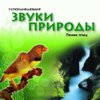
***ЗВУКИ ЖИВОЙ ПРИРОДЫ - Пение птиц***
 [640x640]
**************************************
P/S. Сюда же будут добавляться все звуки живой природы без музыки.
Это цитата сообщения Henriete Оригинальное сообщение
5000 аватарок !!!
http://www.liveinternet.ru/users/4342753/post201646239/
5000 аватарок !!!
5000 аватарок отДайтека, различных тем и размеров. Вы обязательно найдёте хотя бы один для себя.
[показать]

Это цитата сообщения Rukodelkino Оригинальное сообщение
Учимся делать рамки.
 [показать]
Уроки от Джулии
Учимся делать рамки. Для рамки нам нужны фоны и их адреса. Адрес фона всегда начинается с http:// Я лично пользуюсь Радикалом для получения такого адреса. Берётся ссылка под №1. Итак, начнём. Ставим первый фон в рамке <table width="100%" align="center" cellspacing="10" cellpadding="0" border="0" background="ФОН"><tr><td>СОДЕРЖИМОЕ РАМКИ</td></tr></table> ФОН - это код http://s49.radikal.ru/i124/0904/3a/8c432dff930b.jpg" из Радикала, ссылка №1 Подставляем этот код вместо слова ФОН <table width="100%" align="center" cellspacing="10" cellpadding="0" border="0" background="http://s49.radikal.ru/i124/0904/3a/8c432dff930b.jpg"><tr><td>СОДЕРЖИМОЕ РАМКИ</td></tr></table> И вот, что у нас получилось
Теперь после <tr><td> ставим второй фон <table width="100%" align="center" cellspacing="10" cellpadding="0" border="0" background="http://s49.radikal.ru/i124/0904/3a/8c432dff930b.jpg"1"><tr><td><table width="100%" align="center" cellspacing="10" cellpadding="0" border="0" background="http://s51.radikal.ru/134/0906/62/493ae9eead5a.jpg"><tr><td> СОДЕРЖИМОЕ РАМКИ</td></tr></table></td></tr></table> Обратите внимание на концовку: здесь уже прописано дважды </td></tr></table> Это потому, что у нас уже 2 фона. И так будем дописывать таких элементов столько, сколько у нас будет фонов. Смотрим, что же у нас получилось.
|
Это цитата сообщения djinjik Оригинальное сообщение
позитив
собираем просто веселые красивые картинки )


Это цитата сообщения djinjik Оригинальное сообщение
как самим сделать рамочки для текста.
Рамочник. Он очень удобен в использовании и для того, чтобы делать рамочки в нем, не нужно больших познаний в HTML. Уже давно я обещала написать урок о том, как пользоваться этой онлайн-программой. Если вам интересно, то 1.В верхней панели выбираем внешний вид будущей рамки, кликнув мышкой по нужному варианту.
Это цитата сообщения GA60KU Оригинальное сообщение
НОВОГОДНИЕ РАЗДЕЛИТЕЛИ
[301x167] [448x115] [350x59] [283x107]
[показать] [показать] [x50] [показать] [показать] [показать] [показать] [показать]