Это цитата сообщения RemDomTeh Оригинальное сообщение
Как удалить webalta?
Не так давно ко мне обратились с вопросом: Как удалить Webalta? До того времени я и не слышал об этой программе, т.к. сам не сталкивался, а пока гром не грянет… Но зайдя в Инет обнаружил, что это довольно актуальный вопрос. Не стану вдаваться в технические моменты, но получился реально действующий метод по удалению этого зла по имени Webalta. Стоило провести процедуру один раз, как ещё несколько пользователей обратились с подобной просьбой, в результате такого опыта и появился этот материал.
Есть несколько моментов при удалении. В зависимости от способа инсталляции на вашем компьютере и подходы к решению данной проблемы тоже отличаются.
Если Webalta есть в списке установленных программ, то процесс удаления следует проводить по следующему сценарию:
- Удаляем саму программу при помощи любого деинсталлятора или через «Установка и удаление программ»
- Проводим очистку реестра Пуск – Выполнить – regedit - Правка – Найти – Webalta. То что нашлось в результате поиска, (а найдётся обязательно) смело удаляем
- В ярлыках на рабочем столе Рабочий стол – Ярлык браузера – Свойства - \после.exe убрать дописку start.webalta.ru (она в конце свойств ярлыков каждого браузера)
- В каждом браузере в настройках поисковых систем удаляем поисковую систему Webalta. Для Интернет Эксплорер нужно указать поиск по умолчанию Гугл или Яндекс, только в таком случае получиться произвести удаление
- Перезагрузить компьютер и вздохнуть с облегчением
Ситуация когда Webalta установилась с каким то скачанным приложением и её нет в перечне установленных программ решается следующим образом:
- Заходим в Мой Компьютер. Вводим в строку Поиск webalta и в результате получаем вот такую или похожую картину
- Вычищаем каждый браузер. Рабочий стол – Ярлык браузера – Свойства - \после.exe удаляем приписку следующего вида start.webalta.ru
- Заходим в настройки поиска и удаляем webalta с перечня поисковиков. В ИЕ только после установки другого поиска по умолчанию получается удалить
- Очищаем реестр от этой скверны Пуск - Выполнить - regedit - Правка - Найти - Webalta
- Перезагружаем компьютер и радуемся результату
Удаляем всё, что найдено. Далее действуем по схеме изложенной выше или читаем дальше
Х) Можно также использовать программку HiJackThis, скачать которую можно чуть ниже или тут . Всё равно после неё придётся выполнять чистку и прочие обязательные действия, но я обошёлся и без неё.
Много разных способов есть в Интернете по этому вопросу, но эти методы проверены мной лично и по моим советам также был "вылечен" не один компьютер, поэтому я смело могу сказать, что это реально действует.
Ну а если что то не получиться или возникнут непредвиденные трудности - обращайтесь, всегда буду рад помочь.
Это цитата сообщения Lkis Оригинальное сообщение
Моя схемка "ЗОЛОТАЯ КЛАССИКА"

Автор: Lkis
Создана: 20.01.2013 12:38
Скопировали: 59 раз
Установили: 44 раз
Примерить схему | Cохранить себе
|



Это цитата сообщения margaret60 Оригинальное сообщение
КУКЛЯШКИ АНИМАШКИ
|


Это цитата сообщения Марина_Кузьмина Оригинальное сообщение
Топ 10: Секреты и хитрости Windows 7
1. Запускаем программы прямо из панели задач — Win+1,2,3,4…
 [491x159] Большинство пользователей закрепляют самые часто используемые ярлыки на панели задач. Но далеко не все знают что запускать их оттуда можно ещё и с помощью горячих клавиш Win+порядковый номер ярлыка.
2. Заглянуть на десктоп
[600x375]Вы, наверное, видели маленький прямоугольник в правом нижнем углу экрана? Он отвечает за так называемый «Aero Peek». При клике по нему сворачиваются все открытые окна (также, можно использовать Win+D). Если просто навести на него мышку, по все открытые окна ненадолго станут прозрачными. Для этого также имеется горячая клавиша: Win+Пробел
3. Переключение окон в 3D
[550x264]Ещё в Windows Vista была кнопка на панели задач, отвечающая за переключение окон в режиме WinFlip 3D. В Windows 7 эта возможность сохранилась, она запускается с помощью комбинации клавиш Win+Tab
4. Удобное управление окнами
В Windows 7 управление окнами программ сделано гораздо проще чем в предыдущих версиях. Окно можно как закрепить к любой стороне экрана, пододвинув его к соответствующему краю, так и свернуть\развернуть с помощью двойного щелчка по нижней границе. Так вот, все эти действия можно гораздо упростить с помощью следующих горячих клавиш:
Win+СтрелкаВлево и Win+СтрелкаВправо — прикрепить окно
Win+СтрелкаВверх и Win+СтрелкаВниз — развернуть, восстановить и свернуть окно
Win+Shift+Вверх и Win+Shift+Вниз — разворачивает и восстанавливает окно по вертикали
5. Открываем второе окно
[477x230]Некоторых заводит в тупик ситуация, когда в Windows 7 нужно открыть второе окно уже открытой программы. С панели задач клик по ярлыку лишь сворачивает\разворачивает программу и пользователи начинают искать ярлыки в «Пуске». Делать этого совсем не обязательно – попробуйте зажать Shift и кликнуть на ярлык программы в панели задач – откроется вторая копия уже запущенной программы! Также это можно сделать, щёлкнув по тому же ярлыку средней кнопкой мышки (нажатием на колесико).
6. Проекторы
[550x151]Чтобы не мучиться с установкой драйверов на проектор и настройкой отображения, в Win7 была упрощена работа с проекторами. Переключение между режимами отображения можно осуществить с помощью комбинации клавиш Win+P. Доступные режимы: только компьютер, дублирование монитора, расширение монитора, только проектор.
Это цитата сообщения Марина_Кузьмина Оригинальное сообщение
Топ 10: Секреты и хитрости Windows 7
1. Запускаем программы прямо из панели задач — Win+1,2,3,4…
[491x159] Большинство пользователей закрепляют самые часто используемые ярлыки на панели задач. Но далеко не все знают что запускать их оттуда можно ещё и с помощью горячих клавиш Win+порядковый номер ярлыка.
2. Заглянуть на десктоп
[600x375]Вы, наверное, видели маленький прямоугольник в правом нижнем углу экрана? Он отвечает за так называемый «Aero Peek». При клике по нему сворачиваются все открытые окна (также, можно использовать Win+D). Если просто навести на него мышку, по все открытые окна ненадолго станут прозрачными. Для этого также имеется горячая клавиша: Win+Пробел
3. Переключение окон в 3D
[550x264]Ещё в Windows Vista была кнопка на панели задач, отвечающая за переключение окон в режиме WinFlip 3D. В Windows 7 эта возможность сохранилась, она запускается с помощью комбинации клавиш Win+Tab
4. Удобное управление окнами
В Windows 7 управление окнами программ сделано гораздо проще чем в предыдущих версиях. Окно можно как закрепить к любой стороне экрана, пододвинув его к соответствующему краю, так и свернуть\развернуть с помощью двойного щелчка по нижней границе. Так вот, все эти действия можно гораздо упростить с помощью следующих горячих клавиш:
Win+СтрелкаВлево и Win+СтрелкаВправо — прикрепить окно
Win+СтрелкаВверх и Win+СтрелкаВниз — развернуть, восстановить и свернуть окно
Win+Shift+Вверх и Win+Shift+Вниз — разворачивает и восстанавливает окно по вертикали
5. Открываем второе окно
[477x230]Некоторых заводит в тупик ситуация, когда в Windows 7 нужно открыть второе окно уже открытой программы. С панели задач клик по ярлыку лишь сворачивает\разворачивает программу и пользователи начинают искать ярлыки в «Пуске». Делать этого совсем не обязательно – попробуйте зажать Shift и кликнуть на ярлык программы в панели задач – откроется вторая копия уже запущенной программы! Также это можно сделать, щёлкнув по тому же ярлыку средней кнопкой мышки (нажатием на колесико).
6. Проекторы
[550x151]Чтобы не мучиться с установкой драйверов на проектор и настройкой отображения, в Win7 была упрощена работа с проекторами. Переключение между режимами отображения можно осуществить с помощью комбинации клавиш Win+P. Доступные режимы: только компьютер, дублирование монитора, расширение монитора, только проектор.
Это цитата сообщения Лариса_Гурьянова Оригинальное сообщение
Засекреченные «горячие» клавиши Windows 7
Засекреченные «горячие» клавиши Windows 7
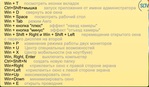
Быстрее, ещё быстрее… Современные юзеры требуют от компьютера максимальной скорости. Но иногда и сами пользователи могут существенно ускорить свою работу в Windows. Один из способов – напрячь память и изучить, наконец, «горячие» клавиши. Пусть не все, но хотя бы самые главные. Именно такие сочетания кнопок и их значения мы протестировали, а пока тестировали – выучили сами. Действительно, удобно!
Если наберётесь терпения и досмотрите ролик до конца, то узнаете, как стать богом Windows 7, вернее, включить «режим бога» с помощью обычной папки и нескольких символов…
Серия сообщений "Windows 7":
Часть 1 - Восстановление системы windows 7
Часть 2 - Урок: "Совместимость программ"
Часть 3 - Как узнать - какая у вашего компьютера ОС?
Часть 4 - Засекреченные «горячие» клавиши Windows 7
Это цитата сообщения aldav Оригинальное сообщение
Гимнастика для внутренних органов
Гимнастика - один из самых естественных и безопасных методов лечения и профилактики различных заболеваний,
в том числе хронических.
Издавна на Руси "правили живот", то есть проводили массаж внутренних органов человека через переднюю стенку живота.
Такая техника веками использовалась для лечения хронических заболеваний в Китае, Тайланде, Индии и Тибете.
Простые движения рук творят чудеса: восстанавливается обмен веществ, нормализуется положение внутренних органов,
мышцы приходят в тонус.
Гимнастика рекомендуется при нарушении работы печени, желудка, кишечника, желчного пузыря, поджелудочной железы,
почек, легких, сердца и сосудов.
Упражнения помогут справиться с одышкой, головными и сердечными болями, запорами, повышенным давлением,
нарушениями половой функции.
На диске представлен видео курс, в котором показано, как выполнять упражнения для лечения
различных заболеваний внутренних органов.
Упражнения не требуют специальной физической подготовки и подходят даже пожилым людям.
Пробуйте. Это то, что действительно поможет!
Это цитата сообщения петрушенко_наталья Оригинальное сообщение
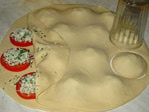
ПИРОЖКИ " БОМБОЧКИ " !!!
ПИРОЖКИ " БОМБОЧКИ " !!!
Это цитата сообщения Litizija Оригинальное сообщение
..Смывает дождь и слезы, и следы,уходят в память образы и звуки...
|



Это цитата сообщения lipa_fv Оригинальное сообщение
КИНО. НЕВЕСТА МОЕГО ДРУГА. МЕЛОДРАМА
Молодой человек занимается бизнесом, едет в долгую командировку.
На день рождения своей девушки он отправляет ей кольцо в подарок. Дальше происходит недоразумение, - кольцо попадает к соседке. И тут начинаются все приключения...
Это цитата сообщения Iksu Оригинальное сообщение
Творожное желе с вишней
В холодный зимний вечер так хочется порадовать себя чем то вкусным. Приготовьте, к примеру творожное желе с вишней.
Вам потребуется:
пакетик желатина (10г)
залить 100г молока и дать набухнуть.
через 20-30 минут (см.инструкцию) поставить на водяную баню и помешивать, пока желатин полностью не растворится. не кипятить! оставить остывать.
В это время смешать в блендере творог, йогурт, свежую вишню и стевию в порошке или немного меда.
делала все на глаз. пропорции творога и йогурта примерно 1:1. на 2 стаканчика йогурта (у меня натур. активиа по 125г) я брала примерно столько же (или чуть больше) творога. всё зависит от творога. главное, чтобы масса не была слишком жидкой. Стевию главное не переборщить чтоб горько не было -
и по вкусу немного ванилина для аромата.
Творожную массу ввести растворенный желатин. Я в готовую массу добавила еще целых ягод вишни. Разлить полученную смесь по формочкам или в одну большую форму и поставить в холодильник до полного застывания.
Лучше всего использовать разъемные или силиконовые формы. из них десерт легко извлекается. если таких форм нет, можно использовать любую посуду (миску, тарелку, стакан, салатник...), предварительно проложив их пищевой пленкой.
Еще нужно сделать вишневую заливку. Для этого на застывшее желе выложила половинки ягод и залила сверху вишневым желе. Желе из пакетика приготовила по инструкции.
НО ЛУЧШЕ ПРИГОТОВИТЬ САМИМ ИЗ ВИШНЕВОГО СОКА, ЖЕЛАТИНА И ЗАМОРОЖЕННОЙ ВИШНИ!
Десерт снова убрать в холодильник, пока желе полностью не застынет.
 [604x402]












Это цитата сообщения Лариса_Гурьянова Оригинальное сообщение
ПРОСТО ШИКАРНЫЕ ВИДЕО-УРОКИ ПО ФШ ДЛЯ НОВИЧКОВ
[показать]
ПАМЯТКА НАЧИНАЮЩИМ ФОТОШОППЕРАМ.
ДЛЯ НОВИЧКОВ
Видеоуроки Adobe Photoshop CS4
С помощью этого видеокурса Вы за один час научитесь обрабатывать фотографии в Photoshop CS4 как фотограф-профессионал. Обработка фото в Photoshop CS4 будет для Вас простой и понятной.
В особенности этот курс будет очень полезен тем, кто начинает работать с Photoshop. Но и те, кто уже работает с программой, смогут найти для себя интересные уроки.
[показать] 1.Уменьшение размера фотографии [показать] 2.Создание рамок для фотографий [показать] 3.Яркость, контрастность [показать] 4.Изменение цвета, смешивание цветов [показать] 5.Как улучшить резкость фотографии [показать] 6.Как улучшить качество старинных фотографий [показать] 7.Как совместить несколько фотографий [показать] 8.Замена цвета [показать] 9.Как из черно-белой фотографии сделать цветную [показать] 10.Фотомонтаж в Фотошоп [показать] 11.Устранение дефектов снимка фотографии [показать] 12.Устранение "цифрового шума" [показать] 13.Как убрать блеск с кожи лица [показать] 14.Изменяем цвет глаз [показать] 15.Создание надписей на фотографиях [показать] 16.Эффект царапины [показать] 17.Как сделать щетину [показать] 18.Эффект красивого освещения [показать] 19.Эффект радуги [показать] 20.Удаление морщин [показать] 21.Размытое изображение (эффект Это цитата сообщения Litizija Оригинальное сообщение
Красивые девушки в эротической фотосессии

Это цитата сообщения lazana Оригинальное сообщение
Быстрое похудение живота
Быстрое похудение живота
 [693x530]
 [682x550]
Похудей и подрасти: японская методика (Видео) http://www.medkrug.ru/video/show/718
Это цитата сообщения SunSkay Оригинальное сообщение
Для души и тела
 [300x449]
Любой девушке хочется выглядеть хорошо, но иногда небольшие неприятности могут испортить настроение. Отеки и синяки под глазами можно быстро убрать, если на проблемную зону положить маску из натертого свежего или вареного картофеля на 10 - 20 минут поле чего умыться и нанести крем.
Пятна после прыщей станут менее заметны и пройдут совсем, если нанести маску
Один яичный белок добавить 2 чайные ложки сока, отжатого из лимона, и хорошо размешайте. Если вы не хотите осветлить полностью всю кожу лица, то тогда маску накладывайте только на сами пятна. Смывать через 15 минут.
Или же попробуйте такую маску: К половине ст. ложке порошка белой глины добавьте 2 чайные ложки лимонного сока, и небольшое количество воды, чтобы получилась густая масса. Наложите ее точечно на проблемные места кожи, и оставьте на 12-15 минут.