Это цитата сообщения -Juliana- Оригинальное сообщение
Никогда не говори мне "Никогда" ....
|

Это цитата сообщения zufer Оригинальное сообщение
Как рассчитать размер фоновой картинки на СВОЮ страницу ДНЕВНИКА?
Прежде чем цитировать,
нажми =Понравилось=
как пользоваться этой схемкой: Урок: Как рассчитать размер фоновой картинки на свою страницу?
http://www.liveinternet.ru/users/zufer/post177655525/
новая версия

Автор: zufer
Создана: 10.01.2011 23:58
Скопировали: 20 раз
Установили: 5 раз
Примерить схему |
Cохранить себе
первоначальный вариант
Автор: zufer
Создана: 17.12.2010 12:06
Скопировали: 23 раз
Установили: 12 раз
Примерить схему |
Cохранить себе

Автор: илончик-чик
Создана: 09.01.2013 11:08
Скопировали: 0 раз
Установили: 0 раз
Примерить схему | Cохранить себе
Это цитата сообщения MORE20 Оригинальное сообщение
Австрийский художник-Paul Jaarsma.
|

Это цитата сообщения morela4 Оригинальное сообщение
DP Animation Maker 2.1.6 Rus (анимационные эффекты на изображении)
анимационные эффекты на изображении
Для создания анимации в DP Animation Maker потребуется всего лишь одно изображение и вы несколькими щелчками мыши сможете добавить к нему от бабочек до молнии.Можно воспользоваться готовыми примерами программы, либо самому ваять свое произведение, используя инструменты и шаблоны программы.
Программа DP Animation Maker может сохранять результат в трех популярных форматах с возможностями настройки выходных параметров:
• Анимированный GIF
• Видео формат AVI
• Исполняемый файл .EXE
Новое в DP Animation Maker 2.1.6:
Новая текстовая кисть и элементы управления с привязкой
Просмотрев ролик до конца Вы можете посмотреть и готовые примеры, которых нет в программе, но их можно скачать на официальном сайте - тыц и добавить в свою коллекцию. Ниже демонстрация возможностей 5 кистей блеска. В ролике можно посмотреть как они работают.
Как создать анимацию?
Загрузить любые изображения, используя кнопку Изменить фон. Затем добавить анимации с использованием кнопки Анимация. Вы можете добавить объектов анимации из списка столько, сколько захотите. Вы также можете импортировать ваши собственные анимации в формате GIF. Параметры каждой анимации могут быть скорректированы с помощью элементов управления слева.
Как сохранить анимацию в формате GIF?
Нажмите соответствующую опцию в меню Экспорт. Укажите файл для сохранения и нажмите кнопку Сохранить. Следующий диалог позволяет установить параметры анимации:
• Ширина / Высота изображения - устанавливает размеры финальной картинки.
• Продолжительность анимации - устанавливает время анимации в секундах.
• Количество кадров в секунду - устанавливает качество анимации. Более высокое значение дает плавную анимацию.
Как сохранить анимацию в виде AVI?
Нажмите соответствующую опцию в меню Экспорт. Укажите файл для сохранения и нажмите кнопку Сохранить. Следующий диалог позволяет установить параметры анимации.
• Ширина / Высота изображения - устанавливает размеры финальной картинки.
• Продолжительность анимации - устанавливает время анимации в секундах.
• Количество кадров в секунду - устанавливает качество видеопотока. Более высокое значение дает плавную анимацию, но замедляет время сжатия.
• Сжатие - позволяет выбрать определенный кодек для вывода видео или сохранить несжатый видеопоток.
Год выхода: December 29th, 2012
ОС: Windows XP or later
Язык интерфейса: English / Русификатор by @SHAH
Размер: 24.2 Мб
RGhost.ru
Narod.ru
Это цитата сообщения RemDomTeh Оригинальное сообщение
Неубиваемая Windows? Запросто!
Судя по реакции и откликам на статьи по работе с Операционной Системой (далее ОС) эта тема актуальна и поэтому я решил немного вернуться назад и вот почему. Кто следит за этой темой, тот знает, что не все правильно используют рекомендации или вообще бояться что-либо менять: по принципу - работает и слава Богу. В основном, для таких пользователей компьютеров и предназначена эта статья. Программа, о которой пойдёт речь дальше, у меня установлена уже лет 5. После моего знакомства с этой утилитой ВСЕ программы, которые в дальнейшем были установлены и апробированы, были проверены на этой платформе, после чего принималось решение, оставлять ту или иную программу, оправдались ожидания от функциональности и соответствует описание тому, что получил и т. д. Речь идёт о программе Shadow Defender.
Shadow Defender
Я знаю, что есть аналогичные программы, но я советую только то, что проверил сам, то чем пользовался и продолжаю пользоваться по сей день и не на одном компьютере, а значит, отвечаю за свои слова. Преимущества данной программы перед аналогичными – русский язык, простота использования, надёжность (а от меня получить подобную оценку дорогого стоит), переход в режим Shadow не требует перезагрузки системы.
Дальше будут описаны основные моменты при использовании этой программы.
Итак, приступаем. После установки главное окно программы выглядит так.
Главное окно
Окно настроек
Выбор тех дисков которые вы хотите защитить при использовании. Для начала выбирайте все
Выбор параметров
Для начала лучше использовать эти параметры, пока не освоитесь
Предупреждение
Завершение настроек
Значок сверху рабочего стола
Значок в трее (около часов)
Наличие значка сверху и возле часов (трей синего цвета как на рисунке) говорят о включенном режиме
Конфигурация
Пока не освоитесь лучше сделать так
Выход из режима Shadow
Также выйти из этого режима можно простой перезагрузкой комьютера.
Скачать архив с данной программой жители России могут по ссылке отсюда
Жители Украины могут это сделать по следующей ссылке отсюда .
Требования к программе минимальные.
Операционная система: Windows 2000 / XP / 2003 / Vista/7.
Не стану вдаваться в технологический процесс , а просто скажу, что при использовании программы, вы можете делать абсолютно ВСЁ на вашем компьютере – удалять что хотите, устанавливать что хотите, открывать любые файлы, заходить на любые сайты, использовать самые «страшные» программы. Даже если ваш компьютер «завис» или вы перестали его контролировать, достаточно просто включить перезагрузку, и вы увидите привычный пейзаж рабочего стола и никаких изменений. Для чего это нужно и как пользоваться? К примеру, вы увидели программу, которая вам очень понравилась и обещание, что ключ также имеется. Вы скачали архив, а там вовсе не то, что было обещано в анонсе ( такое случается очень часто) или программа оказалась не такой уж нужной (а такое случается ещё чаще!). Одним словом не то, что ожидалось. Вы перезагружаете комп и всё, можно смело удалять или
Это цитата сообщения Krona_Sat Оригинальное сообщение
Трехмерный стрит-арт от Курта Веннера
Это цитата сообщения -Juliana- Оригинальное сообщение
Молитва о тебе...
|

Это цитата сообщения МалинкаСлавянка Оригинальное сообщение
КИТАЙСКИЙ РЕЦЕПТ от РАКА ЖЕЛУДКА, ЯЗВЫ ЖЕЛУДКА, ГАСТРИТА . Вестник ЗОЖ 2000 19

КИТАЙСКИЙ РЕЦЕПТ от РАКА ЖЕЛУДКА, ЯЗВЫ ЖЕЛУДКА, ГАСТРИТА
Вестник ЗОЖ 2000 19.Взято здесьhttp://n-bitva.narod.ru/index.htm
В рубрике "Приложение"(нажимаете на неё) ,слева показываются разные рубрики.Находите рубрику "Здоровье" и нажав на неё переходите на ВЕСТНИК «ЗДОРОВЫЙ ОБРАЗ ЖИЗНИ» - ЗОЖ
На этом сайте есть все статьи журнала ЗОЖ с 1998 по 2004 год включительно.Почитайте, может кому то, что-то пригодится)))
**********************************************************
Я подписчик вестника всего 2 месяца, но понял, в чем главное достоинство «ЗОЖ». Оно состоит в том, что среди тех, кто пишет вам нет равнодушных.
Незадолго до смерти одна простая украинская женщина, волею судеб всю свою жизнь прожившая в Приморском крае, в селе Кневичи, а последние годы в Уссурийске, дала мне рецепт, который я очень хочу передать вам. Я знал эту женщину — Варвару Никоновну Матяш — 53 года. Умерла она в прошлом году, не дожив 9 дней до своего 91-летия. Она рассказала, что когда ей было около 60 лет, ей была сделана операция по удалению рака желудка.
Ее сестра, которая жила в Китае, приехала к ней с китайским рецептом лечения желудка.
Рецепт этот, по всей вероятности, помогает не только при раке, но и при язве желудка, гастрите.
1. Сок свеклы — 1 стакан,
2. Сок моркови — 1 стакан,
3. Какао порошок — 1 стакан,
4. Сало свиное нутряное, растопленное — 1 стакан,
5. Масло сливочное (растопленное) — 1 стакан,
6. Сахарный песок — 1 стакан,
7. Мед — 1 стакан. Все компоненты залить
в глиняный горшок, хорошо перемешать и поставить в печь (духовку) при температуре 30° на 7 дней замазав горлышко горшка тестом. После этого пить по 1 столовой ложке раз в день утром натощак с горячим молоком за 1— 2 часа до еды. Если этот рецепт кому-то спасет жизнь или вылечит от желудочного недуга, это будет светлой памятью о простой украинской женщине, малограмотной, но большой и светлой души — Варваре Никоновне,
Адрес: Лаптеву В. А., 692756, г. Артем Приморского края, ул. Ватутина, д. 6/1, кв. 91,
Это цитата сообщения овно4ка Оригинальное сообщение
Линии - абстракция
|






Это цитата сообщения IrchaV Оригинальное сообщение
ДЕКОР ДЛЯ КОЛЛАЖЕЙ PNG
Это цитата сообщения IrchaV Оригинальное сообщение
Световые эффекты ( на прозрачном фоне)
Фотографии в альбоме «Световые эффекты» Ирчи на Яндекс.Фотках


Это цитата сообщения Лучик__света Оригинальное сообщение
Ничто не случайно! Ты верь мне, ты слышишь?
 [показать] [показать]
 Случайно приходит письмо ниоткуда:
"Ты знаешь, ищу тебя, долго, повсюду!"
"Да нет, Вы ошиблись и я Вас не знаю"
"Ошибка? Как жаль... Что ж... Случайно... Бывает".
Не думаем мы, что случайности эти
Даны, чтоб найти нам друг друга на свете
Ответить чуть-чуть по-другому, поверив,
Что эта случайность - открытые двери.
Взять в сердце мечту, в них войти, задержаться,
Надежде поверить... И взять и остаться!
Любить чтобы крепко, дышать полной грудью!
Как часто случайно теряются люди...
Ничто не случайно! Ты верь мне, ты слышишь?
Все судьбы и встречи написаны свыше.
Любовь, и надежды, и счастье, и чаяния,
Поэтому в мире ничто не случайно...
[показать] [показать]Это цитата сообщения Kandy_sweet Оригинальное сообщение
Страсбург. Эльзас, Франция
 [800x532]
 [800x532]
Историческая столица Эльзаса и департамента Нижний Рейн, Страсбург (Strasbourg), расположен на реке Иль, чуть выше места её впадения в Рейн. "Город дорог", как переводится с немецкого его название, имеет очень выгодное стратегическое положение на одной из крупнейших транспортных артерий Европы - Рейне, поэтому его нередко называют "Перекрестком Европы".
Это цитата сообщения angel_devid Оригинальное сообщение
...и не сойти б с ума, когда твоя
|




Это цитата сообщения МОННА Оригинальное сообщение
Взгляд на женщину от художницы Danni Shinya Luo
 [522x686]
 [500x677]
 [500x656]
Это цитата сообщения svetikya Оригинальное сообщение
Натюрморты. Доброе утро!
 [700x493]
Это цитата сообщения Omnia_transeunt Оригинальное сообщение
Русско-канадский художник Александр Шубин.
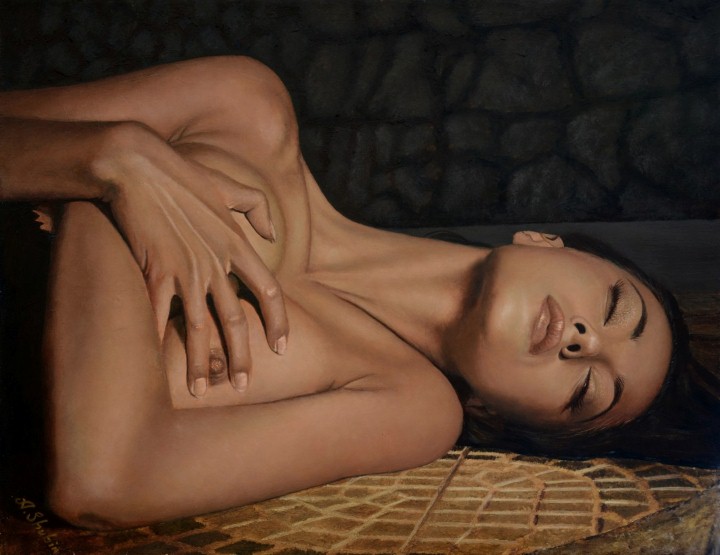 [320x246]Александр Шубин- русско-канадский художник, который в настоящее время живет и пишет в своей арт-студии в Оттаве, Канада. Александр выражает свои идеи с помощью уникального стиля, который он разработал, живя еще в Европе, но он всегда в поиске нового, оригинального стиля, для того, чтобы выразить себя в искусстве. В своих работах Алекс часто использует современные и сюрреалистические идеи и объединяет их в картинах с помощью своего неординарного стиля.
"На создание этих работ меня вдохновила немецкая философия (Hermann Hesse). Я пытался воспроизвести свои впечатления: мысли о смысле жизни, желания, которые не приемлет общество, свои высоко моральные, но совершенно бесполезные попытки, ведущие в никуда ".
