Это цитата сообщения svetikya Оригинальное сообщение
Натюрморты с перышком.
 [699x557]
Это цитата сообщения ЛЮБОЯРА Оригинальное сообщение
ФОТОГАЛЕРЕЯ*Artworks by Greg Olsen(часть 1)
|


Это цитата сообщения Svitania Оригинальное сообщение
Женское.../Yuri Yarosh
 [показать] [показать]
Это цитата сообщения галина5819 Оригинальное сообщение
мягкая, нежная ПЕЧЕНЬ "Красавица Востока" в очень вкусном соусе
Этот рецепт рекомендую абсолютно всем, очень нежный и тонкий вкус который напоминает Восток...На первый взгляд кажется что в составе этого блюда мясо, а не печень. По моему это самый удачный рецепт приготовления этого субродукта. У меня это блюдо будет частым гостем на кухне, надеюсь и у вас тоже.
 [700x466]
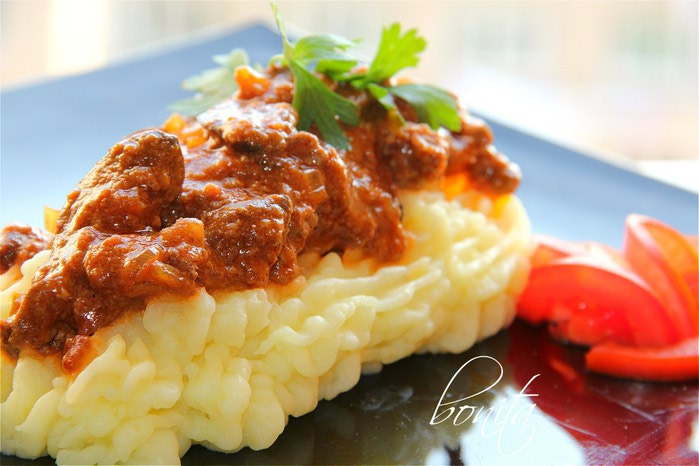
 Очень вкусный рецепт приготовления печени на сковороде. Очень советую попробовать.
Это цитата сообщения Галина_Калач Оригинальное сообщение
Много интересного для украшения дневника
 [292x278]
|


Это цитата сообщения МОННА Оригинальное сообщение
КИТАЙСКАЯ МИФОЛОГИЯ. Боги древнекитайской мифологии
 [520x520]
  [300x450]
Гуаньди
Гуаньди, Гуань Юй, Гуань Юньчан, в китайской мифологии бог войны, бог богатства, а также покровитель чиновников. Согласно мифу Гуаньди прославился тем, что отвращал демонов. Предполагается, что у Гуаньди имелся реальный прототип - военачальник Гуань Юй или Гуань Ё, живший во III веке нашей эры в смутные времена на закате правления Ханьской династии.
Гуань Юй прославился неистовой силой, военной доблестью и верностью своеву правителю Лю Бэю. Во время войны он попал в плен и был казнен, так как отказался предать государя. Позднее героя канонизировали за множество заслуг и официально признали богом в XVI столетии. Древние представляли его себе в виде гиганта в зеленом одеянии, с длинной бородой и красным лицом, нередко рядом с боевым конем и в полном боевом облачении.

Это цитата сообщения МОННА Оригинальное сообщение
Группа "Серебро". Альбом "Дыши со мной..."
|


 МОННА
МОННАЭто цитата сообщения Трииночка Оригинальное сообщение
Море-море, мир бездонный!


Безмолвное море, лазурное море,
Стою очарован над бездной твоей.
Это цитата сообщения Владимир_Шильников Оригинальное сообщение
Как вернуть пропавшие с рабочего стола ярлыки, панель задач и меню «Пуск».
[250x138]Здравствуйте, сегодняшняя статья написана по просьбе одного из читателей. В статье пойдет речь о том, как вернуть пропавшие с рабочего стола ярлыки, панель задач и меню «Пуск». Данная проблема распространена достаточно часто, так как загрузив в очередной раз операционную систему Windows, вместо привычного наполнения рабочего стола, пользователь наблюдает пустоту. На рабочем столе не появились: ярлыки, меню «Пуск», ни панель задач. За решение данной проблемы в большинстве случаев отвечает процесс explorer.exe, для того чтобы проверить запущен ли данный процесс вам нужно войти в диспетчер задач.
Это цитата сообщения anngol Оригинальное сообщение
Ангелочки
Великолепные работы художницы Доны Джелсингер
 [670x466]
 [670x622]
 [670x536]
 [670x536]


Автор: илончик-чик
Создана: 11.01.2013 15:35
Скопировали: 0 раз
Установили: 0 раз
Примерить схему | Cохранить себе
Это цитата сообщения Лариса_Гурьянова Оригинальное сообщение
Как передать большой файл
Урок: "Как передать большой файл"

О том, как передавать небольшие файлы через Интернет, прикрепляя их к письмам, отправляемым по e-mail, я уже рассказывал в уроке "Файлы почтой". Однако такой способ передачи не подходит, если передаваемый файл имеет большой размер, т.к. почтовые сервисы накладывают ограничения на размер прикрепляемого к письму файлу.
Что же делать, если у нас вдруг возникает необходимость передать файл большого размера?
Всё очень просто - нам просто надо использовать какой-нибудь другой способ передачи. Об одном из таких способов давайте и поговорим в этом уроке.
Речь пойдет о сервисе для передачи файлов под названием File Dropper.
File Dropper - это самый простой сервис для передачи файлов, который я знаю, позволяющий бесплатно передавать файлы размером до 5 Гб. В нем всё сделано максимально просто и понятно. Он не требует установки какой-либо дополнительной программы и даже не требует регистрации и создания аккаунта.
Сервис англоязычный, но он настолько понятен, что для работы с ним знание английского языка совсем не нужно.
Нам всего лишь надо сделать 2 простых шага:
1. Загрузить нужный файл на сервер (на компьютер сервиса File Dropper)
2. Взять ссылку (по которой можно будет скачать наш файл) и сообщить её получателю файла.
Давайте попробуем это сделать.
Заходим на сервис File Dropper: http://www.filedropper.com
На странице сервиса нам сразу сообщается, что нам надо сделать те два шага, о которых я говорил, и ниже предлагается начать загрузку файла с помощью кнопки Upload:
Для информации: Download - это загрузка файлов к нам в компьютер, а Upload - это загрузка файлов из нашего компьютера в чужой компьютер.
После нажатия кнопки Upload находим файл, который нам надо передать в своем компьютере и открываем его:
После этого сразу же начинается передача указанного файла на сервер, и нам остается только наблюдать когда процесс передачи будет закончен:
Здесь важно понимать, что скорость передачи файла зависит от двух параметров: от размера передаваемого файла и от выходящей скорости интернет-соединения. Если у вас медленное интернет-соединение, то передача большого файла может занять довольно длительное время, поэтому я советую сначала попробовать передать небольшой файл.
После того как передача файла будет закончена переходим ко второму шагу - получению ссылки.
Это сделать ещё проще - в открывшемся окне нужная нам ссылка будет находиться в двух местах: в адресной строке и специальном поле URL:
Теперь любой человек, который откроет эту ссылку в броузере, сможет загрузить к себе в компьютер наш файл. А чтобы он смог это сделать ему эту ссылку надо знать, т.е. мы должны ему её сообщить.
Если вы хотите, чтобы этот файл получил только ваш друг, то нужно просто написать ему письмо (e-mail) с указанием этой ссылки. Если вы хотите раздавать этот файл широкому кругу пользователей, то можете выложить эту ссылку на каком-либо форуме или в "Одноклассниках".
Чтобы не набирать ссылку вручную её лучше скопировать и вставить в нужное место с помощью буфера обмена.
Скопировать ссылку можно очень просто: сначала щелкаем в поле URL левой кнопкой мыши (выделяя ссылку), а потом щелкаем в этом поле правой
Это цитата сообщения TATYSIY Оригинальное сообщение
Изящный букет
 [550x394] [550x394]  [465x667] [550x394] [465x667] [550x394]тут  TATYSIY |


Замечательный фотохудожник из Могилева. "Главные источники вдохновения - музыка, литература, красота природы и духовная красота людей. Огромное влияние на меня оказывает культура Средневековья и Викторианская эпоха, а из миров фэнтези - Средиземье Дж.Р.Р. Толкина, Земноморье Урсулы Ле Гуин, Колдовской Мир Андре Нортон. Меня привлекает магия, колдовство, потусторонний мир, всё, что находится за пределом сознания обыкновенных людей, и это тоже находит отражение в моих работах. "


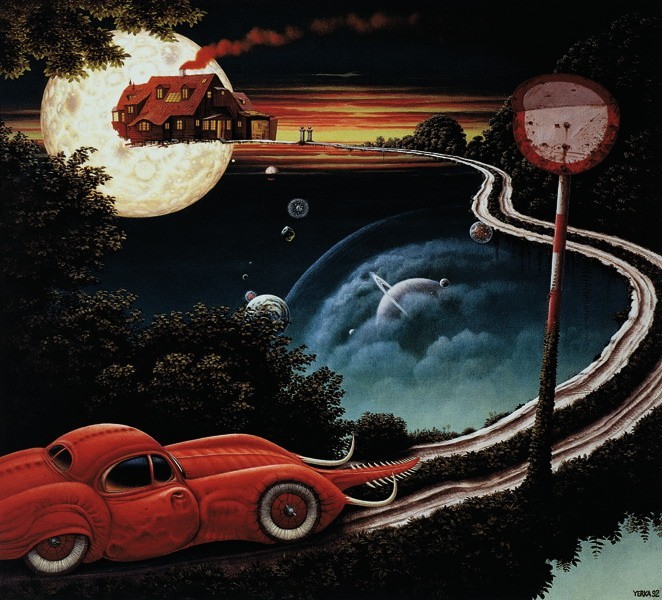
Яцек Йерка (англ. Jacek Yerka) - польский художник-иллюстратор. Художник рос в окружении средневековой архитектуры, пострадавшей от Второй мировой Войны, что оказало сильное влияние на творчество автора. Яцек Йерка изучал графику на Факультете Изобразительного Искусства в Университете Николая Коперника в городе Торунь. В 1994 году вышла первая книга с работами художника "Mind Fields". В 1995 году Яцек Йерка получил престижную премию "World Fantasy Award" как лучший художник. Стиль Яцека Йерки критики относят к реалистичному сюрреализму и стилю фэнтези, хотя его творчество трудно отнести к тому или иному стилю. Работы художника можно встретить в различных американских изданиях, они выставляются в Польше, Германии, Франции, Монако и Соединенных Штатах, а также находятся в ряде коллекций по всему миру.

Это цитата сообщения МОННА Оригинальное сообщение
Бесподобные девушки-фэнтези от Луиса Ройо
 [700x525]
 [700x560]
 [700x525]
Это цитата сообщения Nadin-YA Оригинальное сообщение
Интересный сайт для вязальщиц спицами
http://domihobby.ru/537-uzory-spicami-s-vytyanutymi-petlyami.html
Это цитата сообщения Лучик__света Оригинальное сообщение
Огонь и свеча.
[показать]Огонь и свеча.
Уж всё до нас, написано про свечи
И после нас, не мало будет строк.
Но сделаем ещё, одну попытку...
Огонь свечи - О, это Божество!
Огонь ласкает воск, своими языками...
Огонь - Мужчина, а свеча - Она!
И "слёзы" полукапают, сползая
И на пути, на полдороге застывая...
Лениво, не спеша, не убегая...
По телу стройному, той плачущий свечи.
Роятся мысли в голове, но только о хорошем...
О смысле Жизни, о семье и о Любви!
Горящая свеча, ты значишь очень много!
Для тех, кто в поиске, на жизненном пути!
[показать] [показать]