Это цитата сообщения Arnusha Оригинальное сообщение
Правильный уход за компьютером
|
Это цитата сообщения EgoEl Оригинальное сообщение
Как поставить пароль на компьютер
Регулирование доступа к компьютеру, через учетные записи пользователей в Windows XP. Защита компьютера, защита информации от случайного пользователя.
По умолчанию учетные записи пользователей в Windows XP имеют уровень доступа к компьютеру на уровне администратора, т.е. пользователь учетной записи может устанавливать драйвера, программы, полностью управлять компьютером и данными в нем. Также по умолчанию учетные записи пользователей в Windows XP не имеют паролей. Защита компьютера перед случайным пользователем нулевая.
Ограничение прав учетной записи «второстепенных пользователей», позволит ограничить их роль в управлении компьютера, запретит им изменять настройки сделанные «администратором компьютера», не даст устанавливать некоторые программы. Также урезание в правах не дает возможности просматривать документы и другие данные, хранящееся в учетной записи администратора.
Допустим, на компьютере есть одна учетная запись – «Admin», с правами администратора. Наша задача, создать пароль для учетной записи «Admin» и создать учетную запись «Guest» без пароля, с ограниченными правами. Таким образом, пользователи, зашедшие на компьютер по учетной записи «Guest» не смогут просматривать информацию из учетной записи «Admin», не смогут менять настройки компьютера, не смогут в полной мере устанавливать программы на компьютер.
Мы загрузили компьютер и находимся в учетной записи «Admin». Нажимаем «Пуск» на «Панели задач», выбираем «Панель управления»:
Это цитата сообщения ХОДУСЯТКИ Оригинальное сообщение
Вспомнить забытый пароль: инструменты
 [показать]Современным пользователям компьютеров, проводящим больше времени в глобальной сети, нежели за ее пределами, волей-неволей приходится оперировать множеством мудреных паролей, кодовых слов и пин-кодов, имеющих удивительное свойство с течением времени выветриваться из головы, теряться и напрочь забываться. Нередко случается, что придуманная согласно всем правилам парольной защиты и избавленная от смысловой нагрузки алфавитно-цифровая абракадабра стирается из памяти едва ли не на следующий день, ставя в затруднительную ситуацию даже самых продвинутых юзеров и заставляя задуматься о важности использования менеджеров паролей, обеспечивающих удобное и безопасное хранение конфиденциальной информации.
Это цитата сообщения ASPIDISTRA1 Оригинальное сообщение
Уходя, гасите свет, или Нужно ли выключать ПК?
|

Это цитата сообщения ASPIDISTRA1 Оригинальное сообщение
TeamViewer . Обучающий видеокурс
 [275x326]
TeamViewer – решение "всё в одном" для удалённого доступа и поддержки через Интернет. TeamViewer всего за несколько секунд устанавливает соединение с любым ПК или сервером в мире. Вы можете удалённо управлять компьютером вашего партнёра так, словно вы сидите за ним. Узнайте, почему более 100 миллионов пользователей доверяют TeamViewer!
Категория: Программы
Дата выпуска: 2010
Разработчики: Teachvideo.ru
Язык / перевод: Русский
Скачать Обучающий видеокурс
Скачать TeamViewer
Это цитата сообщения ХОДУСЯТКИ Оригинальное сообщение
Отключение компьютера по таймеру.
Собираетесь куда-то идти, но ведь работает программа, что же делать,
Вам поможет Выключатель, достаточно задать время, и можно спокойно уходить,
а программа будет работать и через заданное Вами время выключит компьютер.
Иногда, перед сном, хочется послушать музыку или аудио книгу записанную на компьютере.
Но частенько, во время прослушивания, засыпаешь и компьютер остаётся включенным на всю ночь.
Соответственно увеличивается расход эл. энергии и износ компьютерного «железа» (жесткого диска, системы охлаждения).
Этого всего можно избежать установив «таймер сна».
Можно установить время отключения. Например: 02:35:10 (до секунды) или
через сколько минут выключить компьютер. Например: 137 минут.
Кроме действия «Выключить», есть ещё «Перезагрузить» и «Завершение сеанса».
Интерфейс программы предельно прост.
Скачать Бесплатную программу Выключатель 2.0 можно тут
Это цитата сообщения Rost Оригинальное сообщение
Как создать фильтр в Gmail?
Сразу отвечу на вечные вопросы многих пользователей: "Что мне это даст?" и "Зачем мне это нужно?".
Ответ на первый вопрос: "Письма от ЛиРу не будут попадать в папку входящие, а автоматически будут перемещаться в специально созданную для этого папку".
Ответ на второй вопрос: "Для того, чтобы письма с ЛиРу не мешали просмотру других писем".
Теперь, когда с этим разобрались, расскажу, как это сделать.
Кому интересно
Как сделать фильтр для почты на "Яндексе" читайте тут
Как сделать фильтр для почты на "Mail.Ru" читайте тут
LI 5.09.15
Это цитата сообщения Владимир_Шильников Оригинальное сообщение
Как восстановить не читаемый диск
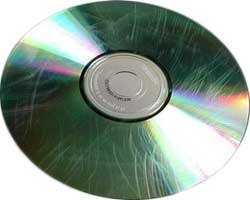
Поцарапали CD/DVD диск? Не читается? Ну, что же Вы так не аккуратно относитесь к их хранению? [показать] Теперь будем восстанавливать диск, вернее данные с него!
Это цитата сообщения MissKcu Оригинальное сообщение
Ждущий, спящий или просто выключение?
Все знают, что выключать компьютер надо правильно, и в общем-то все знают, что для этого надо нажать Пуск, кнопку Выключениеи потом ещё раз Выключение.
В этом окне есть также всем известная кнопка Перезагрузка, назначение которой тоже объяснять не надо. А вот назначение третьей (первой) кнопки, как оказывается, знают не все.
Предназначена она для перехода в Спящий и Ждущий режимы и многие не понимают что это такое, в чём разница этих режимов и в чём состоит их преимущества перед обычным выключением.
Это цитата сообщения MissKcu Оригинальное сообщение
Как освободить место на жестком диске
1. Удаление точек восстановления.
Если вы получали письма рассылки, то уже имеете представление о том, что такоеслужба Восстановления системы и как с ней работать.
Напомню вкратце, что эта служба создает точки восстановления, которыми в случае сбоев системы мы можем воспользоваться.
Например, мы решили установить какую-либо важную программу. Прежде чем установка начнется, служба восстановления запоминает состояние системы и создает так называемую точку восстановления. Если со временем мы заметим, что после установки этой программы система начала работать нестабильно, то с помощью таких точек восстановления мы в любой момент можем «откатить» систему к состоянию до установки программы.
Получается что после такого «отката» мы вроде бы как ничего и не устанавливали.
Это цитата сообщения MissKcu Оригинальное сообщение
Как настроить Windows самостоятельно
Очень вероятно, что вы давно знаете всё то, о чем говорится в данном уроке, но как показывает практика – многие не использует те элементарные возможности Windows, о которых пойдет речь ниже, поэтому читаем…
Наверняка вы согласитесь со мной, что каждый владелец компьютера всегда хочет, чтобы его компьютер работал максимально быстро, но при этом стабильно, без сбоев и зависаний. Кроме того мы хотим, чтобы всё в нашем компьютере было удобно (под рукой), красиво, и именно так, как нравится только нам.
Однако следует понимать, что добиться этого не всегда легко, и чтобы компьютер работал как надо и Windows выглядела так как нам хочется, необходимо уметь настраивать Windows (начиная с настройки заставки и обоев на Рабочем столе и заканчивая настройками безопасности).
Да, большая часть настроек установленных в системе по умолчанию подойдут для большинства компьютеров, и естественно с такими настройками компьютер будет работать, но абсолютно не факт, что это именно тот режим работы, который можно назвать самым эффективным.
Это цитата сообщения MissKcu Оригинальное сообщение
Ускорение работы на компьютере
Все описанные ниже действия, естественно, можно выполнить с помощью мыши, однако если вы привыкнете делать те же действия с помощью клавиатуры, используя левую руку, то со временим, вы ускорите свою работу минимум в 2 раза. Я перечислю только некоторые, основные комбинации клавиш, которые нужны при работе на компьютере наиболее часто, но для начала вам хватит этого с головой.
Если вы начнёте использовать вместо мыши эти сочетания клавиш, то возможно, в начале ваша работа даже замедлиться, пока вы их не запомните. Но со временем, доведя использование этих сочетаний до автоматизма, вы значительно ускорите свою работу и высвободите уйму своего времени для других дел.
Знак "+" между названиями двух клавиш обозначает то, что надо нажать первую клавишу и, не отпуская её - нажать вторую, а знак "(!)" обозначает очень полезную комбинацию.
Итак, самые полезные комбинации клавиш:
Ctrl + C - Копирование выделенного текста или объекта (в буфер обмена). (!)
Ctrl + X - Вырезание выделенного текста или объекта (в буфер обмена).
Ctrl + V - Вставка текста или объекта из буфера обмена в то место где стоит курсор. (!)
Ctrl + Z - Отмена последнего действия.
Ctrl + A - Выделение всего в рабочем окне. (!)
F1 - Вывод справки.
F2 - Переименование выбранного элемента.
F3 - Поиск файла или папки.
F5 - Обновление активного окна.
F6 - Переключение между элементами экрана в окне или на рабочем столе.
F10 - Активизация строки меню текущей программы (верхняя строка меню в окне).
F11 - Полноэкранный режим.
Tab - Переход вперед по параметрам. (!)
Shift + Tab - Переход назад по параметрам.
Shift + Delete - Удаление выделенного элемента без возможности восстановления.
Shift с любой стрелкой или мышью - Выделите нескольких элементов. (!)
Удерживать Ctrl и наводить мышью на отдельные элементы - Выборочное выделение. (!)
При перетаскивании элемента удержать Ctrl - Копирование выбранного элемента. (!)
При перетаскивании элемента удержать Ctrl + Shift - Создание ярлыка для выбранного элемента. (!)
Alt + Enter - Просмотр свойств выбранного элемента.
Alt + F4 - Закрытие программы (если запущенных программ нет - появляется меню для выхода из Windows). (!)
Alt + Пробел - Системное меню активного окна.
Alt + Tab - Переход от одного открытого документа к другому. (!)
Ctrl + Esc - Меню Пуск.
Backspace - Просмотр в окне папки на уровень выше, а в браузере переход к просмотру предыдущей страницы.
Esc - прерывание запущенного действия или выход.
End - Переход к нижней позиции активного окна.
Home - Переход к верхней позиции активного окна.
При работе с текстом:
Ctrl + Стрелка Вправо - Перемещение курсора в начало следующего слова.
Ctrl + Стрелка Влево - Перемещение курсора в начало предыдущего слова.
Ctrl + Стрелка Вниз - Перемещение курсора в начало следующего абзаца.
Ctrl + Стрелка Вверх - Перемещение курсора в начало предыдущего абзаца.
Ctrl + Shift с любой стрелкой - Выделение абзаца.
Shift с любой стрелкой - Выделение текста.
End - Переход в конец строки.
Home - Переход в начало строки.
Page Up - Переход на предыдущую страницу.
Page Down - Переход на следующую страницу.
Чтобы посмотреть список всех клавиатурных комбинаций для Windows XP (установленной на диске C в каталоге Windows) сделайте
Это цитата сообщения Владимир_Шильников Оригинальное сообщение
Скрытые возможности Skype
[240x106]Скрытые возможности Skype:
Для начала проверим сколько наших подписчиков пользуется скайпом. Нажмите “мне нравится”
При последовательном зажатии 3 и более кнопок на клавиатуре, при набирании текста в окошке, собеседник увидит не пишущий карандаш, а кошку.
При нажатии кнопок в хаотическом порядке можно увидеть руки, которые разламывают карандаш на две части.
Помимо встроенных смайликов, Skype содержит несколько «секретных».
Вот они: (smoking) или (ci) — курящий смайл

Это цитата сообщения MissKcu Оригинальное сообщение
Программа ooVoo версия 2.9.0.76
[показать]Сейчас Skype стал частенько барахлить из-за огромного числа пользователей, поэтому эта программа всегда пригодиться.
Skype и ooVoo прекрасно работают вместе и друг другу не мешают.
Серия сообщений "О скайпе":Часть 1 - Запись разговоров Skype: бесплатная программа для записи звука Call Graph Skype Recorder
[показать]
Часть 2 - Альтернативные смайлики в скайпе
Часть 3 - Программа ooVoo версия 2.9.0.76
Часть 4 - Как использовать телефон Sony-Ericsson K800i (и любой телефон) вместо web-камеры?
Часть 5 - Вау!!! И Скайп (Skype) все это может?!!!
Часть 6 - Clownfish, или как разговаривать со всем миром, не зная иностранных языков.
Часть 7 - Скрытые возможности Skype
Часть 8 - УРОК №3 Программа Skype
Это цитата сообщения MissKcu Оригинальное сообщение
Как быстро запускать любимые программы
Для того, чтобы быстро запускать любимые программы, но при этом освободить рабочий стол от большого количества ярлыков, удобно использоватьПанель быстрого запуска.
1. Включаем панель быстрого запуска:
1.1. Щёлкните правой кнопкой мыши по панели задач (полоска в самом низу экрана, в её левом краю находится кнопка "Пуск").
1.2. Выберите в появившемся меню "Панели", а в раскрывшемся списке - "Быстрый запуск" и поставьте галочку. Панель быстрого запуска активирована, возле кнопки "Пуск" появились значки быстрого запуска некоторых программ.
2. Освобождаем место под ярлыки любимых программ:
2.1. Снова щёлкните правой кнопкой мыши по панели задач и проверьте, есть ли галочка
возле строки "Закрепить панель задач", если галочка стоит - снимите её.
2.2. На панели задач появились две пунктирные вертикальные полоски, аккуратно потяните за правую полоску вправо, расширяя свободное место возле значков программ. Будте очень внимательны - если неосторожно сместить мышку вверх, то панель задач станет широкой и исправить это будет тяжеловато (особенно с непривычки ).
2.3. Повторите п. 2.1. и верните галочку в строке "Закрепить панель задач".
3. Формируем свой набор ярлыков на
Это цитата сообщения MissKcu Оригинальное сообщение
Как пользоваться торрентами?
Пиринговые (или децентрализованные) сети — это компьютерные сети, построенные на протоколе прямого обмена файлами через интернет P2P (расшифровывается как peer-to-peer— равный к равному или узел к узлу). В пиринговой сети нет выделенных серверов (архитектура клиент-сервер, как в обычном интернет соединении), а каждый узел (компьютер сети) (peer) сразу и клиент, и сервер этой сети.
К сетям, построенным на таком принципе, относятся EDonkey, BitTorrent. Про то, как скачивать файлы сетей торрент, сегодняшняя хаутошка.
BitTorrent – это сетевой TCP протокол обмена фалами по принципу P2P. Создал его Брэм Коэн, он же написал первый torrent-клиент «BitTorrent» в апреле 2001 года.
Это цитата сообщения Дом_советов Оригинальное сообщение
10 секретов Youtube
 [278x280]1. Как скачать видео с Youtube?
Первый вариант. Берем ссылку на видео или на страницу с видео, идем на сайт videosaver.ru, вставляем эту ссылку в адресную строку, получаем ссылку на скачивание. Если видео присутствует в источнике в нескольких форматах, то получим несколько вариантов для скачивания с разным качеством и объемом (как правило, 2 варианта: FLV - худшее качество и наименьший объем и MP4 или AVI - более хорошее качество). Таким же образом можно скачать любое другое видео, например, видео с Лиру.
Этот вариант скачивания можно оптимизировать. Для этого надо добавить себе в закладки специальный скрипт. В итоге скачивание будет происходить за один клик безо всяких копирований и вставок. Подробности здесь.
Второй вариант (более продвинутый). Заменяем в адресе youtube на kickyoutube и попадаем на специальную страницу для скачивания, где доступно больше форматов, включая видео для мобильника (3GP) и mp3. Выбираем в верхней панели необходимый формат и жмем GO и далее DOWN.
 [показать]
Как менять качество, цвет и размер, а также как вставить видео в сообщение... >>>
Это цитата сообщения Arnusha Оригинальное сообщение
ВОССТАНОВЛЕНИЕ ПОТЕРЯННЫХ ДАННЫХ.
[показать] [показать]Компьютерная информация в современном мире имеет огромное значение и иногда ценность информации на жёстком диске намного выше стоимости самого диска. Исчезновение какого-либо файла может обернуться катастрофой,если в этом файле была дипломная работа, годовой отчет,базы данных клиентов или все фотографии с выпускного или со свадьбы.
Причиной такого исчезновения могут быть вирусы, различные сбои операционной и файловой систем или
даже просто ваши неосторожные действия. Поэтому с задачей восстановления данных рано или поздно
сталкиваются почти все пользователи.
Это цитата сообщения MissKcu Оригинальное сообщение
Альтернативные смайлики в скайпе
 [664x380]
Серия сообщений "О скайпе":Часть 1 - Запись разговоров Skype: бесплатная программа для записи звука Call Graph Skype Recorder
Часть 2 - Альтернативные смайлики в скайпе
Часть 3 - Программа ooVoo версия 2.9.0.76
Часть 4 - Как использовать телефон Sony-Ericsson K800i (и любой телефон) вместо web-камеры?
...
Часть 6 - Clownfish, или как разговаривать со всем миром, не зная иностранных языков.
Часть 7 - Скрытые возможности Skype
Часть 8 - УРОК №3 Программа Skype
Это цитата сообщения telbi Оригинальное сообщение
Фишки YouTube, о которых вы возможно не знали
Иногда работая с определенным сервисом, мы работаем с довольно поверхностными знаниями о нем и даже не догадываемся о массе полезных функций и на первый взгляд, незначительных уловок, которые сильно упрощают работу и расширяют возможности.
Мне довольно часто приходится использовать, такой сервис как хостинг для видеороликов YouTube, но только недавно узнал о некоторых полезных приемах, которые довольно сильно расширяют возможности работы с видео.

По случаю хочу представить Вашему вниманию несколько интересных приемчиков для работы с этим сервисом.
1. Как смотреть видео на ютуб в высоком качестве
На ютуб, есть огромное количество видео роликов да еще в таком качестве, что не грех плеер на весь экран растянуть, для того что бы проверить, есть ли видео в лучшем качестве к строке адреса добавьте ‘&fmt=18′ (стерео, 480 х 270 разрешение), ‘&fmt=6′ (моно, 480 х 270 разрешение) или ‘&fmt=22′ (стерео, 1280 x 720 разрешение).
18: битрейт 512, 24 к/сек, видео-кодек h.264, аудио-кодек AAC
6: битрейт 900, 30 к/сек, видео-кодек Flash Sorensor, аудио-кодек MP3
2. Как вставить ролик с ютуб на сайт с хорошим качеством
Так мы разобрались как смотреть ролики в хорошем качестве, но такое чудо и посетителям своим показать не грех, для этого добавляем к embeded коду или “&ap=%2526fmt%3D18″ или “&ap=%2526fmt%3D22″ соответственно.
3. Как вставить ссылку на ролик ютуб, на определенную минуту (секунду)
Порой в ролики самый раш начинается после 5 минут бреда, а тратит время на всякую чепуху ой как не хочется. По этому, для того что бы сохранить время ваших друзей добавляйте к ссылке “#t=03m22s” m — минуты, s — секунды.
Читать статью полностью