Это цитата сообщения Галинэ_Искра Оригинальное сообщение
Валерий Леонтьев: солидный мэн, искушенный жизнью
 [350x592]
Валерий ЛеонтьевЗвездный долгожитель отечественной эстрады Валерий Леонтьев отмечает свое 65-летие серией концертов в Петербурге, аншлаговым сольником в столичном Кремлевском дворце и релизом нового альбома «Любовь-капкан». Певец получил очередную государственную награду – орден Дружбы, оценил посвященные ему программы на главных федеральных телеканалах и теперь двинулся в марафонский юбилейный гастрольный от Читы до Хайфы. Перед странствием Леонтьев пообщался с музыкальным критиком Михаилом Марголисом.
– Скажи мне искренне, Валерий, эстрадного артиста смущает собственный почтенный возраст?
– Кого-то, вероятно, да. А я и в свои 15 лет догадывался, что когда-то мне исполнится 65. Правда, не ожидал, что все случится так скоро. Годы пронеслись в чудовищном вихре: вокзалы, аэропорты, отели, огни, букеты, победы, разочарования…
– Ты сегодня можешь вдохновляться примерами успешного долголетия западных коллег-музыкантов: Мика Джаггера, Игги Попа, Роберта Планта…
– Согласен. Те, кого ты назвал, по сей день генерируют фантастическую энергию. И мне хочется так же. Мне это нужно. Тем более что сейчас, кажется, я звучу лучше, чем 40 или 20 лет назад. Мой тембр стал интереснее, он не стерся. Другой вопрос, что в отличие от рокеров у поп-артистов век зачастую короче. Нас выпихивают на пенсию раньше. Ты востребован, пока сохраняешь некоторую легкость.
 [315x230]
http://exclusive-magazine.ru/articles/2014/6/valeriy_leontyev/
Это цитата сообщения marishka57v Оригинальное сообщение
Учимся делать плеер с множеством песен
 [показать]
 ПАМЯТКА НАЧИНАЮЩИМ БЛОГГЕРАМ
Вот такой
Уже надоело отвечать на вопросы - Как?,
Почему у меня не получается плеер по этому УРОКУ ?
Да потому, что урок не для начинающих...)) Трудный урок для восприятия начинающим.
Так что, расписываю все очень подробно, чтобы такой плеер смог сделать не только "отличник", но и, простите, "двоечник"...))
Для начала определяемся - на сколько песен хотим сделать плеер?
Это все от вашего желания зависит. Давайте для начала сделаем на 10 песен.
Теперь нам надо "надыбать" десять ссылок на наши песни. Их можно получить разными СПОСОБАМИ .
Я не буду на этом останавливаться, кто не знает, смотрим уроки выше...))
У кого есть блог на Мейле, то оттуда взять ссылки очень просто см. 2 способ
 [800x600]
Откройте дневник и в новой записи в простом редакторе вставьте скопированную ссылку - Ctrl + V
Вот первая ссылка
1. http://music24.my.mail.ru/file/c65dbdbcba0147e05ec7508bf3b5fb52.mp3
Хотите убедиться, что ссылка действующая? Тогда вставьте ее в простой флеш-плеер и убедитесь, что он играет
Как видим, все играет...
Теперь сами, любым способом, получите ссылки еще на 9 песен..))
3. http://music26.my.mail.ru/file/cbb83504c22fa901781e48badcf2fc13.mp3
4. http://music28.my.mail.ru/file/83023be4757e85eff2e4bd07c3715876.mp3
5. http://music23.my.mail.ru/file/0082a78d12725f858eda85a0b9d55958.mp3
6. http://music20.my.mail.ru/file/8e7aab6e6ff516a3617978c08c768729.mp3
7. http://music11.my.mail.ru/file/fa4dc76faaa4a7f49be0162341c5b413.mp3
8. http://music26.my.mail.ru/file/fee91f77cfc5742d418ac582740420c5.mp3
9. http://music6.my.mail.ru/file/739679ef5f0e3235b2ddf8af85ae2261.mp3
10. http://music25.my.mail.ru/file/4c01ab108273615c7481b9b941a3d1c4.mp3
Все! Подготовительная часть закончилась. Теперь - основная часть.
1. Скачаем к себе на компьютер этот флеш-плеер
Для тех, кто не знает, как это сделать, рассказываю:
Когда нажали на ссылку плеера, он открывается в большом окне
 [800x670]
Жмем - Предпросмотр и видим ссылку на плеер
http://img0.liveinternet.ru/images/attach/c/2//3834/3834114_webplayer.swf
 [800x277]
Это цитата сообщения Litizija Оригинальное сообщение
Чтоб летал браузер мозила
Довольно часто пользователи ПК сталкиваются с проблемой сильного замедления работы браузера Mozilla Firefox. Нет, нет, не пугайтесь: с самим браузером всё тип-топ. Проблема кроется в настройках вашего компьютера. Рассмотрим самый распространенную проблему. Итак!
Вы скачали, установили и запустили браузер Mozilla Firefox. Поначалу он прекрасно работает. Но вот постепенно вы начинаете замечать, что скорость его запуска резко упала: иногда кликаете на иконку Mozilla и ждете, с минуту или две, пока браузер запустится. Знакомая ситуация? Думаю, что да. Таким образом, вы, "пошаманив" в настройках браузера, и, естественно, ничего не изменив в лучшую сторону, просто удаляете его. Но так ли это необходимо? Решительно нет! Просто далеко не каждый опытный пользователь знает о том, что для настройки браузера можно использовать, так называемые, СКРЫТЫЕ настройки (извините за вынужденный каламбур). И сейчас вы узнаете, как изменить настройки в течение всего нескольких минут. Вам ничего не надо понимать: просто выполните указанный алгоритм и ваш браузер Mozilla будет летать в прямом смысле этого слова! Готовы? Тогда поехали!

Это цитата сообщения VIOLETTA_55 Оригинальное сообщение
"ЛиРу": ликбез. Бродилка по дневникам №2
ЛИКБЕЗ - ликвадация безграмотности.
Для просмотра кликнуть по картинке
 [250x] [250x]Как сделать кликабельную ссылку |
 [250x] [250x]Экспорт и просмотр записей дневника на компьютере |
 [200x] [200x]Как сделать совсем простенькую схему |
 [250x] [250x]Как я делаю свои подборки |
[150x] Оформляем текст и картинки |
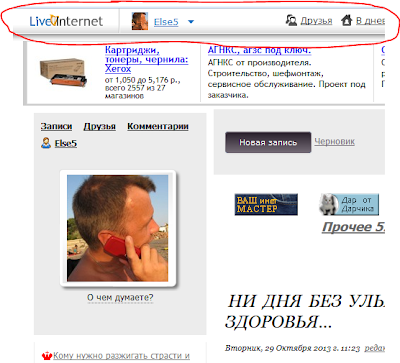 Как вернуть прежний дизайн на ЛиРу? |
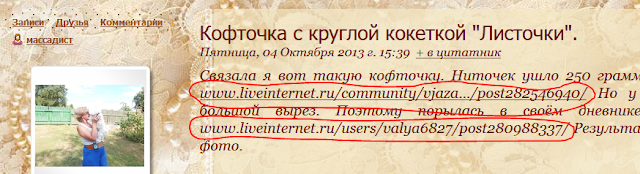 Как сделать, чтобы ссылки были активными |
 [150x] [150x]Как загрузить одиночное фото в фотоальбом на ЛиРу |
 [150x] [150x]Как вставить свой текст в готовую рамку |
 [150x] [150x]Как вставить Картинку в пост |
 [250x] [250x]Как сделать окошко для кодов |
[250x] Копируем не копируемый текст |
|
[250x] Как сделать таблицу на ЛиРу |
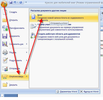 [250x] [250x]Как публиковать сообщения из Word |
[250x] Как легко перенести пост с Мейла на ЛиРу |
 [250x] [250x]Чем отличается "в друзья" или "стать ПЧ" |
Это цитата сообщения VIOLETTA_55 Оригинальное сообщение
"ЛиРу": ликбез. Бродилка по дневникам №1
ЛИКБЕЗ - ликвадация безграмотности.
Для просмотра кликнуть по картинке
|
[250x] Убрать под кат |
 [200x] [200x]Читаем почту в свое удовольствие!Настройка "Ленты Друзей" |
 [250x] [250x]Неприятные посетители - в ИГНОР ЛИСТ |
 [250x] [250x]Урок по написанию поста на Ли.ру от MissKcu |
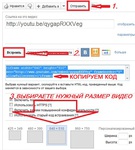 [150x] [150x]Как вставить ВИДЕО в дневник.С разных сайтов |
 [250x] [250x]Как нужно вставлять картинку или открытку в комментарий |
 [200x] [200x]Новичкам и тем кто эту кнопку игнорирует |
 [200x] [200x]Два редактора ЛиРу. Переключение между редакторами. |
[250x] КАК СДЕЛАТЬ КНОПКУ С ВЫПАДАЮЩИМ МЕНЮ |
 [250x] [250x]Что такое картинка и как вставить её код-ссылку |
[250x] ВСЁ о схемах на ЛиРу |
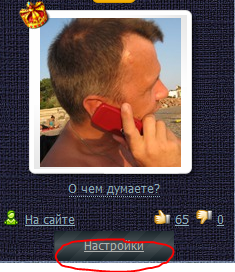 Как сделать чтобы на почту не приходили уведомления из дневника |
 Как оставить “содержание” в рубрике |
[200x] Твой дневник - это ТВОЯ собственность, охраняемая Законом |
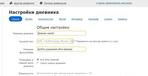 [250x] [250x]Как избавиться в почте от цитат |
|
|
Это цитата сообщения Liousy Оригинальное сообщение
Отличная бесплатная программа для записи дисков!
 [380x331]
Чтобы скачать программу для записи дисков и её установить, нам понадобится буквально одна-две минуты. Что согласитесь, очень даже замечательно. Поскольку нам не нужно будет ждать уйму времени пока скачается программа с интернета, а затем, пока она установится. Как я ранее и сказал, для закачки и установки нашей программки для записи дисков понадобится парочка минут. Это только один и множества плюсов программки под названием BurnAware - именно о ней мы сегодня и говорим. Она умеет записывать как различные форматы CD и DVD дисков, так и ставшие мега популярными в последнее время Blu-ray диски. Для тех, кто не знает что такое Blu-ray диски - это специальный формат оптического носителя, который используется для записи с повышенной плотностью и хранения различных цифровых данных, в том числе и видео высокой чёткости. Минимальная ёмкость такого диска составляет 25 Гб. Помимо этого, программа с лёгкостью сможет создать для Вас практически любой ISO-образ. Итак, перейдём к самой установке и разберёмся как пользоваться этой полезной программкой.
Скачиваем программу для записи по этой ссылке. И, после этого, находим на компьютере нашу скачанную программу и запускаем установку (два клика мышки по ярлыку), после чего видим следующее окно:
 [427x254]
Здесь выбираем русский язык, но, для эксперимента можете выбрать и другой. И жмём Ок. После:
 [567x461]
Жмём "Далее" и открывается следующее окно:
Это цитата сообщения Liousy Оригинальное сообщение
Отличная бесплатная программка для чтения и печати pdf – Adobe Reader!
 [340x257]
Для того, чтобы просматривать файлы в формате pdf, можно скачать русский adobe reader бесплатно. Эта программка, является безусловно лучшей программкой для просмотра, чтения и печати документов в формате pdf. К слову, достойных аналогов этой программке на сегодняшний день практически не существует.
Сама программка, в управлении интуитивно понятна и довольно проста. Если, Вы фанат своего "компьютерного дела", то сможете с ней "плотно" и удобно работать, а, если, Вам просто нужна программка для просмотра pdf, то и для того, и для другого случая она будет весьма кстати. Теперь, нам нужно только скачать бесплатно русский adobe reader и установить его. Да, также, кто возможно забыл, скажу, что практически все электронные книги (и многие другие "документы") в интернете представлены именно в формате pdf, поэтому, если у Вас до сих пор нет этой программки, даже не стоит задумываться нужна она Вам или нет. Кстати, о том как перевести текстовые документы в pdf, Вы сможете узнать из этой статьи. Продолжаем. Программку adobe reader мы, естественно, будем скачивать только с официального сайта, поскольку низкокачественный софт нас ни коем образом не интересует. И для этого переходим на официальный сайт Adobe.
Не пугайтесь, что весь сайт на английском, я Вам всё подробно объясню и покажу.
Перейдя по ссылке, мы оказываемся вот в таком окне:
 [600x374]
 Здесь, если Вам "нужна" английская версия то, просто убираете галочку и нажимаете на кнопку "Download now" и скачиваете. Но, нам нужна версия на русском языке и, для этого, нажимаем ссылочку, как показано на скриншоте, "обведённую" красным овалом. К тому же, русская версия "весит" на порядок меньше, чем английская. После чего, мы оказываемся вот в таком окне:
 [600x395]
 Здесь, как показано на скриншоте сверху, выбираем нужные нам параметры. Ничего сложного там нет. К примеру, вот такой выбор у Вас может получиться:
 [600x395]
 Единственное, прокомментирую версию. Выбираете версию Reader 10.1 Russian for Windows, либо если есть, более новую (т.е. > 10.1). Остальное, я думаю, понятно. Надеюсь, какая операционная система у Вас стоит Вы знаете. После выбора настроек нажимаем на кнопку "Download now" и скачиваем. После скачивания, мы устанавливаем программу и пользуемся. К слову, установка абсолютно стандартная и я её описывать не буду.
Теперь, вы знаете как скачать бесплатно русский adobe reader. И, для того, чтобы прочитать, либо просмотреть любой документ в формате pdf, дважды кликаем на него левой кнопкой мыши и... вуаля, документ открылся. Запускать программу, как вы поняли не надо, все документы открываются "автоматом". Удобно, не правда ли!?
Вот, пожалуй, и всё на сегодня! Удачи!
Вот ссылочка на Adobe reader http://get.adobe.com/reader/
Read more: http://vahlyaev.ru/poleznyie-programmyi/otlichnaya-besplatnaya-programmka-dlya-chteniya-i-pechati-pdf-adobe-reader#ixzz2KWyPa61g
Это цитата сообщения Irisha-SR Оригинальное сообщение
Как легким способом усилить сигнал Wi-Fi?
Это цитата сообщения Шадрина_Галина Оригинальное сообщение
Писец- это замечательный генератор красивых надписей, который полностью на русском языке.
 [500x200] [366x46] [446x52] [500x200] [366x46] [446x52] [500x200] [500x200] |
Серия сообщений "Генераторы текста":
Часть 1 - Генератор радужного текста
Часть 2 - Как легко и просто подписать любую картинку анимированным текстом.
...
Часть 5 - Учимся писать блестящим текстом, с добавлением к нему анимации.
Часть 6 - Генератор красивых надписей
Часть 7 - Писец- это замечательный генератор красивых надписей, который полностью на русском языке.
Часть 8 - Сайт ПИШЕМ ГЛИТТЕРАМИ! Делаем надписи, подписываем картинки любого формата.
Часть 9 - Забавный генератор для создания необычного текста. МОЛОДОЙ ТЕКСТОКРАС!
...
Часть 14 - Генератор Картинок на которые вы можете нанести свою надпись
Часть 15 - Очень интересный и необычный генератор текста
Часть 16 - Зажги свой текст
Это цитата сообщения милена70 Оригинальное сообщение
Как увидеть пароль вместо звездочек (как посмотреть сохраненные пароли в браузере?)
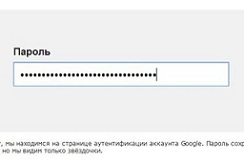
Большинство из нас привыкли запоминать свои пароли прямо в браузере, которым мы в основном пользуемся. Уверен, что практически у каждого пользователя, есть свой, наиболее близкий и “родной” браузер, к которому мы уже привыкли. Конечно, запоминать пароль в браузере очень удобно, ведь при этом не нужно его вводить по-новому каждый раз при посещении того или иного сайта. Но, если Вам случится, например, заходить в почту с другого какого-то компьютера или же возникла необходимость просто поменять пароль на другой, то совсем не факт, что Вам удастся вспомнить старый пароль. Отчаиваться здесь не следует. Вы сможете увидеть на экране монитора не только звёздочки, а и нужные Вам буквы и цифры.
Как посмотреть сохраненные пароли в браузере?
Итак, давайте начнём с наиболее популярного на сегодняшний день браузера, а именно Google Chrome (я тоже им пользуюсь). В этом браузере нажмите на полосочку (вернее на несколько горизонтальных полосочек) “Настройка и управление” в правом верхнем углу. Затем там уже выберите “Настройки”, опускаетесь на самое дно страницы и жмёте на строчку “Показать дополнительные настройки”. После того, как страница раскроется далее нужно будет нажать на пункт “Управление сохранёнными паролями”. В этом случае появится окошко, где Вам просто следует отыскать нужный Вам сайт. Нажимаем на это сайт и видим окно с надписью “Показать”. Нажимаем на него и наконец-то Вы добрались до заветного пароля.
- Следующий популярный браузер у пользователей это Mozilla Firefox. В нём жмём инструменты, дальше пункт “Настройки” и выбираем закладку защита. Тут Вы найдёте пункт “Сохранённые пароли” и дальше, после нажатия на кнопочку “Отобразить пароли” просто подтверждаете своё действие, нажав “Да”. Теперь перед Вами предстанут все Ваши пароли.
Это цитата сообщения last_Alive Оригинальное сообщение
Программы-паразиты: как избавиться. Какие вы еще знаете?
Все эти Яндекс-, Рамблер-, Маил.ру- и т.д. бары - как прилипалы: один раз во время установки не убрал галочку в нужном месте — вот и мучайся, лечи, удаляй.
Это цитата сообщения Umna_ja Оригинальное сообщение
Как посмотреть свои сохраненные пароли?
Часто вводя логин и пароль на очередном сайте мы нажимаем кнопку «запомнить пароль», благополучно теряя его на просторах памяти, а все ли знают как его потом посмотреть? Нет? Тогда Вы попали по адресу. В этой статье я расскажу и даже покажу, как посмотреть свои сохраненные пароли в разных интернет-браузерах.
Как посмотреть пароли в Mozilla Firefox
Открываем браузер и вверху на панели инструментом нажимаем Инструменты — Настройки — Защита — Сохраненные пароли. Вы уведите адреса сайтов и пароли.

Как посмотреть пароли в Google Chrome
Открываем Google Chrome, заходим в настройки (гаечный ключ) — Настройки — Показать дополнительные настройки — Пароли и формы — Управление сохраненными паролями. Откроется таблица с адресами сайтов и паролями. Выбираем нужные, жмем показать.

Серия сообщений "Освоение компьютера *Umna.ja*":
Часть 1 - "Как правильно установить или удалить Flash Player"
Часть 2 - Виджет с
Это цитата сообщения selwas Оригинальное сообщение
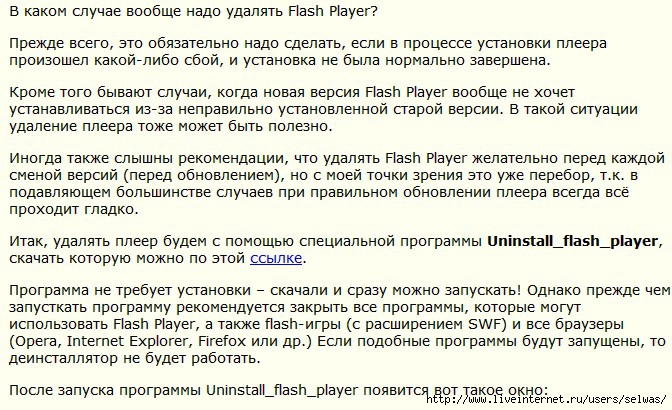
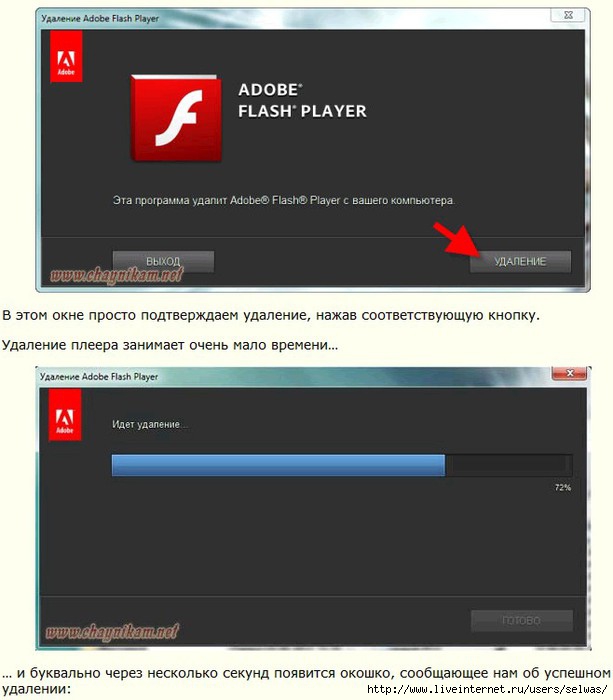
Как удалить Flash Player из компьютера
Как удалить Flash Player
Это цитата сообщения GalinaIvyshka Оригинальное сообщение
Капитальная очистка компьютера от ненужных файлов, мусора и вирусов.
На сайте Компьютер - это просто нашла интересный материал, касающийся проверки компьютера на вирус и удаление всякого мусора и хочу с вами поделиться. Надеюсь эти уроки пригодятся.
Этот урок будет обобщением по вопросам очистки компьютера, как от вирусов, так и от не нужных программ.
Не буду долго вас томить рассказами, смело приступайте к уроку, и вы получите ответы на все вопросы касающиеся очистки компьютера…
Удаляем руткитов - 2. Программа для удаления руткитов
Скачать Sophos Anti-Rootkit http://www.teryra.com/view_post.php?id=24
Весь материал можно прочитать и посмотреть на сайте по ссылке: http://www.teryra.com/view_post.php?id=33
Капитальная очистка компьютера от ненужных файлов, мусора и вирусов.
Это цитата сообщения Curious2010 Оригинальное сообщение
Быстро удалить Яндекс.Бар, Mail.Guard и прочие странные навязчивые штуки [AntiDust]
Это цитата сообщения Ирина_Зелёная Оригинальное сообщение
ДЕВОЧКИ ДЛЯ ВАС ПОЗДРАВЛЕНИЯ С 8 МАРТА И ПРИГЛАШЕНИЕ НА ВЕЧЕРИНКУ
С днем весенним, не морозным,
С днем веселым и мимозным,
С днем безоблачным и снежным,
С днем взволнованным и нежным,
С днем просторным и сюрпризным
Нашим славным женским днем!

 [показать]
Это цитата сообщения Ирина_Зелёная Оригинальное сообщение
ЛУЧШИЕ ПЕСНИ ФИЛИППА КИРКОРОВА + ФОТО

 [показать]