Это цитата сообщения Belenaya Оригинальное сообщение
Веб страница недоступна-есть решение проблемы на 100%
 [показать]
 Это цитата сообщения inga_tcheh Оригинальное сообщение
Если Вас заблокировали
Существует множество способов обойти преграды. И если вдруг Вас заблокировали, вот самый простой способ избавиться от блокировки. Зайдите в свой поисковик - у меня яндекс, и наберите слово - АНОНИМАЙЗЕР. Откроются сайты такого направления
 [783x693] (вот они на скриншоте) и выберите тот, который приглянулся Вам. Я зашла на Лиру через вот этот анонимайзер
Читать далее
Это цитата сообщения Захаринка Оригинальное сообщение
Как я вставляю фото в рамочку в Эдиторе

Файл-открыть изображение рамочки

Для Вас Лунный Свет
Это цитата сообщения _Lyubasha_K_ Оригинальное сообщение
Я поменяла браузер - на самый быстрый...)))
|


Это цитата сообщения SWEET5 Оригинальное сообщение
Как запустить компьютер даже если систему слопали вирусы.
Как запустить компьютер даже если систему слопали вирусы.
|
И летят к нам вредные вирусы, портят жизнь очень многим. Все это проявляется в отказе компьютера загружаться. Вирусы портят операционную систему и она приходит в негодность. Есть множество антивирусных программ, готовых помочь, но они запускаются только с загруженной операционкой, а она не работает! Для этих случаев есть программы, загружающие операционную систему на вашем компьютере без участия вашего жесткого диска, то есть не используя вашу установленную операционную систему. Я хочу рассказать о программе, которая не только поможет восстановить работоспособность системы, подпорченной действиями вирусов, но и попытается вылечить зараженные объекты. Читать далее |
Это цитата сообщения ka82 Оригинальное сообщение
Ctrl как горячая клавиша
Другие горячие клавиши
| Некоторые горячие клавиши я уже знала, а сегодня стала с клавишей Ctrl тыкать все подряд. Ну заодно и кому-то шпаргалка будет (и мне в том числе) Ctrl  [364x434] Q выравнивание текста по левому краю [364x434] Q выравнивание текста по левому краюW закрытие документа E выравнивание текста по центру R выравнивание текста по правому краю T не увидела изменений, может вы напишете, если знаете? Y как повторное нажатие кнопки жирный, курсив или подчеркивание в зависимости что нажимали перед этой комбинацией кнопок U подчеркивание выделенного текста (или отмена подчеркивания) I курсив выделенного текста (либо его отмена) O открытие нового документа P отправка документа на печать (предварительный просмотр перед печатью) [ не увидела изменений, может вы напишете, если знаете? ] не увидела изменений, может вы напишете, если знаете? A выделить все S сохранение изменений в уже существующем документе (вроде бы) D предлагает изменить шрифт, размер букв и т.д. по работе со шрифтом F поиск по тексту G перейти по тексту H заменить по тексту J выравнивание текста по ширине или по левому краю (чредуется) K вставка гиперссылки, например, на другой документ L выравнивание текста по ширине или по левому краю (чредуется) ; не увидела изменений, может вы напишете, если знаете? ‘ не увидела изменений, может вы напишете, если знаете? Z отмена последнего действия, даже если в Виндоуз вы что-то случайно удалили из файлов в корзину X вырезать выделенный текст / кусок C копировать выделенный текст / кусок V вставить туда, где сейчас мигает установленный курсор B делает жирным выделенный текст либо отменяет жирность (чредуется) N создание нового документа M создание отступа абзаца аналогично кнопке Tab , не увидела изменений, может вы напишете, если знаете? . не увидела изменений, может вы напишете, если знаете? / не увидела изменений, может вы напишете, если знаете? (пробел) отменяет окрашенность выделенных букв (становится автотекст, черные буквы) 1 уменьшает расстояние между абзацами до одинарного интервала 2 увеличивает расстояние между абзацами до двойного интервала 3 не увидела изменений, может вы напишете, если знаете? 4 не увидела изменений, может вы напишете, если знаете? 5 увеличивает расстояние между абзацами до полуторного интервала 6 не увидела изменений, может вы напишете, если знаете? 7 не увидела изменений, может вы напишете, если знаете? 8 не увидела изменений, может вы напишете, если знаете? 9 не увидела изменений, может вы напишете, если знаете? 0 увеличивает расстояние между абзацами до полуторного интервала, перед абзацем перед строкой 12 или 0 (чередуется) - дает такой знак: ¬ - невидимый перенос, кажется = уменьшает буквы так: маленькие буквы или отменяет это действие (чередуется) \ не увидела изменений, может вы напишете, если знаете? - (серый минус) – дает минус подлиннее дефиса + (серый плюс) T не увидела изменений, может вы напишете, если знаете? |
Серия сообщений "Кодировщик":Шрифты, кнопки и прочее оформление
Часть 1 - Оформление днева (разные сайты и генераторы)
Часть 2 - Дизайн сообщений днева с принтскрином
...
Часть 28 - Буквы webdings и marlett
Часть 29 - Буквица
Часть 30 - Ctrl как горячая клавиша
Это цитата сообщения Шадрина_Галина Оригинальное сообщение
Как увидеть пароль вместо звездочек?
 [680x100] [680x100] На многие сайты мы заходим под паролями, например ОДНОКЛАСНИКИ, МОЙ МИР, ФОТОСТРАНА и многие другие. И все пароли запомнить невозможно. Современные браузеры всегда запрашиваю -СОХРАНЯТЬ ИЛИ НЕТ ваш пароль для входа, и мы их конечно сохраняем. Но иногда надо зайти на сайт с другого компа. Или хотите поменять свой пароль на новый, а старый не помните, так как сохранили пароль в браузере, нажав на кнопку - "Запомнить пароль", и забыли о нем. При попытке посмотреть его, мы увы, увидим только звездочки. Как же увидеть свой полный, но забытый нами пароль. На многие сайты мы заходим под паролями, например ОДНОКЛАСНИКИ, МОЙ МИР, ФОТОСТРАНА и многие другие. И все пароли запомнить невозможно. Современные браузеры всегда запрашиваю -СОХРАНЯТЬ ИЛИ НЕТ ваш пароль для входа, и мы их конечно сохраняем. Но иногда надо зайти на сайт с другого компа. Или хотите поменять свой пароль на новый, а старый не помните, так как сохранили пароль в браузере, нажав на кнопку - "Запомнить пароль", и забыли о нем. При попытке посмотреть его, мы увы, увидим только звездочки. Как же увидеть свой полный, но забытый нами пароль. [680x100] [680x100] |
Серия сообщений "Уроки для блогов":
Часть 1 - Как скопировать текст с сайта, который защищен от копирования.
Часть 2 - Как взять картинку с альбомов Яндекс -фото
...
Часть 19 - Сервисы, которые в считанные секунды сожмут любые картинки или фото без потери качества
Часть 20 - Как просматривать и брать картинки с Яндекс фото в связи с новыми изменениями
Часть 21 - Как увидеть пароль вместо звездочек?
Часть 22 - Как сделать бегущую строку и бегущее изображение в дневнике
Часть 23 - Сделать текст с окошечком прокрутки (флеймом)
Часть 24 - Как быстро вставить в пост на ЛиРу картинку из Интернета
Это цитата сообщения MerlettKA Оригинальное сообщение
7 скрытых функций компьютерной мыши
Клавиатура и мышь являются уже настолько привычными вещами в нашей жизни, что кажется тут уж точно нас не могут подстерегать никакие сюрпризы. Тем не менее, бывает что и совершенно привычные продукты имеют не совсем очевидные свойства и функции. Сегодня мы хотим вас познакомить, а некоторым просто напомнить о нескольких скрытых способах использования компьютерной мыши.
[показать]Это цитата сообщения SvetlanaT Оригинальное сообщение
Как очистить списки Друзей от ушедших с Лиру?
 [500x375] [500x375]Во многих соц. сетях бывает большой поток людей, которые заводят там свой дневник. Но не многих это захватывает и они остаются и занимаются своими записями и дневником. Когда приходишь на новый ресурс ещё ничего не знаешь и хватаешься за любое предложение ДРУЖБЫ. Советую вам не очень торопится с этим. Некоторые здесь озабочены не тем, что хотят общаться, а делают это только для привлечения к себе ПЧ ( постоянных читателей). Да и люди попадаются разные, бывают и неприятные нюансы... Я отвлеклась немножко.... Итак... Как очистить списки Друзей от ушедших с Лиру. От тех кто завёл дневник, а вести его не стал. Чтоб не висели у вас, как в Н.В. Гоголе, эти "мёртвые души". Сделать это совсем не сложно всё происходит АВТОМАТИЧЕСКИ. ЗДЕСЬ далее... |
Это цитата сообщения MANGIANA Оригинальное сообщение
Как почистить кэш и куки в разных браузерах
|


Серия сообщений "Mozilla Firefox":
Часть 1 - 14 ХИТРОСТЕЙ Mozilla Firefox
Часть 2 - РАСШИРЕНИЕ Я.ФОТОК ДЛЯ FF3 RC1 И RC2 - MОZILLA FIREFOX - Я. РУ.
...
Часть 7 - SpeedyFox - Повышает скорость работы Firefox, Skype, Chrome, Thunderbird в один клик!
Часть 8 - Ускоряем работу Mozilla Firefox
Часть 9 - Как почистить кэш и куки в разных браузерах
Серия сообщений "Браузеры":
Часть 1 - Полезные советы по работе в браузере Опера
Часть 2 - 14 ХИТРОСТЕЙ Mozilla Firefox
...
Часть 10 - Что происходит с Лиру последние несколько часов?
Часть 11 - Ускоряем работу Mozilla Firefox
Часть 12 - Как почистить кэш и куки в разных браузерах
Серия сообщений "Браузер Опера":
Часть 1 - Как почистить кэш и куки в разных браузерах
Серия сообщений "Браузер Google Chrome":
Часть 1 - SpeedyFox - Повышает скорость работы Firefox, Skype, Chrome, Thunderbird в один клик!
Часть 2 - Как почистить кэш и куки в разных браузерах
Серия сообщений "Компьютерная грамотность":
Часть 1 - ОПИСАНИЕ КЛАВИШ КЛАВИАТУРЫ КОМПЬЮТЕРА
Часть 2 - ТОЧКИ ВОССТАНОВЛЕНИЯ СИСТЕМЫ - ОТКАТ (урок для новичков)
...
Часть 19 - Ускоряем работу Mozilla Firefox
Часть 20 - Если Вас заблокировали
Часть 21 - Как почистить кэш и куки в разных браузерах
Это цитата сообщения klimur Оригинальное сообщение
Усилитель сигнала Wi-Fi
Усилитель сигнала Wi-Fi


Это цитата сообщения Belenaya Оригинальное сообщение
Аварийное восстановление системы.
http://www.liveinternet.ru/users/4685429/post338524157/
Это цитата сообщения K_E_T Оригинальное сообщение
Как выставить изображение на Ли.ру
Доброго времени суток, дорогие друзья!
Решила написать небольшой пост в помощь тем, кто не знает как выставить изображения на Ли.ру. Возможно, здесь будут какие-то неточности, но я буду описывать как делаю сама.
Итак, приступим!
Первое. Не имеет значения куда вы хотите выставить своё изображение в дневник или в сообщество (это же тоже, по сути, дневник), порядок действий одинаковый.
Я буду описывать что надо делать на примере сообщества "Мир фракталов" (просто скрины сделала давно, а выложить всё руки не доходили).
Итак, заходим в сообщество и нажимаем кнопочку "Добавить" (я её обвела)

Это цитата сообщения _Lyubasha_K_ Оригинальное сообщение
Поисковик музыки, удобно и быстро
|
Это цитата сообщения tanya-vamp0810 Оригинальное сообщение
Оформи свое фото красиво!
ВИП ТАЛИСМАН - Это Более 5030 Фотоэффектов, Которые Можно Бесплатно, Быстро и Легко Сделать Онлайн
Используя наш онлайн фоторедактор, вы очень легко сможете:
|
Следите за новостями сайта, чтобы одним из первых сделать новое фото:
|
Это цитата сообщения LEDY_ANGEL Оригинальное сообщение
Если ВДРУГ СЛУЧИТСЯ ТОЖЕ ЧТО И У МЕНЯ С КОМПЪЮТЕРОМ.
НЕ ТОРОПИТЕСЬ СНОСИТЬ СИСТЕМУ И УСТАНАВЛИВАТЬ ЗАНОВО!
ЕСЛИ ВДРУГ ПРОПАЛИ ЯРЛЫКИ ИЛИ СТАЛИ ИМЕТЬ ВИД ОДНОГО ОБЩЕГО ВИДА,ЕСЛИ ПРОГРАММЫ И ИХ ЯРЛЫКИ ПОМЕНЯЛИ ФОРМАТ И СТАЛИ ИМЕТЬ ФОРМАТ ЕХЕ,ЕСЛИ ПРОГРАММЫ НЕ ОТКРЫВАЮТСЯ И ПИШУТ НЕВОЗМОЖНО НАЙТИ ПРИЛОЖЕНИЕ,ЕСЛИ НЕВОЗМОЖНО СКАЧАТЬ И ОТКРЫТЬ НИ ОДИН ФАЙЛ ТОГДА ЭТО ДЛЯ ВАС!ПО-КРАЙНЕЙ МЕРЕ МНЕ ПОМОГЛО И Я БЕСКОНЕЧНО СЧАСТЛИВА!
ВОТ ССЫЛКА НА ЧИСТЫЙ ФАЙЛ БЕЗ АРХИВА.https://cloud.mail.ru/public/6189159c6ee6%2Ffix-exe.reg
Это уже готовый файл реестра.
Его нужно запустить либо двойным кликом по нему, либо, что корректнее правый клик мышки по нему и запуск от имени администратора.
Согласиться на внесение изменений в реестр.
А далее, как и в описании.
В блокнот заноситься его содержимое , если оно есть и нужно создать файл реестра и после сохранения поменять расширение "TXT" на "REG"
ЕГО В ЛЮБОМ СЛУЧАЕ КОМПЬЮТЕР ПРИМЕТ.СКАЧАЙТЕ И ПОМЕСТИТЕ В БЛОКНОТ.ЗАТЕМ ПЕРЕЗАГРУЗИТЕ КОМПЬЮТЕР И.ИДИТЕ.
ПУСК,ПАНЕЛЬ УПРАВЛЕНИЯ.ПРОГРАММЫ.ПРОГРАММЫ ПО УМОЛЧАНИЮ.ЗАДАТЬ СОПОСТАВЛЕНИЯ.
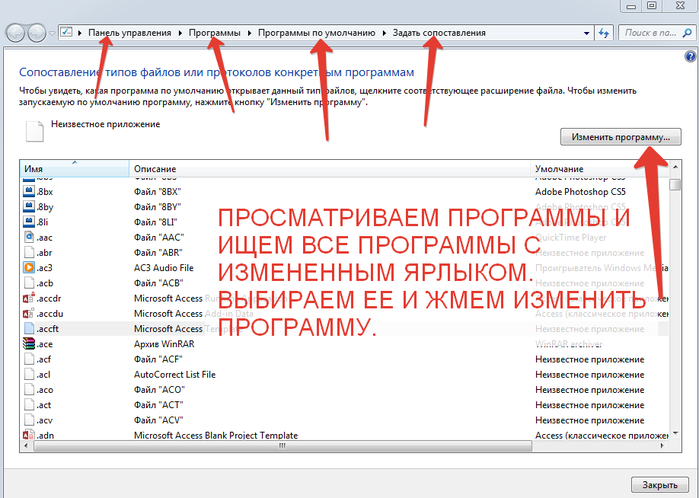
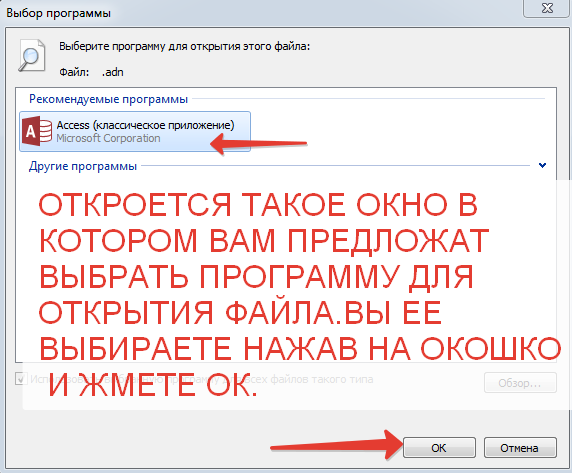
КОГДА ВСЕ ФАЙЛЫ СОПОСТАВИТЕ ЖМЕМ ЗАКРЫТЬ.И ПЕРЕЗАГРУЖАЕМ КОМПЬЮТЕР.СООТВЕТСТВЕННО ПРОСКАНИРУЕМ.
ДОЛЖНО ВСЕ ПОЛУЧИТСЯ!
УДАЧИ!
Серия сообщений "программы":
Часть 1 - портативные программы
Часть 2 - КРАСИВЫЕ НАДПИСИ 3D+КОД.ПРОГРАММА АВРОРА.УРОК.
...
Часть 7 - Как во время установки плагина или фильтра отключить интернет.
Часть 8 - Урок для тех у кого фотошоп не хочет работать.ВСЕ И СРАЗУ.
Часть 9 - Если ВДРУГ СЛУЧИТСЯ ТОЖЕ ЧТО И У МЕНЯ С КОМПЪЮТЕРОМ.
Это цитата сообщения Никто_кроме_нас Оригинальное сообщение
Полезное сочетание клавиш
Alt + F4 — закрыть активное окно;
* Alt + Tab или Alt + Shift + Tab — переключение между окнами;
* ALT + D — выделить текст в адресной строке браузера;
* Alt + Enter - вызов «Свойств объекта»;
* Alt + Space - вызов системного меню окна
* Alt слева + Shift слева + Num Lock - включение и отключение управления указателем с клавиатуры;
* Alt слева + Shift слева + PRINT SCREEN - включение и отключение высокой контрастности.
* Ctrl + Alt + Delete — открытие окна «Диспетчер задач» или «Безопасность Windows»;
* Ctrl + Esc — открытие/закрытие меню «Пуск»;
* Ctrl + Z — отменить (назад);
* Ctrl + Y — отменить (вперёд (отменит Ctrl + Z ));
* Ctrl + A — выделить всё;
* Ctrl + W — закрыть вкладку в программе или браузере;
* Ctrl + T - открыть новую вкладку в браузере;
* Ctrl + N - открыть новое окно браузера, создать новый документ, проект или подобное действие;
* Ctrl + Tab - перемещение вперед по вкладкам программы или браузера;
* Ctrl + Shift + Tab - перемещение назад по вкладкам;
* Ctrl + R — обновить (например, страницу в браузере);
* Ctrl + Backspace — удалить слово (удаляет влево);
* Ctrl + Delete — удалить слово (удаляет вправо);
* Ctrl + Home (End) — переместить курсор в начало (конец) текста;
* Ctrl + Up (Down) - вертикальная прокрутка текста или переход вверх (вниз) по абзацам текста;
* Ctrl + F - поиск в браузере;
* Ctrl + D - добавить страницу в Избранное;
* Ctrl + I - панель Избранного;
* Ctrl + H – Журнал;
* Ctrl + колесико мыши вверх (вниз) - увеличение (уменьшение) размеров содержимого вкладки в программе или браузере (например, если вам надо увеличить/уменьшить размер текста, картинки, видео). В браузерах эту операцию можно также проделать с помощью Ctrl + + и Ctrl + -, а Ctrl + 0 - возврат к исходному размеру;
* Ctrl + ЛКМ - Выделение нескольких объектов в произвольном порядке.
* Shift + ЛКМ - Выделение нескольких смежных объектов;
* Shift + Ctrl + Home (End) — выделить до начала (конца) текста;
* Shift - Блокировка автозапуска CD-ROM (удерживать, пока привод читает только что вставленный диск);
* Shift + DeleteБезвозвратное удаление объекта, не помещая его в корзину.
* Win + D — свернуть/восстановить все окна, включая диалоговые, т. е. показать Рабочий стол;
* Win + E — открытие программы «Проводник» (папка Мой компьютер);
* Win + R — открытие окна «Запуск программы» («Пуск» - «Выполнить…»);
* Win + F — открытие окна для поиска;
* Win + F1 - Вызов справки Windows;
* Win + L — заблокировать компьютер;
* Win + Pause/Break — открытие окна «Система»;
* Win + U - вызов диспетчера служебных программ;
* Win + Tab — переключение между кнопками приложений в Панели задач. При добавлении Shift (Win + Shift + Tab) перебор идёт в обратном порядке. Чтобы открыть выбранное таким образом окно программы, надо нажать Enter. В Windows 7 эта комбинация задействует функцию Aero Flip 3D.
* Print Screen — сделать скриншот всего экрана в буфер обмена;
* Alt + Printscreen - cделать скриншот текущего активного окна программы в буфер обмена;
* Backspace - Перейти на уровень вверх (назад) в окне проводника или браузера;
* Tab - Перемещение вперед по опциям в окне программы или браузера;
* Shift + Tab - Перемещение назад по опциям.
* F2 - Переименование выделенного объекта;
* F5 - Обновить окно проводника или браузера;
* F11 - полноэкранный режим в браузере.
Примечания:
* Клавиша Win находится между клавишами Ctrl и Alt с левой стороны (на ней нарисована эмблема Windows).
* Комбинация «клавиша» + «клавиша» означает, что сначала надо нажать первую клавишу, а затем, удерживая ее, вторую. Аналогично и с третьей.
* ЛКМ - левая кнопка мыши.
Надо набрать специальные символы, а на клавиатуре нет таких клавиш.
Не беда! Нажимаем и удерживаем левую клавишу [Alt], а на дополнительной цифровой клавиатуре (самая правая часть клавиатуры) набираем четырехзначный код.
Когда вы отпустите клавишу [Alt], в текст будет вставлен нужный символ.
0130 ‚ Нижняя бинарная кавычка
0132 „ Открывающая лапка
0133 … Многоточие
0136 € Евро
0139 ‹ Левый уголок
0145 ‘ Перевернутый апостроф
0146 ’ Апостроф
0147 " Закрывающая лапка
0148 " Английская


Это цитата сообщения shapo4ka90 Оригинальное сообщение
Онлайн телевидение
Онлайн ТВ появилось совсем недавно (всего каких то пару лет) это телевидение, транслируемое через интернет. Это связано с тем что появился скоростной интернет, который позволяет транслировать тв каналы в реальном времени.
Интернет телевидение смотрят люди всех возрастов, так как на любую публику можно найти свой канал. Эта услуга позволяет смотреть онлайн любой телеканал, которого нет на телевизоре, который нельзя посмотреть даже через спутниковое тв.