Shellbag Analyzer & Cleaner - это Мистер Пропер для Вашего реестра Windows. Она за два клика найдёт и удалит более килограмма мусора из него.
Это цитата сообщения Viktoria_84 Оригинальное сообщение
Правила жизни от Павла Дурова
1. Делай то, что тебе нравится. Учись. Учи. Развивайся. Меняй себя изнутри. Золотое правило гласит – делай то, что доставляет истинное удовольствие, и тогда ты станешь намного счастливее.
2. Откажись от мусора, который ты ешь, пьешь и куришь каждый день.
3. Учи иностранные языки. Русскоязычных пользователей интернета 60 миллионов. Англоязычных – миллиард. Знание английского – это уже не просто прихоть интеллигентов, а жизненная необходимость.
4. Читай книги. Золотое правило – читай/слушай как минимум одну книгу в неделю. Это 50 книг в год, которые перевернут твою жизнь.
5. Проводи с толком каждые выходные.
6. Ставь цели, фиксируй их на бумаге, в Word’е или блоге. Главное, чтобы они были четкими, понятными и измеримыми. Если поставишь цель, то можешь ее или достигнуть, или нет. Если не поставишь, то вариантов достижения нет вообще.
7. Научись печатать на клавиатуре вслепую. Время – это одно из немногих сокровищ, которые у тебя есть, и печатать ты должен уметь почти так же быстро, как и думать. А думать ты должен не о том, где находится нужная буква, а о том, что ты пишешь.
8. Оседлай время. Научись управлять своими делами так, чтобы они работали почти без твоего участия. Для начала почитай Аллена (Getting Things Done) или Глеба Архангельского. Принимай решения быстро, действуй незамедлительно, не откладывай на потом. Все дела либо делай, либо делегируй кому-то.
9. Откажись от компьютерных игр, бесцельного сидения в социальных сетях и тупого серфинга в интернете. Минимизируй общение в соцсетях, оставь один аккаунт. Уничтожь в квартире телевизионную антенну.
10. Перестань читать новости. Все равно о ключевых событиях будут говорить все вокруг.
11. Научись рано вставать. Парадокс в том, что в ранние часы ты всегда успеваешь больше, чем в вечерние. Человеку достаточно 7 часов сна, при условии качественной физической нагрузки и нормальном питании.
12. Старайся окружать себя порядочными, честными, открытыми, умными и успешными людьми.
13. Займись спортом. Йога, скалолазание, велосипед, турник, брусья, футбол, бег, плиометрика, плавание, функциональные тренировки – лучшие друзья человека, который хочет вернуть тонус телу и получить всплеск эндорфинов. И забудь о том, что такое лифт.
14. Делай необычные вещи. Сходи туда, где ни разу не был, езди на работу другой дорогой, разберись в проблеме, о которой ничего не знаешь. Выходи из «зоны комфорта», расширяй знания и кругозор. Переставь дома мебель, измени внешность, прическу, имидж.
15. Избавься от барахла.
16. Забудь о том, что было в прошлом. Возьми с собой оттуда только опыт, знания, хорошие отношения и положительные впечатления.
17. Не бойся. Непреодолимых препятствий нет, и все сомнения живут только в твоей голове. Не обязательно быть воином, достаточно лишь видеть цель, обходить препятствия и знать, что ты добьешься ее без единого шанса испытать неудачу.

Это цитата сообщения Viktoria_84 Оригинальное сообщение
Excel для продвинутых: 8 полезных трюков
Microsoft Excel, пожалуй, лучшая офисная программа из когда-либо созданных. На ней держатся целые отрасли экономики, так что, виртуозно овладев этим инструментом, Вы сразу заметите, что дела у Вашего бизнеса идут в гору.
Кроме множества базовых приёмов работы с этой программой, которые Вы наверняка уже знаете, полезно изучить некоторые хитрости «для продвинутых», которые сделают Вас на голову выше всех остальных. Так что, если хотите впечатлить своих боссов и разгромить конкурентов, Вам пригодятся эти 9 хитрых функций Excel.
1. Функция ВПР
Эта функция позволяет быстро найти нужное Вам значение в таблице. Например, нам нужно узнать финальный балл Бетт, мы пишем: =ВПР(“Beth”,A2:E6,5,0), где Beth – имя ученика, A2:E6 – диапазон таблицы, 5 – номер столбца, а 0 означает, что мы не ищем точного соответствия значению.
Функция очень удобна, однако нужно знать некоторые особенности её использования. Во-первых, ВПР ищет только слева направо, так что, если Вам понадобится искать в другом порядке, придется менять параметры сортировки целого листа. Также если Вы выберете слишком большую таблицу, поиск может занять много времени.
2. Функция ИНДЕКС
Отражает значение или ссылку на ячейку на пересечении конкретных строки и столбца в выбранном диапазоне ячеек. Например, чтобы посмотреть, кто стал четвёртым в списке самых высокооплачиваемых топ-менеджеров Уолл-стрит, набираем: =ИНДЕКС(А3:А11, 4).
3. Функция ПОИСКПОЗ
Функция ПОИСКПОЗ выполняет поиск указанного элемента в диапазоне (Диапазон - две или более ячеек листа. Ячейки диапазона могут быть как смежными, так и несмежными) ячеек и отражает относительную позицию этого элемента в диапазоне.
По отдельности ИНДЕКС и ПОИСКПОЗ не особо полезны. Но вместе они могут заменить функцию ВПР.
Например, чтобы в большой таблице найти, кто является главой Wells Fargo, пишем =ИНДЕКС(А3:А11,ПОИСКПОЗ(«Wells Fargo»,B3:B11,0).
С помощью функции ВПР этого не сделать, потому что она ищет только слева направо. А сочетание двух последних позволяет сделать это с легкостью.
4. 3D-сумма
Допустим, Вы решили подсчитать, сколько денег Вы тратите каждый день, и вести учёт в течение семи недель. Под каждую неделю Вы создали отдельный лист, куда по дням заносите расходы на алкоголь, еду и прочие мелочи.
Теперь на вкладке TOTAL (ИТОГО) нам нужно увидеть, сколько и в какой день Вы потратили за этот период. Набираем =СУММ(‘Week1:Week7’!B2), и формула суммирует все значения в ячейке B2 на всех вкладках. Теперь, заполнив все ячейки, мы выяснили, в какой день недели тратили больше всего, а также в итоге подбили все свои расходы за эти 7 недель.
5. $
Одна из самых удобных функций в арсенале Excel, а также одна из самых простых – это знак $. Он указывает программе, что не нужно делать автоматической корректировки формулы при её копировании в новую ячейку, как Excel поступает обычно.
При этом знак $ перед «А» не даёт программе изменять формулу по горизонтали, а перед «1» – по вертикали. Если же написать «$A$1», то значение скопированной ячейки будет одинаковым в любом направлении. Очень удобный приём, когда приходится работать с большими базами данных.
6. &
Если Вы хотите собрать все значения из разных ячеек в одну, Вы можете использовать функцию СЦЕПИТЬ. Но зачем набирать столько букв, если можно заменить их знаком «&».
7. Массивы
Для создания массива или матрицы Вам потребуется несколько операций, но они сложнее, чем в случае с обычными формулами, ведь для отображения результата требуется не одна, а несколько ячеек.
Например, давайте перемножим две матрицы. Для этого используем функцию МУМНОЖ (Массив 1, Массив 2). Главное, не забудьте закрыть формулу круглой скобкой. Теперь нажмите сочетание клавиш Ctrl+Shift+Enter, и Excel покажет результат умножения в виде матрицы. То же самое касается и других функций, работающих с массивами, – вместо простого нажатия Enter для получения результата используйте Ctrl+Shift+Enter.
8. Подбор параметра
Без этой функции Excel целым легионам аналитиков, консультантов и прогнозистов пришлось бы туго. Спросите кого угодно из сферы консалтинга или продаж, и Вам расскажут, насколько полезной бывает эта возможность Excel.
Например, Вы занимаетесь продажами новой видеоигры, и Вам нужно узнать, сколько экземпляров Ваши менеджеры должны продать в третьем месяце, чтобы заработать 100 миллионов долларов.
Это цитата сообщения Viktoria_84 Оригинальное сообщение
Клавиатурные сокращения, которые работают в любом браузере
Работа с вкладками :
Ctrl+1-8 – Переключение на вкладку, положение которой на панели вкладок соответствует нажатой вами цифре.
Ctrl+9 – Переключение на последнюю вкладку независимо от ее номера.
Ctrl+Tab – Переключение на следующую вкладку, то есть на одну вправо.
Ctrl+Shift+Tab – Переключение на предыдущую вкладку, то есть на одну влево.
Ctrl+W, Ctrl+F4 – Закрыть текущую вкладку.
Ctrl+Shift+T – Открыть повторно последнюю закрытую вкладку.
Ctrl+T – Открыть новую вкладку.
Ctrl+N – Открыть новое окно браузера.
Навигация:
Alt+Стрелка Влево, Backspace – Назад.
Alt+Стрелка Вправо, Shift+Backspace – Вперед.
F5 – Обновить.
Ctrl+F5 – Обновить с игнорированием кэша, то есть загрузить страницу по новой.
Escape – Остановить загрузку.
Alt+Home – Открыть домашнюю страницу.
Масштабирование:
Ctrl+»+», Ctrl+Колесо мышки вверх – Увеличить.
Ctrl+»-», Ctrl+Колесо мышки вниз — Zoom out.
Ctrl+0 – Вернуть исходный масштаб.
F11 – Полноэкранный режим.
Скроллинг:
Space, Page Down – На один экран вниз.
Shift+Space, Page Up – На один экран вверх.
Home – В начало страницы.
End – В конец страницы.
Адресная строка:
Ctrl+L, Alt+D, F6 – Выделить текст в адресной строке.
Ctrl+Enter – Автоматически добавит www. в начало и .com в конце введенного вами слова и откроет эту страницу.
Alt+Enter – Откроет набранный адрес в новой вкладке.
Поиск:
Ctrl+K, Ctrl+E – Фокусировка на встроенном в браузер поле поиска для ввода запроса.
Alt+Enter – Открыть результаты поиска в новой кладке.
Ctrl+F, F3 – Открыть инструмент поиска по текущей странице.
Ctrl+G, F3 – Найти следующее значение при поиске по странице.
Ctrl+Shift+G, Shift+F3 – Найти предыдущее значение при поиске по странице.
История & закладки:
Ctrl+H – Открыть просмотр истории.
Ctrl+J – Открыть загрузки.
Ctrl+D – Сохранить закладку на текущий сайт
Ctrl+Shift+Del – Открыть инструмент очистки истории, кэша, загрузок и т.д.
Другие функции:
Ctrl+P – Печать текущей страницы.
Ctrl+S – Сохранить страницу на жесткий диск.
Ctrl+O – Открыть файл.
Ctrl+U – Посмотреть код текущей страницы. (Кроме IE).

Это цитата сообщения Viktoria_84 Оригинальное сообщение
Скрытые возможности Skype
При последовательном зажатии 3 и более кнопок на клавиатуре, при набирании текста в окошке, собеседник увидит не пишущий карандаш, а кошку.
При нажатии кнопок в хаотическом порядке можно увидеть руки, которые разламывают карандаш на две части.
Помимо встроенных смайликов, Skype содержит несколько «секретных».
Вот они:(smoking) или (ci) — курящий смайл
(bug) — жук
(poolparty) — вечеринка в бассейне
(bandit) — бандит
(drunk) — пьяный смайл
(headbang) — бьётся головой об стену
(mooning) — Демонстрация ягодиц
(rock) — рок
(finger) — показывает cредний палец
(toivo) — мальчик с собакой
(fubar) — тычет пальцем
Это цитата сообщения Viktoria_84 Оригинальное сообщение
20 секретных функций Microsoft Word, о которых Вы не знали!
Подозреваю, что большая часть студентов набирает тексты в Word. Для вас — список секретов, которые сокращают время работы с текстом (вдруг кто не знает этих комбинаций). Сохраняем себе на стенку, чтобы не потерять!
1. Быстро вставить дату можно с помощью комбинации клавиш Shift Alt D. Дата вставится в формате ДД.ММ.ГГ. Такую же операцию можно проделать и со временем при помощи комбинации Shift Alt T.
2. Если вы ещё не владеете слепым методом набора, то CAPS LOCK может сыграть с вами злую шутку. Случайно включив его и не посмотрев на экран, можно набрать гору текста, который придётся удалить и переписать с нуля из-за одной нажатой кнопки. Но выделив нужный текст и нажав Shift F3, вы измените регистр с заглавного на строчный.
3. Ускорение курсора
Обычно, если вы перемещаете курсор с помощью стрелок, он движется по одной букве. Чтобы ускорить его передвижение, зажмите вместе со стрелкой клавишу Сtrl.
4. Очень полезная функция, которая позволяет выделять непоследовательные фрагменты текста. Удерживайте Ctrl и выделяйте нужные вам куски текста.
5. Если вы пользуетесь копированием и вставкой (а вы наверняка ими пользуетесь), то, скорее всего, знаете о расширенном буфере обмена в Word. Если нет, то он вызывается нажатием на одноимённую кнопку и показывает всё, что вы копировали в буфер за время работы.
6. Если вы делаете мануал, обзор сервиса или вам просто нужно вставить скриншот в Word, сделать это можно очень просто с помощью соответствующего инструмента. Нажмите на кнопку «Снимок», и Word покажет все активные окна. Кликнув на любое из них, вы получите скриншот этого окна.
7. Включение переносов может улучшить читаемость текста, а также избавит вас от длинных пустых интервалов между словами. Вы можете расставить их сами или доверить это компьютеру. Кнопка находится в меню «Разметка страницы» — «Расстановка переносов».
8. Вы можете добавить водяной знак (watermark) на свой документ для дополнительной защиты. Для этого перейдите в меню «Дизайн» и выберите пункт «Подложка». В Word есть четыре стандартных шаблона, также можно создать свой.
9. Очень полезная функция, которая позволяет продублировать последнюю команду. Если вы нажмёте F4, то Word повторит последнюю команду, которую вы сделали. Это может быть ввод текста, последовательное удаление нескольких строк, применение стилей для разных отрезков текста и многое другое.
10. Ставить ударение в Word проще простого. Для этого установите курсор после буквы, на которой должно стоять ударение, и зажмите комбинацию клавиш Alt 769. Важно: цифры нужно нажимать на цифровой клавиатуре справа.
11. Верхнюю ленту с кнопками можно очень гибко настроить. Для этого перейдите в меню «Файл» — «Параметры» — «Настроить ленту». Здесь можно добавить функции, которых раньше не было, и удалить те, которые не нужны. Более того, вы можете удалять или создавать свои вкладки с функциями.
12. Быстрое выделение большого куска текста
Чтобы быстро выделить большой кусок текста, установите курсор в его начало и кликните мышкой с зажатым Shift в конце фрагмента. Сохранит время и нервы в ситуациях, когда приходится выделять несколько листов сразу.
13. Быстрое перемещение по документу
Существует несколько комбинаций, которые сильно ускоряют навигацию по документу:
Ctrl Alt Page Down — следующая страница;
Ctrl Alt Page Up — предыдущая страница;
Ctrl Home — переместиться вверх документа;
Ctrl End — догадайтесь сами. :)
Вставка новой страницы
14. Как же я ненавижу себя за то, что не знал этой комбинации раньше. Ctrl Enter позволяет мгновенно создать новый лист, а не удерживать Enter одной рукой, а другой в это время заваривать чай.
15. По умолчанию Word сохраняет все файлы в папку «Документы». Для того, чтобы изменить это, перейдите в меню «Файл» — «Параметры» — «Сохранение». В строке «Расположение локальных файлов по умолчанию» выберите нужную вам папку. В этом же меню вы можете настроить формат документов по умолчанию, автосохранение и многое другое.
16. Для того, чтобы вернуть тексту исходное форматирование, нужно нажать комбинацию клавиш Ctrl Spacebar.
17. Если вы большой поклонник Microsoft и Word в частности, то даже можете использовать его как менеджер задач. Правда, для начала придётся немного постараться. Нажмите правой кнопкой на ленте функций сверху и выберите «Настройка ленты». В правом столбце включите
Это цитата сообщения Viktoria_84 Оригинальное сообщение
56 команд, которые должен знать каждый пользователь Windows
При постоянной работе в Windows необходимо должное внимание быстрым способам доступа к различным инструментам, чтобы наиболее оперативно получать необходимое и выполнять задачи.
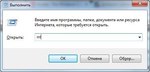
Ниже вы найдете список команд, которые запускают наиболее популярные инструменты и которые вам могут пригодиться в повседневной работе за компьютером.
appwiz.cpl — Удаление программ
calc — Калькулятор
charmap — Таблица символов
chkdsk — Утилита для проверки дисков
cleanmgr — Утилита для очистки дисков
cmd — Командная строка
compmgmt.msc — Управление компьютером
control — Панель управления
control admintools — Администрирование
control desktop — Настройки экрана / Персонализация
control folders — Свойства папок
control fonts — Шрифты
control keyboard — Свойства клавиатуры
control mouse — Свойства мыши
control printers — Устройства и принтеры
control schedtasks — Планировщик заданий
desk.cpl — Разрешение экрана
devmgmt.msc — Диспетчер устройств
dfrgui — Дефрагментация дисков
diskmgmt.msc — Управление дисками
dxdiag — Средства диагностики DirectX
eventvwr.msc — Просмотр событий
explorer — Проводник Windows
firefox — браузер Firefox
firewall.cpl — Брандмауэр Windows
iexplore — Браузер Internet Explorer
inetcpl.cpl — Свойства браузера Internet Explorer
logoff — Выйти из учетной записи пользователя Windows
magnify — Лупа (увеличительное стекло)
main.cpl — Свойства мыши
migwiz — Средство переноса данных Windows
mmsys.cpl — Настройка звука
mrt — Средство удаления вредоносных программ
msconfig — Конфигурация системы
msinfo32 — Сведения о системе
mspaint — Графический редактор Paint
ncpa.cpl — Сетевые подключения
notepad — Блокнот
osk — Экранная клавиатура
perfmon — Системный монитор
powercfg.cpl — Электропитание
prs — Средство записи действий по воспроизведению неполадок
regedit — Редактор реестра
rrr — Быстрый запуск Reg Organizer
shutdown — Завершение работы Windows
sysdm.cpl — Свойства системы
syskey — Защита БД учетных записей Windows
taskmgr — Диспетчер задач
timedate.cpl — Настройка даты и времени
utilman — Центр специальных возможностей
verifier — Диспетчер проверки драйверов
wab — Адресная книга Windows
winver — Версия Windows
wmplayer — Проигрыватель Windows Media Player
write — Редактор Wordpad
wscui.cpl — Центр поддержки
Это цитата сообщения MISTER_MIGELL Оригинальное сообщение
Уничтожитель «жуков» в компьютере
Простая, как 3 копейки, бесплатная и быстрая компьютерная программа AdwCleaner, всего за несколько секунд, отыщет и удалит с Вашего любимого компьютера скрытое рекламное программное обеспечение, панели инструментов, потенциально нежелательные программы (PUP), руткины (программы-шпионы) и hijacker-утилиты.


Это цитата сообщения -Яна- Оригинальное сообщение
Урок для новичков "Как добавлять рубрики в свой дневник, и как ими пользоваться"
 [700x147]
  [700x135]
  [показать]
Это цитата сообщения Olia2010 Оригинальное сообщение
Как добавить сообщение в свой дневник? Написано очень доступно, для новичков на Лиру.
Это сообщение предназначено для новичков на Лиру, поэтому будет очень подробным, с картинками. И так, вы завели себе дневничок на Лиру и захотели добавить в него сообщение, ещё это называют пост. А как это сделать? Очень просто. Давайте по порядку разберем.
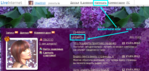
1. Откройте свой дневник (ПРОФИЛЬ), нажмите "Добавить" или "Написать".
Это цитата сообщения lu-e Оригинальное сообщение
Всем! Всем! Всем! Всем! Всем!
 [381x357]
Добро пожаловать в мой дневник!
Я рада каждому другу и всем постоянным читателям.
Мой дневник открыт для всех, всю информацию я собираю для себя, но каждый желающий может пользоваться ею, цитируя ее (по правилам).
Я много цитирую из других дневников, поэтому кто получает уведомления на почту, может получать большое количество уведомлений, некоторым это покажется утомительным, и были случаи, когда выписывались из друзей, не зная как отписаться от уведомлений на почту, если это относится и к Вам- читайте дальше, если нет- надеюсь я Вас не утомила, со мной можно на =ты...
Чтобы отписаться от уведомлений на почту,
зайдите в =настройки=
=Старое оформление настроек=
=Почтовые уведомления=
проставьте *нет
=Уведомлять ли о событиях в не модерируемых сообществах в вашем списке друзей
=Уведомлять о новых сообщениях в дневниках друзей
=Уведомлять о новых фотографиях в фотоальбомах друзей
=Уведомлять о новых цитатах в дневниках друзей
либо частично, то что считаете нужным.
=сохранить изменения
если, что не понятно, пишите.
неприятно, когда удаляют из друзей из-за такого...
и ещё...
не добавляйте меня в друзья автоматически, чтобы потом удалиться, а только если мой дневник вам действительно нравиться.
Также поступаю и я, поэтому не ждите, что я добавлю в друзья кого-то только потому, что он добавил меня.
Спасибо всем ПЧелкам за то, что вы у меня ЕСТЬ!
=Процитируйте этот пост, чтобы ваши ПЧелки оставались вашими!=
Это цитата сообщения Миледи_Малиновская Оригинальное сообщение
Как забрать себе запись из закрытого дневника
Меня выбешивают те персоны, которые закрывают все свои дневы на кучу замков......зная при этом, что если их друзья, у которых есть доступ к их дневу добавят себе пост, то они уведомят об этом в свою очередь своих друзей. Лично я устала получать на почту сотни постов, в которые сунешься - а там хрен! ...только для избранных. Я нашла выход , как быть избранной и брать себе любой пост, который мне нужен. Объясняю.У меня браузер Опера...не знаю, как в других (но, скорее всего то же есть похожая графа) , а в Опере делаю так:
1 Открываю на почте это письмо...в самом низу жму ПЕРЕЙТИ НА СТРАНИЦУ СООБЩЕНИЯ.
2. Попадаю на страницу с этим постом того человека, который добавил себе закрытый пост.
3.Кликаю правой кнопкой мыши в любом месте страницы и выбираю ИСХОДНЫЙ КОД.
4. Открывается окно, где вся страница нам показана кодом HTML.
5. Так как мне нужно было забрать подборку клипартов, то зная, как выглядит ссылка на картинку, я легко нахожу список нужных мне ссылок. Вот они:
6. Копирую и втыкаю себе. И всё! Вот я забрала набор клипартов свитки. Без всяких проблем и поклонов с просьбой добавить меня в друзья, или разрешить мне стать постоянным читателем. Пошли они все лесом!))Кстати, ....берите свитки, кому надо!
[показать]
Серия сообщений "Лирушнику":
Часть 1 - В помощь Лирушнику
Часть 2 - Энциклопедия ЛиРу.
...
Часть 6 - Самая полная инфо по настройкам дневника
Часть 7 - кто поставил мне анти?!спецкурс для лирушников
Часть 8 - Как забрать себе запись из закрытого дневника
Часть 9 - Впродолжение темы - или ещё о мнимом авторстве!
Часть 10 - Как делать схемы для своего дневника
...
Часть 21 - Как найти анонима на ЛиРу
Часть 22 - Автоматическая публикация постов на ЛиРу
Часть 23 - Как взять адрес флешки и сгенерировать код
Это цитата сообщения Владимир_Шильников Оригинальное сообщение
Скачиваем видео из !
Это цитата сообщения Иримед Оригинальное сообщение
Как скачать видео с YouTube на свой компьютер. Видео
Серия сообщений "КОМПЬЮТЕР":
Часть 1 - Про эти клавиши вы должны знать
Часть 2 - ПОДАРОК ДЛЯ ТЕХ, КТО МНОГО ПЕЧАТАЕТ
...
Часть 16 - Лучшие гаджеты с выставки CES 2012 + видео
Часть 17 - Уникальные расширения для Google Chrome
Часть 18 - Как скачать видео с YouTube на свой компьютер. Видео
Часть 19 - Автоматический переключатель клавиатуры
Часть 20 - Скачиваем видео из интернета!
...
Часть 34 - Как работать с программой Mycrochet
Часть 35 - Подборка быстрых решений по работе с документами PDF на все случаи жизни
Часть 36 - Как создать инфографику для своего блога: инструменты и советы
Это цитата сообщения Incir Оригинальное сообщение
Королева Шантеклера
В Испании скончалась одна из самых красивых актрис ХХ века.  [451x571]
В Мадриде в возрасте 85 лет скончалась знаменитая испанская актриса Сара Монтьель, которую называли "королевой Шантеклера" по названию популярного фильма с ее участием. Многие считали С.Монтьель одной из самых красивых актрис ХХ века. С.Монтьель (настоящее имя - Мария Антония Алехандра Висента Эльпидия Исидора Абад Фернандес) родилась в городе Кампо-де-Криптана в 1928г. Она росла в малообеспеченной многодетной католической семье. Родители хотели, чтобы девочка стала монахиней, однако С.Монтьель, выиграв в 11 лет песенный конкурс, решила посвятить себя актерской карьере.
Закончив Музыкальную академию, право учиться в которой она получила, выиграв тот самый конкурс, С.Монтьель дебютировала в кино. Ее старт был весьма успешным - актриса снялась в 14 фильмах, выпустила диск с песнями и начала активно гастролировать с концертами. Однако вскоре артистке захотелось международного успеха и она отправилась в Мексику. После семилетнего пребывания в Мексике, где актриса снялась в 13 картинах, ее пригласили в Голливуд. После съемок в очень успешном вестерне "Веракрус" Columbia Pictures предложила актрисе семилетний контракт, но С.Монтьель не устроил такой долгий период. В 1957г. она в зените славы вернулась в Испанию, где ее приглашали сниматься лучшие режиссеры.
За свою карьеру актриса снялась в 75 фильмах, в основном это были музыкальные мелодрамы. Самые известные картины с участием С.Монтьель - "Касабланка - гнездо шпионов" и "Королева Шантеклера".
фильм для просмотра "Королева Шантеклера".
год 1962
страна Испания
режиссер Рафаэль Хиль
сценарий Хесус Мария де Аросамена, Антонио Мас Гиндаль оператор Марио Монтуори
композитор Грегорио Гарсия Сегура Хосе Падилья
художник Мартин Сероло
жанр драма, мелодрама
премьера 25 октября 1962,
Музыкальный фильм о трагической любви. Красавица Черита скрывает о т своего возлюбленного Санти, что она певица кабаре, так как чопорное семейство Санти придерживается старых устоев. Санти случайно узнает правду о Черите…

Это цитата сообщения Алевтина_Серова Оригинальное сообщение
Компьютер для начинающих. Уроки работы на компьютере "Начни с нуля!" Видео.
Компьютер для начинающих. Все о компьютере за 1 час
[600x1]

Это цитата сообщения Alina_Mix Оригинальное сообщение
Цитаты Зигмунда Фрейда
Цитаты Зигмунда Фрейда:
-
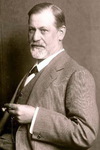 [200x300]Мы выбираем не случайно друг друга... Мы встречаем только тех, кто уже существует в нашем подсознании.
 - Любящий многих – знает женщин, любящий одну – познаёт любовь.
- Человек никогда ни от чего не отказывается, он просто одно удовольствие заменяет другим.
- Зависть разрушительна.
- Чем безупречнее человек снаружи, тем больше демонов у него внутри.
- Массы никогда не знали жажды истины. Они требуют иллюзий, без которых они не могут жить.
- Когда меня критикуют, я могу себя защитить, но против похвал я бессилен.
- Мы входим в мир одинокими и одинокими покидаем его.
- Человек иногда более щедр, когда у него мало денег, чем когда их много; может быть, чтобы не дать подумать, что у него их нет вовсе.
- К несчастью, подавленные эмоции не умирают. Их заставили замолчать. И они изнутри продолжают влиять на человека.
- Когда дело идет о вопросах религии, люди берут на себя грех изворотливой неискренности и интеллектуальной некорректности.
- Если человек начинает интересоваться смыслом жизни или её ценностью, это значит, что он болен.
Это цитата сообщения Ирина_Зелёная Оригинальное сообщение
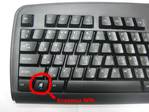
22 полезные функции клавиши Win
Возможности клавиши Win далеко выходят за рамки простого вызова меню Start. C ее помощью можно вызывать самые разные системные утилиты, управлять окнами, блокировать компьютер и многое другое.

Это цитата сообщения Litizija Оригинальное сообщение
Чтоб летал браузер мозила
Довольно часто пользователи ПК сталкиваются с проблемой сильного замедления работы браузера Mozilla Firefox. Нет, нет, не пугайтесь: с самим браузером всё тип-топ. Проблема кроется в настройках вашего компьютера. Рассмотрим самый распространенную проблему. Итак!
Вы скачали, установили и запустили браузер Mozilla Firefox. Поначалу он прекрасно работает. Но вот постепенно вы начинаете замечать, что скорость его запуска резко упала: иногда кликаете на иконку Mozilla и ждете, с минуту или две, пока браузер запустится. Знакомая ситуация? Думаю, что да. Таким образом, вы, "пошаманив" в настройках браузера, и, естественно, ничего не изменив в лучшую сторону, просто удаляете его. Но так ли это необходимо? Решительно нет! Просто далеко не каждый опытный пользователь знает о том, что для настройки браузера можно использовать, так называемые, СКРЫТЫЕ настройки (извините за вынужденный каламбур). И сейчас вы узнаете, как изменить настройки в течение всего нескольких минут. Вам ничего не надо понимать: просто выполните указанный алгоритм и ваш браузер Mozilla будет летать в прямом смысле этого слова! Готовы? Тогда поехали!

Это цитата сообщения Donnarossa Оригинальное сообщение
Смотреть онлайн телепередачи 70-80-х
http://tv-80.ru/
|


