Это цитата сообщения Ш-Е-Р-Х-А-Н Оригинальное сообщение
Пять советов увеличить скорость интернета через Wi-Fi
Пять советов для увеличения скорости интернета
 [350x82]С вялой скоростью интернета мириться никто не хочет. Провайдеры, обычно, не спешат решать ваши проблемы. Главное вас подключить и собирать денежки. Приходится искать добрые советы. Они есть. Вот пять не плохих советов, которые вам помогут!

Это цитата сообщения Топ_Менеджер Оригинальное сообщение
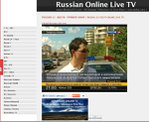
Приложение для Google Chrome для бесплатного просмотра ТВ онлайн
 [600x489]
Russian Online TV - это бесплатное приложение для браузера Хром, для просмотра популярных российских ТВ - онлайн в высоком качестве.
На данный момент доступны 24 канала:
1 канал ОРТ
НТВ
ТВ Дождь
Россия 24/вести
Россия 1
Россия 2
Спорт 1
Культура
8 ТВ
ТНТ
СТС
Рен ТВ
ДТВ
Камеди ТВ
Дискавери Science
Дискавери World
Кинохит
НТВ премьера
НТВ киноклуб
ЕвроКино
Cartoon Network
Канал Дисней
Вопросы и ответы
Ретро музыка ТВ
.
Это цитата сообщения Nelya_Gerbekova Оригинальное сообщение
Как увеличить размер шрифта при чтении страницы ?
Часто бывает, что размер шрифта на странице того или иного блога или сайта очень мелкий для ваших глаз. Приходится напрягать зрение или с сожалением закрывать страницу Между тем мало кто знает, что эту проблемку можно решить буквально в один клик! Найдите на своей клавиатуре кнопки Ctrl и Alt
 [показать]
Теперь одновременно жмем их, и крутим колесико мышки Размер текста на экране будет увеличиваться или уменьшаться в зависимости от того, в какую сторону вы крутите колесико. Вот так все просто ! И не надо портить зрение !
Серия сообщений "Компьютерный ликбез":
Часть 1 - Об этике в интернете
Часть 2 - Горячие клавиши (Картинка дня)
...
Часть 8 - Советы по поиску информации в Интернете
Часть 9 - Как правильно сидеть за компьютером!!!очень важно
Часть 10 - Как увеличить размер шрифта при чтении страницы ?
Часть 11 - Как создать временный почтовый ящик и для чего это нужно..
Часть 12 - Программа Xara 3D 6.0 - трехмерное моделирование.
...
Часть 35 - Понятный интернет
Часть 36 - Про эти клавиши клавиатуры должен знать каждый!
Часть 37 - Как правильно выбрать монитор для компьютера
Это цитата сообщения MANGIANA Оригинальное сообщение
Измерить скорость интернета онлайн
|
Серия сообщений "Компьютерная грамотность":
Часть 1 - Измерить скорость интернета онлайн
Часть 2 - КАК ВОССТАНОВИТЬ БИТЫЙ АРХИВ...
Часть 3 - Маленькая шпаргалка по выравниванию текста
...
Часть 35 - ОШИБКИ 404 И 403
Часть 36 - Беспроводное подключение телевизора к компьютеру
Часть 37 - Как включить JavaScript в вашем браузере
Это цитата сообщения MANGIANA Оригинальное сообщение
Как отключить обновления Windows — надежный способ
Как отключить обновление windows 7 — важные советы
[450x311]
Добрый день. У большинства пользователей всемирной глобальной сети на компьютерах стоит операционная система windows. Это самая распространённая из операционных систем, несмотря на её платность. Большая часть других ОС – бесплатны.

Это цитата сообщения Владимир_Шильников Оригинальное сообщение
Как вернуть пропавшие с рабочего стола ярлыки, панель задач и меню «Пуск».
[250x138]Здравствуйте, сегодняшняя статья написана по просьбе одного из читателей. В статье пойдет речь о том, как вернуть пропавшие с рабочего стола ярлыки, панель задач и меню «Пуск». Данная проблема распространена достаточно часто, так как загрузив в очередной раз операционную систему Windows, вместо привычного наполнения рабочего стола, пользователь наблюдает пустоту. На рабочем столе не появились: ярлыки, меню «Пуск», ни панель задач. За решение данной проблемы в большинстве случаев отвечает процесс explorer.exe, для того чтобы проверить запущен ли данный процесс вам нужно войти в диспетчер задач.
Это цитата сообщения Viktoria_84 Оригинальное сообщение
Что делать, если тормозит компьютер

В большинстве случаев эта проблема решаема. Вот несколько советов, которые помогут избавиться от тормозов и зависаний компьютера:
1. Реестр.
Установка и удаление программ. При установке, а затем и при удалении программ накапливается всякий «файловый» мусор, который лишний раз нагружает процессор при работе. С помощью специальных программ, а в частности программы CCleaner можно легко очистить реестр.
Сделать это просто: запустите программу, выберите вкладку «Реестр». Проследите, чтобы все галочки были отмечены и нажмите кнопку «Поиск проблем». После этого начнётся поиск ошибок, неверных расширений, правил и т.д. Далее нажимаем кнопку «Исправить» и программа удалит все эти ненужные файлы, разгрузив в какой-то степени процессор.
2. Перегружен системный диск.
Чаще всего системным диском, на котором установлена система Windows или другая система, является диск С, поэтому благоразумнее будет не хранить на этом диске большие объёмы информации, такие как фильмы, музыку, фото и т.д.
Для этих целей выбирайте другой диск. Помните, файлы или папки, которые вы сохраняете на рабочем столе, сохраняются на диске С.
3. Автозагрузка.
Часто, устанавливая некоторые программы, мы не замечаем, как эти программы добавляются в автозагрузку. То есть при загрузке системы, когда мы включаем компьютер, эти программы также загружаются и начинают работать, хотя и не нужны в данный момент. Увеличивается время загрузки компьютера, заполняется память.
Попасть в папку «Автозагрузка» можно с помощью программы «Выполнить» (искать в меню «Пуск»), в открывшемся диалоговом окне введите команду msconfig и нажмите «ОК». Далее переходим на вкладку «Автозагрузка». Убираем галочку с программ, которые не должны загружаться вместе с системой. Нажимаем «OK».
4. Файл подкачки.
Файл подкачки используется при нехватке оперативной памяти. Если при работе сразу нескольких программ, или какой-нибудь требовательной игры компьютер зависает, то настройка файла подкачки может в какой-то степени решить проблему.
Где находится файл подкачки:
Windows XP:
“Пуск – Панель управления – Система – Дополнительно – Быстродействие – Параметры – Дополнительно – Изменить”
Windows 7/Vista:
“Пуск — Панель управления — Система — Дополнительные параметры системы — Быстродействие – Параметры – Дополнительно – Виртуальная память – Изменить“
Файл подкачки лучше расположить на диске, на котором установлена система, в большинстве случаев это диск С. Потом устанавливаем размер файла, где-то 1500-2000 Мб. Далее «ОК», перезагружаем компьютер.
Минимальный размер файла подкачки должен быть равен максимальному. Например, 1024-1024, 2042-2042.
5. Вирусы.
Некоторые вирусы затормаживают работу программ. Убедитесь, что ваш антивирус в порядке, что он работает и обновляется. Наличие угроз, заражения можно бесплатно проверить утилитой от «Доктора Веба» – «DrWebCureit».
Удачи!
Это цитата сообщения Arnusha Оригинальное сообщение
Как убрать рекламу в Skype и u Torrent и ещё одна хитрость
 Избавляемся от доставучей и надоедливой рекламы в таких приложениях, как u Torrent и Skype.  |
Это цитата сообщения Владимир_Шильников Оригинальное сообщение
Нужно ли очищать реестр Windows?
Возникновение различного рода ошибок в работе системы, а также значительное снижение скорости работы за частую связаны с ошибками в системном реестре. И для того, чтобы вернуть системе стабильную работу, эти ошибки необходимо устранить.
Делать это вручную достаточно долго и опасно, поскольку здесь есть вероятность того, что вы можете удалить «рабочую» ссылку. А для того, чтобы почистить реестр быстро и безопасно, рекомендуется воспользоваться специальными утилитами.
Сегодня мы посмотрим, как исправить ошибки реестра в Windows 7 с помощью утилиты Wise Registry Cleaner
[показать]Это цитата сообщения Владимир_Шильников Оригинальное сообщение
Самые простые способы вернуть языковую панель.
Чаще всего ситуация возникает из-за приложения Punto Switcher, если таковое установлено на компьютере. Тогда надо смотреть сами настройки на предмет изображения значка. Но если оной нет, тогда Ваши действия должны быть следующего характера.
Как вернуть языковую панель с помощью проверки службы Планировщика заданий
Для этого в Пуске ЛКМ жмем на «Компьютер» и вызываем меню, в котором кликаем ПКМ по «Управление»
 [показать]
Это цитата сообщения Владимир_Шильников Оригинальное сообщение
Как очистить компьютер от мусора.
Скорее всего, Вы решили почистить компьютер от мусора после того, как он стал жутко тормозить, или места на жестком диске стало совсем мало, или же у Вас на компьютере скопилось огромное множество бесполезных надоедающих программ, которые вечно вылазят и требуют обновлений или еще чего. И в этой статье рассмотрим, как проводить чистку своего компьютера от мусора, как часто ее проводить, да и вообще зачем это нужно делать.
Как очистить компьютер от мусора?
Итак, чистка компьютера — это комплексный процесс. Нам надо почистить не какую-то часть нашей системы, а все ее уголки. То есть мы не просто должны удалить какие-то программы с компьютера, но мы также должны почистить реестр, удалить содержимое корзины и все временные файлы, хранящиеся на компьютере. Не знаю как у Вас, но я также постоянно чищу браузер, потому что у меня там накапливается огромное количество закладок, которыми я впоследствии не пользуюсь. Если вы пользуетесь торентами, то и все торент файлы тоже желательно удалить. Рабочий стол так вообще засоряется практически у каждого пользователя, а значит его нужно чистить от ненужных ярлыков.
[показать]Это цитата сообщения Владимир_Шильников Оригинальное сообщение
Программы для восстановления флешки.
Не нужно торопиться. Существуют программные решения для восстановления нерабочих флешек. Большинство таких программ неплохо справляются с данной задачей.
В этом списке представлены несколько утилит, которые наиболее эффективно помогают решить проблему.
HP USB Disk Storage Format Tool
[показать]Это цитата сообщения Владимир_Шильников Оригинальное сообщение
Дополнительные программы для Windows 10.
Для Windows 10 есть несколько приложений, которые на первоначальных этапах после установки необходимы для корректной работы. Acronis True Image – этот софт поможет создать резервную копию и обеспечит безопасность. К этому всему UpdatePack 10 для интеграции обновлений в образ Windows 10 и пакет инструментов для оптимизации системы. На этой странице не обошлось и без самой десятки размером 4.86 Гб, 32, 64 для 86 разрядов. Сборка выполнена со всеми важными компонентами 13 апреля 2017 года.
Установка драйверов через ReviverSoft Driver Reviver 5.18.0.6
[показать]Это цитата сообщения Владимир_Шильников Оригинальное сообщение
Идеальный способ заблокировать рекламу на всем компьютере.
Адгуард, в отличие от браузерного дополнения Adblock Plus, – это уже полноценная компьютерная программа, которая помимо простой блокировки предоставляет еще массу полезных возможностей.
Антибаннер
Программа эффективно справляется с различными видами рекламы в интернете, блокируя как баннеры, так и всплывающие окна. При этом работает данный продукт абсолютно со всеми браузерами, установленными на компьютере.
[показать]Это цитата сообщения Владимир_Шильников Оригинальное сообщение
Эта программа должна быть на каждом компьютере.
Имея на компьютере музыкальный или видеофайл, который требуется перевести в другой формат, важно позаботиться о специальной программе-конвертере, которая позволит быстро и качественно осуществить данную задачу. Именно поэтому сегодня речь пойдет о программе iWisoft Free Video Converter.
iWisoft Free Video Converter – это полностью бесплатный, мощный и функциональный конвертер музыки и видеофайлов. Программа содержит в себе весь набор функций, который может потребоваться пользователю в процессе работы с переводом файлов из одного формата в другой.
[показать]Это цитата сообщения Владимир_Шильников Оригинальное сообщение
Task Host тормозит выключение компьютера Windows 7.
Знакомо, когда во время завершения работы компьютера появляется окно с заголовком Task Host и предложением завершить какое-либо приложение? Сегодня рассмотрим, что оно собой представляет, и какими методами бороться с появлением диалога, замедляющего выключение компьютера.
 [показать]
Это цитата сообщения Владимир_Шильников Оригинальное сообщение
Запуск программ, браузера без мышки.
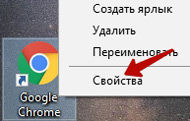
Как вы знаете, для просмотра веб-страниц в интернете мы используем специальное программное обеспечение, называемое браузер. Для его запуска мы на рабочем столе нашего компьютера, ноутбука дважды кликаем мышкой по ярлыку. При этом мы можем потратить какое-то количество времени: нужно отыскать ярлык на рабочем столе, а там всегда много ярлыков, как правило, затем подвести мышку к нему и дважды кликнуть. Сегодня мы рассмотрим быстрый способ запуска любого браузера, а также и программ, которые вы часто используете при работе за компьютером. Запускать браузер мы будем с помощью сочетаний клавиш, которые мы сами и зададим. В качестве примера давайте установим горячие кнопки вызова браузера Google Chrome. Как обычно после установки данного браузера на рабочем столе появляется ярлык. Подводим курсор к нему, нажимаем правую кнопку мыши и из контекстного меню выбираем «Свойства».
 [показать]
Это цитата сообщения Владимир_Шильников Оригинальное сообщение
Безопасность при работе с компьютером 2017.
Интернет - довольно агрессивная среда, где кроме полезной информации и нужных программ, есть вирусы и злоумышленники. И чем большую популярность набирают современные технологии, тем больше мошенников они привлекают. В 2016 году мы видели DDOS атаки, организованные с помощью целых сетей IoT устройств и камер видеонаблюдения, про безопасность которых никто не подумал. Методы вымогателей становятся более изощренными. В прошлом году было захвачено много компьютеров с целью требования выкупа за расшифровку файлов. В том числе это были и серверы под Linux. Осенью лаборатория Касперского выпустила бюллетень по безопасности. В нем были обозначены угрозы, которые могут поджидать нас в 2017. Возможно, они пока не существуют, но мы уже можем предпринять действия по защите. В этой статье мы рассмотрим как сохранять безопасность при работе с компьютером 2017.
1. Обновление, обновление и еще раз обновление
 [показать]
Это цитата сообщения Владимир_Шильников Оригинальное сообщение
Какие системные процессы в автозагрузке.
[680x440]
Многие программы на сегодняшний день любят записывать себя в так называемую "автозагрузку". Это значит что они всегда запускаются при загрузке операционной системы и тихо сидят в оперативной памяти. Так делают, например, антивирусы, но им то как раз и нужно находится там. А вот всяким плеерам, утилитам там совсем не место. Зачем занимать оперативную память ненужными процессами? Если их удалить, то можно значительно увеличить скорость работы своего компьютера. Описание самых основных процессов, находящихся в автозагрузке указано в данной статье.
[показать]