Это цитата сообщения Владимир_Шильников Оригинальное сообщение
ИСЧЕЗНУВШИЙ РАБОЧИЙ СТОЛ В WINDOWS 7.
[показать]Неоднократно сталкивался с ситуацией, когда, например, при установке, настройке программ, «вылета» из игр из-за ошибок, происходит интересный эффект исчезновения ярлыков Рабочего стола, нижней системной панели задач Windows и остается видна только заставка Рабочего стола и в лучшем случае какое-нибудь сообщение об ошибке и т.д.
Зачастую реакцией пользователя на такую мистическую ситуацию является нажатие кнопки перезагрузки или выключение/включение компьютера кнопкой на системном блоке, что негативно сказывается на работоспособности операционной системы и жёстких дисков компьютера.
Если в Windows 7 с Рабочего стола исчезли все ярлыки и панель задач, осталась только вот такая заставка Рабочего стола (заставка у всех может быть разная)
[показать]Это цитата сообщения MISTER_MIGELL Оригинальное сообщение
Настраиваем Mozilla Firefox

Настраиваем Mozilla Firefox и делаем браузер удобнее Mozilla Firefox – один из популярных браузеров на сегодня. Занимает он второе или третье место (в зависимости от того, кто составлял рейтинг ). Впрочем, это и не важно. Важно то, что «огненная лисичка» имеет целый ряд преимуществ, и одно из них – тонкая настройка.
 [показать]
Это цитата сообщения _Lyubasha_K_ Оригинальное сообщение
Ещё одно расширение против Рекламы
|


Это цитата сообщения Владимир_Шильников Оригинальное сообщение
Пять бесплатных аналогов текстового редактора Microsoft Word.
MS Word — заслуженно является самым популярным текстовым редактором в мире. Это программа находит свое применение во многих сферах и будет в равной степени хороша для домашнего, профессионального и образовательного пользования. Ворд — это лишь одна из программ, входящих в состав пакета Майкрософт Офис, который, как известно, распространяется по подписке с ежегодной или ежемесячной оплатой.
Собственно, именно стоимость подписки на Word и заставляет многих пользователей искать аналоги этого текстового редактора. А таких на сегодняшний день существует немало, и некоторые из них не уступают по своим возможностям полнофункциональному редактору от Microsoft. Ниже мы рассмотрим самые достойные альтернативы Ворда.
Примечание: Порядок описания программ в тексте не стоит расценивать как рейтинг от худшего к лучшему, как и от лучшего к худшему, это просто список достойных продуктов с рассмотрением их основных характеристик.
[показать]Это цитата сообщения Владимир_Шильников Оригинальное сообщение
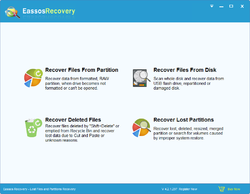
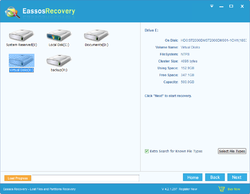
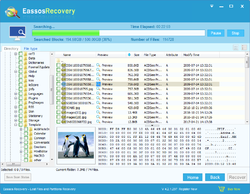
Эффективная программа для восстановления данных с любых носителей.
Giveaway of the day — Eassos Recovery 4.2.1
Eassos Recovery 4.2.1
доступна бесплатно!
Вы можете скачать и установить её в течение определенного времени.
 [показать]
Это цитата сообщения ТаМаРа_ТАРАНЬжина Оригинальное сообщение
38 комбинаций клавиш для быстрой работы в интернете
Освоив эти несложные комбинации, вы сможете проводить в интернете столько же времени, сколько обычно, но успевать в разы больше! Почти все привычные нам процессы в сети можно совершать при помощи всего пары клавиш.
Мы знакомим вас с 38 комбинациями клавиш, чтобы вы могли сберечь свое время.
Это цитата сообщения ТаМаРа_ТАРАНЬжина Оригинальное сообщение
67 уроков по Windows 10
Кликните на три полосочки перед названием ролика - откроется список плейлиста и высможете посмотреть ролики по вашему выбору.
Это цитата сообщения Владимир_Шильников Оригинальное сообщение
OCCT Perestroika — точная проверка компьютера.
[300x207]
Разговор сегодня пойдёт о бесплатной программе с таким советским названием OCCT Perestroika — которая предназначена для проверки компьютера на стабильность. Не редко возникает вопрос о проверки своего компьютера на причину возникновения различных ошибок.
Будь то перегрев компьютера, самопроизвольные перезагрузки, «зависания», или хуже того синие экраны смерти, от куда берутся все эти проблемы. Данная утилита проводит тестирования по парно, то-есть процессор — память, а также делает отдельную проверку центрального процессора и оперативной памяти.
[показать]Это цитата сообщения Владимир_Шильников Оригинальное сообщение
Как удалить программу с компьютера? Полное удаление программы.
В сегодняшней статье на блоге мы поговорим с вами о том, как удалить программу с компьютера, как полностью удалить программу. Как вы знаете, ненужные вещи захламляют квартиру, а ненужные программы – компьютер. Но, если вещь можно просто выбросить в мусорку, то различные приложения и программы в компьютере необходимо деинсталлировать (т.е. удалить), причем делать это нужно правильно, чтобы не возникало системных ошибок. Однако не все пользователи знают, как это правильно делается. Поэтому давайте в этой статье рассмотрим, как удалить программу с компьютера, убрав не только ярлык и исполнительные файлы, но и записи в реестре.
Как удалить программу с компьютера?
Панель управления.
Самый первый способ деинсталляции (удаления) приложений или программы, с которым должен познакомиться каждый пользователь – это использование функции «Удаление программ» в «Панели управления».
[показать]Это цитата сообщения Владимир_Шильников Оригинальное сообщение
Как защитить компьютер от взлома. Проверка на уязвимость.
Почти у каждого из нас теперь есть свой персональный компьютер. И для каждого данная машина выполняет какую-то работу, будь она вам нужна для просмотра фильмов, рисования, общения, создания других ПО, управления какими то системами и т.п, в любом случаи эта машина (т.е наш компьютер) обменивается данными машинами. И мы сами должны контролировать эти данные, чтобы они не попали в руки злоумышленников.
[показать]Это цитата сообщения Владимир_Шильников Оригинальное сообщение
Проверка системных файлов на повреждение.
Стабильная и правильная работа операционной системы зависит от множества факторов, одним из которых является целостность системных файлов.
Если вы заметили, что внезапно снизилась производительность компьютера или стали появляться различные аппаратные ошибки, не связанные с работой установленного программного обеспечения сторонних производителей, то в первую очередь стоит проверить системные файлы на повреждение.
Windows 10 умеет это делать из коробки при помощи служебной программы SFC.
Так называемое средство проверки системных файлов просканирует их, по возможности заменит на работоспособные копии из кешированной версии компьютера, а также в случае невозможности устранения проблемы, предложит вам детализированный отчет с указанием имен сбойных объектов.
[показать]Это цитата сообщения Владимир_Шильников Оригинальное сообщение
Как изменить значок (иконку) диска или флешки.
[300x244]Как изменить значок диска или поменять иконку флешки в Windows? В операционной системе Windows диски и подключаемые съемные устройства отображаются стандартными значками.
Если на подключаемом к компьютеру устройстве (флешке или внешнем жестком диске), производитель сделал специальную иконку, то в этом случае, в Проводнике отобразится не стандартный значок, а иконка, созданная производителем устройства.
Почему нужна смена значков флешек или дисков на компьютере? В случае с жестким или локальным диском, нет особой необходимости для того, чтобы поменять значок диска, а смена иконок для подключаемых USB флеш накопителей в некоторых случаях бывает желательна.
При одновременном подключении нескольких флешек к компьютеру, пользователю бывает трудно сразу отличить одну флешку от другой. Флешки с разными иконками легко различимы между собой, это сэкономит немного времени, затрачиваемого на поиск нужного съемного устройства, и повысит эффективность работы.
[показать]Это цитата сообщения Владимир_Шильников Оригинальное сообщение
Как показать расширения файлов в Windows.
В операционной системе Windows, при настройках по умолчанию, скрыты расширения для зарегистрированных типов файлов. Поэтому часто возникает необходимость узнать, какое расширение имеет файл.
В Windows не отображаются зарегистрированные типы файлов, пользователь видит только название файла. Это большинство типов файлов в операционной системе.
Для того, чтобы получить информацию о том, какое расширение имеет данный файл в Windows, необходимо кликнуть по файлу правой кнопкой мыши. В контекстном меню нужно выбрать «Свойства». В открывшемся окне «Свойства», во вкладке «Общие» пользователь увидит тип файла.
Иконки некоторых файлов в Windows могут быть похожи друг на друга, поэтому включить показ отображения типов файлов имеет смысл по двум причинам: для удобства и в целях безопасности.
 В операционной системе Windows, при настройках по умолчанию, скрыты расширения для зарегистрированных типов файлов. Поэтому часто возникает необходимость узнать, какое расширение имеет файл. [показать]
Это цитата сообщения Владимир_Шильников Оригинальное сообщение
Перевернуть изображение в Проводнике.
Если вы любите фотографировать или коллекционировать различные изображения, то наверняка сталкивались с ситуацией, когда во время просмотра их в Проводнике компьютера, некоторые находятся в перевернутом виде.
Такое размещение зависит в основном от положения фотоаппарата или смартфона во время съемки, а также конечного расположения картинки, в процессе её сохранения программой, например Фотошоп.
Далее для того, чтобы перевернуть изображение по часовой стрелке или против неё, вы используете функциональные возможности стандартного Средства просмотра фотографий или приложения Photos операционки Windows 10, а также другие сторонние утилиты.
[показать]Это цитата сообщения Владимир_Шильников Оригинальное сообщение
Как позвонить с компьютера на телефон?
Когда нет под рукой телефона
Бывают случаи, когда под рукой нет телефона, либо он разрядился, закончился баланс, или его вообще похитили инопланетяне,
но необходимо срочно позвонить. Для этого достаточно интернета, подключенного к Вашему компьютеру и наличия гарнитуры с микрофоном и динамиком.
Существует такой сервис, который позволяет сделать звонок в любую точку мира, со своего компьютера, но есть некоторые ограничения: 1) звонок должен длиться не более 1 минуты, 2) звонить можно только один раз в сутки.
 [показать]
Это цитата сообщения Владимир_Шильников Оригинальное сообщение
Как разблокировать файл используемый какой-либо программой, для действий с ним.
Если при попытке удаления, переименования или перемещения файла или папки, система не позволяет Вам сделать этого, так как файл (папка) используется другим приложением или у Вас нет прав доступа:
для осуществления данного действия, то для разблокировки используемого файла (папки) Вы можете воспользоваться утилитой Unlocker.Программа является дополнением к Проводнику Windows, а ее вызов осуществляется через контекстное меню, вызываемое нажатием правой кнопкой мыши на файле (папке).

 [показать]