Это цитата сообщения Владимир_Шильников Оригинальное сообщение
Как удалить программу из списка «Открыть с помощью».
Пункт контекстного меню «Открыть с помощью» (Open With List) часто используется для открытия запускаемых программ. Операционная система Windows предлагает программы для открытия соответствующего файла. С течением времени, в этом списке может скопиться довольно много программ, иногда и не предназначенных для открытия файла, который требуется открыть.
Довольно часто бывают такие ситуации, что для открытия неизвестного операционной системе файла, в контекстном меню «Открыть с помощью» попадают программы, которые совсем не предназначены для работы с файлом, который нужно открыть.
Можно просто по ошибке попробовать открыть файл и после этого такая программа добавиться в список программ, которые предназначены для открытия данного файла. Поэтому желательно удалить запись о ненужной программе из контекстного меню.
 Пункт контекстного меню «Открыть с помощью» (Open With List) часто используется для открытия запускаемых программ. Операционная система Windows предлагает программы для открытия соответствующего файла. С течением времени, в этом списке может скопиться довольно много программ, иногда и не предназначенных для открытия файла, который требуется открыть.
 [показать]
Это цитата сообщения Владимир_Шильников Оригинальное сообщение
Одна из причин, почему не работает восстановление системы.
При возникновении проблем с операционной системой, иногда, случаются такие ситуации, при которых не работает восстановление системы. Многие из нас попадали в такие ситуации, когда по каким-либо причинам нам необходимо было сделать восстановление операционной системы.
Это самый легкий способ исправить какие-либо неполадки в операционной системе компьютера или неполадки связанные с работой некоторых программ.
Вы запускаете процесс восстановления операционной системы и видите, что в Windows не работает восстановление системы. Процесс восстановления операционной системы запускается, проходит все этапы восстановления, и в завершении процесса вы видите, вместо окна с информацией, что система успешно восстановлена, окно с информацией, что системе не удалось восстановиться.
 При возникновении проблем с операционной системой, иногда, случаются такие ситуации, при которых не работает восстановление системы. Многие из нас попадали в такие ситуации, когда по каким-либо причинам нам необходимо было сделать восстановление операционной системы. [показать]
Это цитата сообщения Владимир_Шильников Оригинальное сообщение
Поиск картинок по изображению (3 сервиса).
Поиск по картинкам поможет найти похожие или идентичные изображения в интернете. Для поиска похожих картинок используются онлайн сервисы, которые имеют большие базы проиндексированных изображений.
Для успешного поиска изображения в интернете необходимо, чтобы подобная картинка ранее была загружена на какой-нибудь сайт в интернете. Поэтому, если вы, в данный момент времени, сделаете фото и попытаетесь его найти, то с большой долей вероятности результаты поиска вас не удовлетворят. Разумеется, это не касается фотографий достопримечательностей и других известных мест.
Поиск изображения по картинке присутствует в поисковых системах Google, Яндекс, на некоторых онлайн сервисах. В этой статье мы рассмотрим поиск по изображению, когда имеется образец картинки, а не поиск картинок, подходящих для поискового запроса, вводимого в строку поиска.
 Поиск по картинкам поможет найти похожие или идентичные изображения в интернете. Для поиска похожих картинок используются онлайн сервисы, которые имеют большие базы проиндексированных изображений. [показать]
Это цитата сообщения Владимир_Шильников Оригинальное сообщение
Ninite для автоматической установки программ.
Сервис Ninite.com и бесплатная программа Ninite служат для автоматической установки на компьютер популярных программ в пакетном режиме без участия пользователя. На сайте Ninite.com собрано более 90 популярных программ, которые можно быстро установить на компьютер в режиме пакетной установки программ, при так называемой «тихой установке».
После покупки компьютера, или установки операционной системы Windows, пользователь сталкивается с тем, что ему необходимо установить дополнительные программы для полноценной работы на компьютере. Для работы нужен браузер, если пользователя не удовлетворяет штатный обозреватель Майкрософт, архиватор, торрент-клиент, плеер, программа для работы с изображениями, офисная программа, антивирус, и многое другое, в зависимости от его потребностей.
 Сервис Ninite.com и бесплатная программа Ninite служат для автоматической установки на компьютер популярных программ в пакетном режиме без участия пользователя. На сайте Ninite.com собрано более 90 популярных программ, которые можно быстро установить на компьютер в режиме пакетной установки программ, при так называемой «тихой установке». [показать]
Это цитата сообщения Владимир_Шильников Оригинальное сообщение
7 раздражающих функций Windows, которые можно исправить прямо сейчас.
https://lifehacker.ru/2013/04/17/7-razdrazhayushhi...ozhno-ispravit-pryamo-sejchas/Для большинства из нас Windows стала уже настолько привычной и знакомой, что превратилась в старого проверенного приятеля. Мы хорошо знаем его достоинства, научились мириться с его недостатками и точно знаем, что от него ждать в той или иной ситуации. Однако, есть у этого приятеля целый ряд привычек, которые продолжают нас раздражать просто каждый день. В этой статье вы узнаете, как легко и быстро избавиться от некоторых досаждающих пользователям функций Windows буквально за пять минут.
Подтверждение удаления
Читать далее
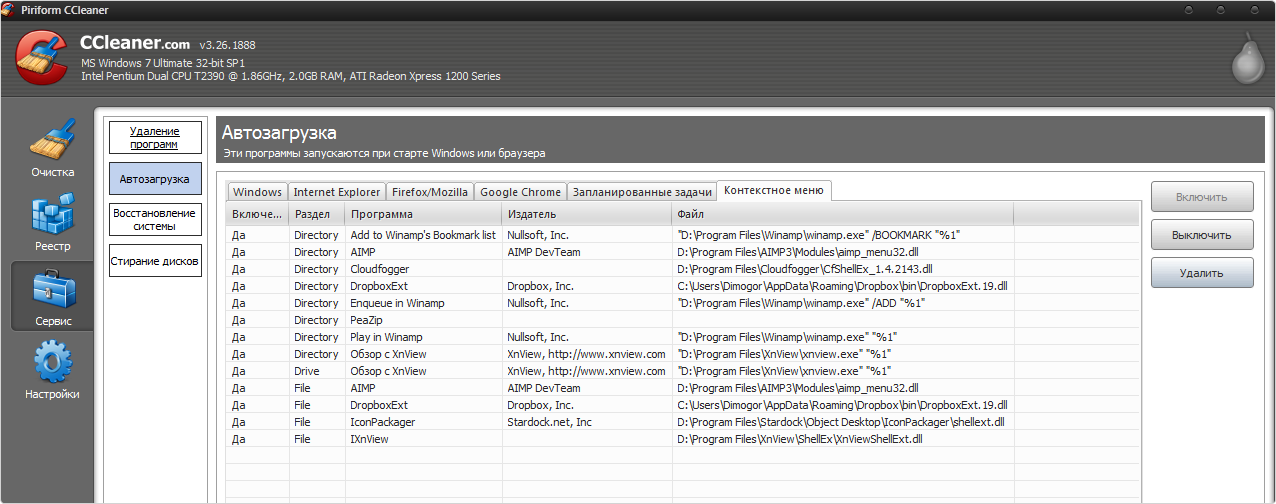
Запустите программу, перейдите в раздел Сервис и на вкладке Контекстное меню отключите лишние для вас пункты.
Это цитата сообщения Владимир_Шильников Оригинальное сообщение
Буферизация видео YouTube в браузере Mozilla Firefox.
Если вы являетесь обладателем не очень быстрого соединения с Интернет, то вы наверное достаточно часто наблюдали за буферизацией видео роликов при их просмотре на сервисе Ютуб, в процессе, которой вам приходилось мучительно ожидать дальнейшего комфортного просмотра видео. В браузер Mozilla Firefox присутствует возможность настройки процесса буферизации, после которой вы сможете смотреть понравившиеся ролики в полной их буферизации.
Это цитата сообщения Владимир_Шильников Оригинальное сообщение
Как войти в BIOS (БИОС) на компьютере и ноутбуке?
В сегодняшней статье на блоге мы поговорим с вами об очень серьёзной теме — как войти в BIOS. Все кто активно пользуется своим компьютером, рано или поздно сталкивается с необходимостью войти в Биос. Однако это не всегда получается, так как многие пользователи либо вообще не знают как попасть в Биос, либо по каким-то другим причинам.
Кстати говоря, вопросов о том, как войти в BIOS, бы было намного меньше, если бы разные производители стандартизировали процедуру входа в Биос (например, по кнопке Delete). Но это не так!
Каждый производитель назначает свои кнопки для входа, а поэтому, иногда даже опытные пользователи не сразу могут понять, что к чему. Поэтому в этой статье я постараюсь подробно рассказать вам о том, как войти в BIOS.
Что такое BIOS?
После того как вы включаете компьютер или ноутбук, его управление берет на себя система БИОС (набор микропрограмм, которые необходимы для обеспечения доступа операционной системе к аппаратуре компьютера).
Это цитата сообщения Владимир_Шильников Оригинальное сообщение
Как почистить ноутбук от пыли в домашних условиях?
В сегодняшней статье на блоге мы поговорим с вами о том, как почистить ноутбук от пыли, причем в домашних условиях. Дело в том, что любой ноутбук, как и обычный стационарный компьютер с течением времени засоряется пылью и его необходимо чистить. Если ноутбук своевременно не почистить от пыли, то он может просто перегреться и выйти из строя. Поэтому нужно позаботиться о своем ноутбуке и не забывать периодически чистить его. Однако большинство пользователей вообще не знают, как почистить ноутбук от пыли или просто боятся этого делать. И в этой статье мы как раз разберем с вами этот вопрос более подробно.
Как почистить ноутбук от пыли?
Каждый владелец ноутбука со временем сталкивается с тем, что его устройство настолько забивается пылью, что вентилятор просто не справляется со своей работой, в результате чего процессор сильно нагревается и выполнять какие-либо операции становится невозможно. Чистка от пыли снижает температуру процессора и других устройств на 15-20 градусов. Поэтому ноутбук нужно своевременно очищать от загрязнений.
 [показать]
Это цитата сообщения Владимир_Шильников Оригинальное сообщение
Простой поиск, установка и обновление драйверов.
Как вы, наверное, знаете, любой компьютер состоит из стандартного набора деталей. Материнская плата, процессор, видео, звуковая и сетевая карты, жесткий диск, монитор, клавиатура, мышь. Плюс в сборку может входить и дополнительное оборудование, например TV-тюнер, карта видеозахвата и так далее. Помимо этого к компьютеру, через входы USB можно подключать дополнительное оборудование, тот же внешний жесткий диск, или, к примеру, смартфон или планшет. Для того чтобы все это оборудование работало, необходимо установить вспомогательное программное обеспечение, так называемые, драйвера. Также очень важно, для стабильной работы компьютера, периодически обновлять драйвера на более поздние версии. Если раньше, ручной поиск, установка и обновление драйверов занимали значительное количество времени, то в настоящее время, с появлением многочисленных специальных приложений и сервисов «заточенных» на выполнение данной задачи в автоматическом режиме, этот процесс значительно упростился и ускорился. Познакомьтесь с еще одним, пожалуй, самым лучшим приложением по поиску и установке необходимых драйверов. Называется программа DevID Agent. Программа бесплатная и очень простая в использовании.
[показать]Это цитата сообщения Владимир_Шильников Оригинальное сообщение
Как безвозвратно удалить файлы без программ.
Recuva - https://www.piriform.com/recuva
Это цитата сообщения Владимир_Шильников Оригинальное сообщение
Компьютер пищит: что это значит и какая расшифровка? [сигналы BIOS].
Злостные энергетики отключили свет, а при включении компьютер стал непонятно коротко пищать и работать отказался? Братик пнул системный блок, после чего последний издает один протяжный вой и не включается? Компьютер пищит так, что всем в округе страшно?
Можно конечно уронить кирпич на энергетиков и подвесить брата за ноги к потолку, но как определить что же стало с компьютером и что означает это самое пищание? Эта статья как раз посвящена звуковым сигналам (или их отсутствию) компьютера, а именно их расшифровке.
 [показать]
Это цитата сообщения Владимир_Шильников Оригинальное сообщение
Не отображаются картинки-фотографии на рабочем столе.
Это цитата сообщения Владимир_Шильников Оригинальное сообщение
Какие программы нужны после установки Windows?
[303x166]
После покупки нового компьютера или ноутбука Вам обязательно нужны будут программы для решения разнообразных задач: создания текстовых документов, просмотра фильмов, общения с друзьями в чате и т.д. Впрочем, как и после переустановки Windows 7. Ведь в таком случае локальный диск C будет отформатирован, и все файлы удалятся.
Какие программы нужны для компьютера или ноутбука? Их очень много. В этой же статье собраны наиболее важные – те, которые установлены практически на каждом втором ПК или ноутбуке. Поэтому, если хотите узнать, какие нужны программы после установки Windows, рекомендую ознакомиться со списком, представленным ниже.
Для удобства приведен пример, какие программы нужны для компьютера Windows 7. Причем в той последовательности, в которой их рекомендуется устанавливать. Хотя все эти программы также нужны для ПК и ноутбуков, работающих на Windows 10, 8 или XP.
[показать]Это цитата сообщения Владимир_Шильников Оригинальное сообщение
Простая программа для того, чтобы скачать сайт целиком на компьютер.
Сейчас рассмотрим одну очень интересную тему. Поговорим о бесплатной программе для того, чтобы скачать сайт целиком на компьютер. Ведь согласитесь, у каждого человека есть такие ресурсы, которые он боится потерять.
Вот и этот случай не исключение. При создании данного сайта, большое количество технических знаний было взято с разных полезных блогов. И вот сегодня мы один такой сохраним на всякий случай на ПК.
[показать]Это цитата сообщения Владимир_Шильников Оригинальное сообщение
Популярные ошибки пользователей, ведущих к потере данных на диске.
Вашему вниманию предлагается топ-20 причин, из-за которых пользователи остаются без своей ценной информации. Если даже вы дока системного администрирования, освежить азы будет полезно. Как говорится — чтобы подстелить соломки.
Как сохранить данные
Это цитата сообщения Владимир_Шильников Оригинальное сообщение
Как восстановить флешку или диск RAW в формат NTFS?
Чаще всего файловая система диска меняется на RAW после неправильного выключения компьютера, когда отключили свет, или пользователь сэкономил время и вытянул шнур питания системного блока из розетки. Другая причина – вирусы, которые меняют NTFS на RAW формат HDD дисков. Как исправить эту проблему, читайте в этой статье.
Что такое файловая система RAW?
Если диск получил формат RAW, Windows отобразит его среди других разделов винчестера. Но при попытке открытия компьютер выдаст ошибку и предложит его отформатировать. Помимо этого, любые действия с этим томом будут недоступны: проверка на ошибки, дефрагментирование и пр. (полезно прочитать «Как проверить целостность системных файлов Windows 10 и восстановить их?»).
Это цитата сообщения Владимир_Шильников Оригинальное сообщение
Надежно сохраняем систему и данные.
[225x224]
В работе компьютера по самым разным причинам могут произойти сбои. В таких ситуациях ценная информация может быть утрачена без возможности возрождения. Чтобы этого не допустить, используется резервирование с помощью встроенных средств Windows, а также коммерческих и бесплатных программ соответствующего направления.
Сохранение системы и данных
Самым ценным элементом компьютера является не монитор и прочие комплектующие, а сведения, которые записаны на жестком диске. При этом степень преимущества оценивается не только с материальной стороны, но и с психологической и моральной. Ущерб от утраты семейных фотографий или годового отчета, на составление которого понадобилось много времени, подсчитать невозможно. Поэтому стоит заранее подумать о том, как сохранить важные материалы, настроив резервирование и сделав дубликат. Операционная система и все, что в ней установлено не менее важны, так как от их работоспособности многое зависит. Понятно, что все это можно установить заново, потратив не один час. Воспроизведение дополнительной копии проходит очень быстро.
Многие пользователи не хотят тратить время на защиту своих файлов. На самом деле все очень просто.
[показать]Это цитата сообщения Ира_Ивановна Оригинальное сообщение
Мелодрамы на выходные...
Рита, известная российская актриса, популярность которой угасает. Молодой бизнесмен Антон, с которым она живёт в гражданском браке, собирается открыть свою киностудию, чтобы дать новое дыхание таланту Риты. Рита решает усыновить мальчика Ваню из детского дома. Это усыновление даёт импульс карьере Риты – её с сыном фотографируют на обложку журнала. Но контакта с Ваней не получается – Рита знаменита, эгоистична, очень занята. Настоящая мать Вани Зоя после рождения мальчика отказалась от родительских прав, поскольку материально не могла содержать ребенка. Теперь она нашла постоянную работу и готова вернуть мальчика. Она пытается опротестовать решение об усыновлении Вани...
Самовлюблённый мужчина лишь после смерти преданной ему жены осознаёт, что она была главным человеком в его жизни. Он отправляется в прошлое, чтобы покаяться перед ней, а ещё - найти ответ на вопрос, почему втайне от него она пожелала быть похороненной рядом со старой могилой неизвестного человека...
Это цитата сообщения Владимир_Шильников Оригинальное сообщение
SVCHOST.EXE тормозит работу системы Windows? Устраняем проблему за 3 простых шага.
Что такое svchost.exe? Казалось бы, обычный процесс, только периодически подгружает процессор до 100% без видимых на то причин. Избавляться от него «варварскими» методами нельзя – процесс то системный, но работать с жуткими тормозами даже при открытии папки тоже не хочется. Давайте разбираться более подробно.
Процесс или вирус?
[показать]Это цитата сообщения Владимир_Шильников Оригинальное сообщение
Как закрыть зависшую программу.
Рано или поздно любой сталкивается с данной ситуацией. Причин тому много, — начиная c проблем с жестким диском, и заканчивая перегревом процессора. Сперва хочу рассказать о неправильных действиях.к которым часто прибегают начинающие пользователи.
1. Отключение компьютера из розетки. (Мне не совсем понятна логика действия, но многие юзеры поступают именно так)
2. Перезапуск ПК через Reset или долгое нажатие кнопки Пуск.
3. Извлечение аккумулятора. Да, к этим способам приходится прибегать, но только в самых крайних случаях, когда уже ничего не помогает.
4. Многие пытаются вновь перезапустить утилиту. Повторный запуск их, часто, ничего не решит, а только усугубит положение.
Что делать, если зависла программа
[показать]