Это цитата сообщения Владимир_Шильников Оригинальное сообщение
Как настроить интернет в Windows 10?
[240x240]
Поговорим о настройке обычного сетевого соединения, высокоскоростного соединения (PPPoE), Wi-Fi сетей, и 3G/4G модемов. Думаю, статья будет многим полезна. Ведь, после обновления до Windows 10 не все сразу могут разобраться, где и что настраивать и как это сделать. Да и бывают случаи, когда после обновления до Windows 10 интернет просто не работает. Скорее всего, нужно просто заново настроить соединение.
Мы знаем, что есть разные способы подключить наш компьютер к интернету. В этой статье я постараюсь рассказать о настройке основных соединений:
- Настройка обычного соединения Ethernet. Подключение кабеля напрямую от провайдера к компьютеру, через роутер, или ADSL модем.
- Настройка высокоскоростного соединения (PPPoE) в Windows 10.
- Подключение к интернету по Wi-Fi.

Это цитата сообщения Владимир_Шильников Оригинальное сообщение
Как отключить обновления в Windows 10 — 3 способа.
Как отключить обновление Windows — такой вопрос задают пользователи, которым необходимо запретить установку обновлений системы на компьютер. При настройках по умолчанию, операционная система самостоятельно в автоматическом режиме ищет, скачивает и устанавливает обновления, выпущенные для Windows.
Корпорация Майкрософт, с периодичностью примерно раз в месяц, выпускает пакеты обновлений для операционной системы Windows. Время от времени, Microsoft делает внеплановые обновления, призванные решить возникающие проблемы в работе ОС, или закрывающие обнаруженные бреши в системе безопасности Windows.
Основная часть обновлений касается безопасности системы. При установке обновлений применяются исправления системы или происходит добавление некоторых новых функций.
Кроме обычных обновлений, в Windows 10 выходят так называемые крупные обновления, после применения которых, по существу, на компьютер устанавливается новая версия Windows 10. Подобные крупные обновления выходят с периодичностью один-два раза в год.

Это цитата сообщения Владимир_Шильников Оригинальное сообщение
Как очистить жесткий диск в Windows 10.
Сегодня в статье рассмотрим несколько действенных способов, как очистить диск в Windows 10. Наверняка, — у большинство из вас свои методы и предпочтения на этот счет, поэтому, кто хочет с ними поделиться, пишите в комментарии, — думаем такая информация будет полезной.
8 крутых способов, как почистить жесткий диск в Windows 10
Пожалуй, начну с самого простого способа и сразу хотим напомнить о том, что чем дольше вы работаете за компьютером, тем больше копится временных файлов, которые надо удалить. Это мусор от работающих приложений, сохраненные образы восстановления для операционной системы, резервные копии системных файлов (папка Winsxs), переполненная корзина и т.д. Соответственно это занимает прилично места и необходимо регулярно проводить профилактическу. Даже при том, что у вас терабайты свободного пространства. Не забывайте, такое захламление может привести к нестабильно работе ОС, глюкам, тормозам и сбоями.

Это цитата сообщения Владимир_Шильников Оригинальное сообщение
Какие службы можно отключить в Windows 10.
Поговорим о том, какие службы можно отключить в Windows 10, хотя эта система не так уж и требовательна к ресурсам компьютера. Службы, это программы, которые действуют в фоновом режиме, обеспечивая нормальную работу компьютера. Некоторые из них мы используем редко, а есть которые и вовсе не используем. Эти службы и можно отключить, когда компьютер начинает медленнее загружаться и выполнять свои функции, чтобы повысить производительность операционной системы. А для тех, у кого маломощный компьютер, это неплохой способ повысить общую производительность системы.
К тому же некоторые службы представляют уязвимость для вирусов, и это в первую очередь относится к такой службе, как Удаленный реестр. То, что можно выключить зависит конечно от потребностей и задач, которые выполняет пользователь на своем компьютере, поэтому здесь я привел в пример, те службы, которые я отключил в своей конфигурации.

Это цитата сообщения Владимир_Шильников Оригинальное сообщение
Как скрыть ярлыки на рабочем столе в Windows 10.
Поговорим о том, как скрыть ярлыки на рабочем столе в Windows 10. Статья будет небольшой, — знаем, что многие не любят читать «простыню» из текста, поэтому как говорится будем кратки. 😉
Это цитата сообщения Владимир_Шильников Оригинальное сообщение
Как сделать снимок экрана в Windows 10.
Человеку нужно было сделать скрин экрана. Для решения поставленой задачи он достал планшет, сфотографировал изображение на мониторе и отправил сам себе на почту. Все это было проделано с невероятно гордым выражение лица, мол додумался!)
Это цитата сообщения Владимир_Шильников Оригинальное сообщение
Быстрый запуск в Windows 10.
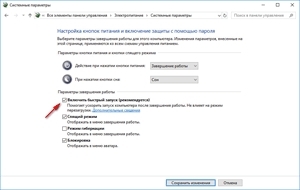
Быстрый запуск Windows — специальный режим запуска операционной системы, позволяющий быстрее загрузить систему, чем при обычном запуске. Данная функция встроена в операционную систему Windows 10, она может быть включена или отключена на компьютере.
Для многих пользователей важно, чтобы как можно скорее загрузилась система, открылся Рабочий стол для начала работы на компьютере. Необходимо ускорить запуск компьютера. Решить проблему можно с помощью быстрой загрузки Windows.
В Windows имеются различные технологии для выхода из отключенного состояния компьютера: режимы сна, гибернации, быстрого запуска. Способы отличаются по реализации друг от друга, пользователь самостоятельно выбирает наиболее подходящий для себя режим отключения и запуска компьютера.
Быстрый запуск работает только после физического отключения компьютера.
Это цитата сообщения Владимир_Шильников Оригинальное сообщение
Не работает камера в windows 10 — решение.
Проблемы с работой веб камеры — одна из распространенных проблем windows 10.
В этом руководстве мы рассмотрим несколько вариантов ее решения.
Правка реестра
- Откройте меню «Пуск» и наберите «regedit» на клавиатуре.
- Кликните по пункту «regedit» под надписью «Лучшие соответствия».

Это цитата сообщения Владимир_Шильников Оригинальное сообщение
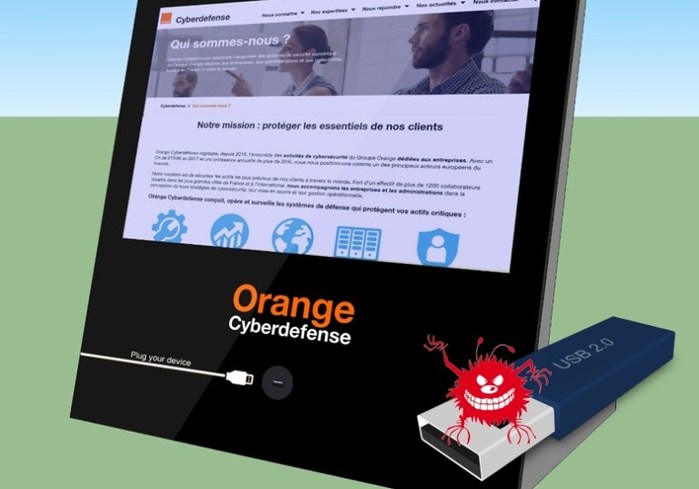
Терминал Orange «очищает» флеш-накопители от вирусов.
Вирусы могут проникать в компьютер не только через Сеть, но и при использовании флешек и съемных дисков. Современные антивирусы более ориентированы именно на сетевые угрозы и в меньше степени на локальные. Тем не менее, проблема эта довольно остра и требует решения на пользовательском уровне.
Компания Orange создала устройство, напоминающее по внешнему виду небольшой терминал.
Это цитата сообщения Владимир_Шильников Оригинальное сообщение
Помещаем Корзину в Панель задач.
Данная статья не несет какой-либо функциональности, за исключением того, что для доступа к Корзине, которая «прописана» на рабочем столе не нужно будет сворачивать открытые приложения, ну и немного, хотя бы на один значок очиститься рабочий стол. Положение корзины на рабочем столе меня устраивало довольно долгое время, но вот, решил немного поэкспериментировать. И вот, что у меня получилось. В принципе, удобно и просто.
Для начала создаем ярлык для Корзины. Щелкаем по ней правой кнопкой мыши и выбираем «Создать ярлык».
Это цитата сообщения Владимир_Шильников Оригинальное сообщение
Установить драйвера если их нет на компьютере.
Если вы, к примеру, установите на компьютер «чистую» операционную систему (чистую – значит без всяких предустановленных сторонних программ и прочего), то легко можете столкнуться с тем, что какие-то из устройств компьютера или функции Windows работать не будут. Например, не работает тачпад, нет звука, изображение на экране какое-то странное (например, слишком низкое разрешение). Если у вас ноутбук, то установив на него Windows, могут не работать клавиши для быстрого выполнения операций, например: повысить / понизить / отключить звук, повысить / понизить яркость, включить / отключить Wi-Fi, включить / отключить тачпад и другие подобные клавиши.
Это цитата сообщения Владимир_Шильников Оригинальное сообщение
Делаем свой компьютер более скоростным!
https://spec-komp.com/news/pravrashhaem_staryj_pk_v_raketu/2018-04-19-1207Коснемся темы старых компов и выясним: как ускорить работу, получить большую производительность и выжать максимум из старого компа. Читать далее
Надеемся, что вы сразу ощутите разницу после применения этих программ.
Это цитата сообщения Владимир_Шильников Оригинальное сообщение
Лучшие программы для ОС Windows.
Для Windows существуют море бесплатных программ и приложений на сегодня. Какой программе довериться и какой из них является лучшим? Мы постоянно ищем лучшее программное обеспечение для Windows, чтобы пользователи могли в одном месте узнать информацию о нужной ему программе. И в этой статье мы составили список лучших программ для Windows, ознакомьтесь и откройте для себя программы, о которых вы раньше даже не знали. Почти все программы бесплатны, и вы можете быстро найти то, что вам нужно, перейдя по навигационным ссылкам.
Антивирусы
Антивирусные средства являются краеугольным камнем в защите компьютера от внешних атак. Хотя она не должна быть вашей единственной зашитой, важно установить только одну антивирусную программу! Установка нескольких антивирусных программ на одном компьютере может вызвать проблемы.
Avira Free Antivirus 2015
Это цитата сообщения Владимир_Шильников Оригинальное сообщение
Какая скорость интернета считается нормальной.
Какая скорость интернета считается нормальной. Думаю каждый активный пользователь глобальной паутины задавался вопросом какая нормальная скорость для домашнего интернета должна быть, чтобы было комфортно пользоваться и при этом не переплачивать провайдеру.
Это цитата сообщения Владимир_Шильников Оригинальное сообщение
Office 2010 + Visio + активация бесплатно.
Нашли рабочую сборку с MS Office 2010 и Visio с ключом активации, которой на данный момент пользуются многие. Всё работает, да и активация даже не потребуется!
Что есть в активированном MS Office 2010 & Visio?
Эта сборка включает в себя версии x86 (x32) и x64, полноценный Visio и все самые необходимые приложения для полноценной работы с документами word, exel, outlook, powerpoint и т.д. В ходе установки будут несколько скриншотов, вот что появилось после установки:

Это цитата сообщения Владимир_Шильников Оригинальное сообщение
Компьютер выключается сам по себе.
Знакомый столкнулся с проблемой самопроизвольного выключения компьютера. Рассмотрим эту проблему для тех, кто сталкивался с данной ситуацией, но не нашел решения. В принципе всего четыре причины, по которым выключается компьютер и сейчас мы их рассмотрим.
1. Выключается компьютер во время игры — проблема в видеокарте. Так почему же выключается компьютер когда играешь? — перегрев. Возможно не хватает питания, возможно умерла система охлаждения (СО) видюхи. Попробуйте снять СО, почистите от пыли и замените термопасту.
2. Компьютер выключается при ресурсоемких задачах (архивирование, либо иные задачи) – скорее всего проблема в процессоре, а точнее в ее перегреве. Тут либо система охлаждения умерла, а возможно просто потребуется сменить термопасту, либо также проблема с питанием, попробуйте в BIOS изменить вольтаж CPU.

Это цитата сообщения Владимир_Шильников Оригинальное сообщение
Тормозит видео в интернете и на компьютере.
Товарищу попал на руки клиентский ноутбук с признаками торможения видео на ноутбуке (и отсутствовал звук). И что он только не переделал и каких только рекомендаций после чтения в интернете не внедрил, толку ноль. Но проблему все же решил, об этом далее в статье.
И так, перечитал море статей, везде в принципе описывают одно и тоже:
- Переустановить Windows
- Переустановить видеодрайвер
- Переустановить Adobe Flash Player, хотя в Ютуб воспроизведение происходит через HTML5

Это цитата сообщения Владимир_Шильников Оригинальное сообщение
Как ускорить Windows 10.
Если вы хотите знать, как ускорить работу компьютера Windows 10, можно привести несколько примеров на этот вопрос. Но будьте готовы к тому, что придется пожертвовать многими функциями в том числе и внешним видом операционной системы.
Это цитата сообщения Владимир_Шильников Оригинальное сообщение
Набор полезных программ для вашего нового компьютера.
Купили компьютер, принесли домой, начали пользоваться…. Так и делается, без дополнений, после покупки персонального компьютера. Но все-таки нужны программы. Без программ никак. На новом компьютере будет у вас встроенный браузер, несколько ярлыков на рабочем столе, и немного программ, которые имеет на борту операционная система windows. Если установлена windows 10, то еще будет встроенный скайп.

Это цитата сообщения Jorjorych Оригинальное сообщение
Блокировать рекламу в Сент браузере (Cent Browser)!
Если замучили рекламные баннеры на сайтах, то установите расширения для их блокировки.
Для этого скопируйте ссылки приведённые ниже и вставьте в адресную строку браузера, переходите по них (Enter) и добавьте расширение.

Интернет ресурсы (сайты, форумы, порталы ...) могут определить наличие блокировки рекламы и не разрешат Вам просматривать, скачивать, загрузить контент, писать комментарии. Тогда можете отключать (не удалять) расширение анти-баннер на данном ресурсе.
Могут быть и другие анти-рекламные техники, найдёте - поделитесь!
Серия сообщений "Справочный материал":
Часть 1 - Энциклопедия ЛИРУ - уроки и советы блогерам ч.1 (Супер-серия сообщений)
Часть 2 - Как сделать иконку на Раб. стол с любого сайта
...
Часть 8 - Бесплатные хостинги изображений, видео, флеш.
Часть 9 - Браузер Cent (Cent Browser)
Часть 10 - Блокировать рекламу в Сент браузере (Cent Browser)!
Серия сообщений "Интернет-премудрости":
Часть 1 - Компъютер, интернет
Часть 2 - Узнай о формате файла все!
...
Часть 13 - Как запретить выход программам в интернет
Часть 14 - Планета любви!
Часть 15 - Блокировать рекламу в Сент браузере (Cent Browser)!