Это цитата сообщения Владимир_Шильников Оригинальное сообщение
Программы для очистки ноутбука от лишнего мусора.
Помимо необходимости проводить регулярную профилактику от пыли в вашем ноутбуке следует постоянно следить и за внутренней чистотой операционной системы. Любой запуск программы, просмотр страничек в браузере или установка нового ПО – все это оставляет след в виде временных файлов, которые постоянно скапливаются на жестком диске. Хотя система и обладает внутренним набором инструментов для очистки локальных дисков от временных ресурсов, но они – отнюдь не панацея, и именно поэтому существуют различные бесплатные программы для очистки ноутбука, которые мы рассмотрим.

Это цитата сообщения Владимир_Шильников Оригинальное сообщение
Бесконечное ожидание скачивания приложений в Play Маркете.
Попытка установить приложение из Play Маркета иногда завершается статусом бесконечного ожидания скачивания. И справится с ним не помогает ни отмена загрузки и повторное нажатие на кнопку «Установить», ни многое другое, что делают пользователи в подобных ситуациях. Мы выяснили, что становится причиной такого состояния, и нашли работающие способы устранения ошибки.
Почему приложения не скачиваются
Вот самые распространенные причины, из-за которых загрузка приложений останавливается, даже не начавшись:


Это цитата сообщения Владимир_Шильников Оригинальное сообщение
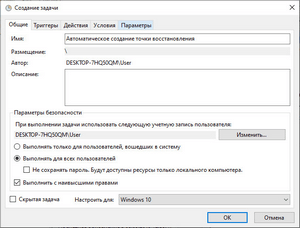
Автоматическое создание точки восстановления Windows.
При настройках по умолчанию, операционная система Windows создает точки восстановления автоматически, если на компьютере включена защита системы. Этот функционал позволяет выполнить откат системы до работоспособного состояния.
При работе на некоторых компьютерах возникают сбои и неполадки Windows, вызванные разными причинами, в том числе действиями самого пользователя. От этого никто не застрахован.
Если причину отказа в работе не получается устранить разными способами, остаются два варианта решения проблемы, без полной переустановки системы:
- Восстановление Windows из ранее созданных точек восстановления.
- Восстановление операционной системы из резервной копии, созданной заранее.
В первом случае, пользователь запускает на ПК восстановление ОС, выбирает подходящую контрольную точку восстановления, а затем происходит процесс восстановления Windows, в состояние, которое она имела на момент создания точки восстановления.
Это цитата сообщения Владимир_Шильников Оригинальное сообщение
Как и чем протирать экран ноутбука.
Иногда такое безобидное занятие, как очистка экрана ноутбука может нанести вред устройству. Потребуется замена дисплея или покупка нового устройства. Чтобы этого избежать мы решили рассказать вам, как и чем можно без опаски протереть экран ноутбука.
Перечисленные способы преследуют две цели:
- не оставить пятен и разводов на экране.
- не нанести повреждений устройству.
Общие советы
- Перед началом очистки выключите устройство и отключите его от сети.
- Во время очистки не нужно давить на дисплей или отдирать пятно ногтем. Помогут круговые движения без приложения излишних усилий. В противном случае вы рискуете повредить матрицу ноутбука.
- Не используйте грязные материалы. Также не нужно использовать повторно одноразовые средства очистки.

Это цитата сообщения ToKiTo4Ka Оригинальное сообщение
Полезные советы для любителей Opera
 [240x164]
2. Знаете ли вы, что в 9-й версии Opera при вводе в адресную строку нескольких разделённых пробелами слов автоматически запускается поиск (в поисковой системе, выбранной по умолчанию)? Можно ввести туда же и первую букву поисковой системы (например, для Google – g), а затем запрос. Или воспользоваться подсказкой – программа сама предложит вам ввести букву, если после ввода в адресную строку любых символов нажать Стрелку вверх и Enter.
Это цитата сообщения Владимир_Шильников Оригинальное сообщение
Opera 10: скорость в красивой упаковке

В первый день сентября текущего года интернет облетела новость о выходе нового браузера компании Opera Software, а точнее - его 10 версии, которая, по заявлениям разработчиков, является самой быстрой среди других веб-обозревателей.
Помимо увеличения скорости загрузки сайтов браузер Opera 10 обладает рядом интересных новшеств, а также привлекательным дизайном. Но обо всем по порядку.
Итак, чем же порадует десятая версия одного из популярных интернет-браузеров - Opera 10?
Это цитата сообщения Владимир_Шильников Оригинальное сообщение
Оптимизация компьютера Windows (7 8.1 10) 10 способов по шагам.
Для чего нужна оптимизация компьютера Windows? Когда вы только устанавливаете систему, она работает очень быстро (в большинстве случаев). Но, с течением времени любой компьютер начинает заметно притормаживать. На это смотреть сквозь пальцы не стоит. Да и сразу проводить абгрейд устройств ПК тоже не надо.

Это цитата сообщения yuriy_iWowWe Оригинальное сообщение
Фильм про любовь, корысть и зависть людей - Богатая наследница / Русские мелодрамы 2019 новинки
|
 |
Это цитата сообщения Владимир_Шильников Оригинальное сообщение
Как ускорить браузер оптимально.
Google Chrome и Mozilla Firefox являются лидерами среди веб-браузеров в течении нескольких последних лет.
Отдельно замечу, что браузер Chrome может похвастаться скоростью своей работы, хотя и больше других потребляет оперативной памяти.
Он быстрее конкурентов умеет загружать веб-страницы и становится лучше с каждым обновлением.
Очень много пользователей остаемся верны браузеру Firefox, большинство из нас еще с момента выхода его первых версий, а разница в возрасте с Chrome у него составляет около 4 лет.
Огромное количество стабильных дополнений и настроек, существенно расширяющих функциональность, регулярные обновления и поддержка большого сообщества — это веская причина для меня использовать именно этот интернет-браузер.
Это цитата сообщения Владимир_Шильников Оригинальное сообщение
Интернет - необходимость сегодняшнего дня.
Вам за 50, вы родились и выросли в советское время, когда такого понятия, как интернет, не существовало вообще. Читать любимые книги, пообщаться за чашечкой чая на кухне, обсудить футбол или сериал, или найти добрый совет в кругу сослуживцев – вот к чему мы привыкли, что наполняло жизнь до «лихих 90-х».
Это цитата сообщения Владимир_Шильников Оригинальное сообщение
Как перезагрузить роутер самостоятельно.
Что обычно делает рядовой пользователь, обнаружив проблему с интернет-соединением или скоростью закачки? Правильно: скорее всего, звонит в техподдержку. А между тем большинство подобных проблем решается на первом же этапе: помогает перезагрузка роутера, которую оператор, например, Ростелеком (да и любого другого провайдера) просит выполнить в первую очередь.
Это цитата сообщения Владимир_Шильников Оригинальное сообщение
Как правильно скачивать картинки с интернета. Маленькие хитрости.
Вы, наверное, уже скачивали картинки с интернета. И знаете, что самые популярные сайты для поиска и скачивания изображений – это Яндекс и Гугл. Вы можете скачивать картинки и с других сайтов. Принцип поиска и скачивания картинок на всех сайтах одинаков.
Как скачивать картинки с Гугл
Заходим на сайт Гугл. В правом верхнем углу нажимаем на слово «Картинки».
Это цитата сообщения Владимир_Шильников Оригинальное сообщение
Chrome Cleanup 2017 для устранения различных неполадок и восстановления работы браузера Google Chrome.
Chrome Cleanup - утилита, пришедшая на смену Software Removal Tool и предназначенная для устранения различных неполадок и восстановления работы браузера Google Chrome, которая просканирует ваш компьютер в поисках программ, влияющих на работу браузера, и удалит их в случае обнаружения.
Chrome Cleanup – утилита, предназначенная специально для популярного интернет-браузера Google Chrome и помогающая устранить все неполадки и восстановить работу браузера. Вам необходимо всего лишь запустить сканирование компьютера и утилита самостоятельно обнаружит различные программы, влияющие на работу браузера и предложит пользователю удалить их.
Данная утилита не связана с поиском типичных видов вредоносного ПО и будет полезной, даже если ваш компьютер недавно очищался от вирусов и различных видов вредоносных программ.
Системные требования:
Windows 7/8/8.1/10
 Chrome Cleanup - утилита, пришедшая на смену Software Removal Tool и предназначенная для устранения различных неполадок и восстановления работы браузера Google Chrome, которая просканирует ваш компьютер в поисках программ, влияющих на работу браузера, и удалит их в случае обнаружения.
Это цитата сообщения Владимир_Шильников Оригинальное сообщение
Быстрый и безопасный домашний интернет с сервисом Яндекс DNS.
Компания Яндекс имеет более 80 DNS-адресов, которые находятся в России, странах СНГ и Европы. Все запросы от пользователей обрабатываются в ближайших серверах, что позволяет увеличить скорость открывания страниц. Кроме того, DNS-серверы Яндекса позволяют фильтровать трафик в целях защиты компьютера и пользователей.
Познакомимся с DNS-сервером Яндекса поближе.
Это цитата сообщения Владимир_Шильников Оригинальное сообщение
Более 90 бесплатных сервисов для работы в интернете.
Более 90 бесплатных сервисов для работы в интернете
В статье вас ждет:
Бесплатные логотипы, генераторы наименований бизнеса/проекта, ведение блога, поиск интересного контента/идеи, бесплатный SEO + анализ веб-сайтов, бесплатные оптимизаторы и редакторы изображений, сборка и отправление email, бесплатные социальные медиа + управление сообществами + анкетирование, A/B тестирование и инструменты роста, источники бесплатных дизайнов, выбор цвета, бесплатные стоковые фотографии, типографика, фоновая музыка для фокусирования на работе, организованность и совместная деятельность
Бесплатные логотипы

Это цитата сообщения Владимир_Шильников Оригинальное сообщение
Вкладки с рекламой открываются сами, что делать?
У Вас начали открываться закладки самостоятельно? Изменилась домашняя страница браузера и поиск? Решение этих проблем вы узнаете из этой заметки.
Часто бывает такое, что вы скачиваете из интернета какую-то программу, устанавливаете ее и тут начинаются проблемы. У вас меняется домашняя страница браузера, меняется поиск по умолчанию, добавляются всякие расширения. В общем, происходит что-то не понятное с браузером.
Последнее время заметна подобная тенденция. Очень часто с пользователями стали происходить подобные неприятности. Что же делать? Сейчас рассмотрим.

Это цитата сообщения Владимир_Шильников Оригинальное сообщение
Альтернатива дорогому программному обеспечению.
Используя в домашних условиях программное обеспечение, вероятней всего оно скачано с различных торрентов и его сложно назвать лицензионным. Но если вы владеете компанией, то у вас есть люди, которые работают за компьютерами. В подобных ситуациях нельзя использовать нелегальные способы получения результатов. Если вас сдадут, то вам придется заплатить денег больше, чем если бы вы купили лицензию.
Это цитата сообщения Владимир_Шильников Оригинальное сообщение
Как обойти блокировку и зайти в Вконтакте с Украины.
15 мая 2017 года президент Украины подписал указ о блокировке многих российских сайтов и интернет-ресурсов. Под запрет попали популярные соц. сети Вконтакте и Одноклассники, а также Яндекс и его сервисы. Естественно, что это не понравилось многим Интернет пользователям, ведь данные порталы являются одними из самых посещаемых ресурсов украинцами. Многие провайдеры уже начали выполнять указ. В этой статье мы расскажем, как обойти блокировку и зайти в Вконтакте с Украины.
Зайти в любимую социальную сеть помогут VPN сервера.
Это цитата сообщения Владимир_Шильников Оригинальное сообщение
Много вкладок и тормозит браузер — OneTab поможет.
Данная статья посвящается любителям миллиона одновременно открытых вкладок в своём обозревателе сети Интернет, которые забывают, что когда отображается много вкладок — увеличивается потребление оперативной памяти и тормозит браузер из-за этого.
Это цитата сообщения Владимир_Шильников Оригинальное сообщение
Автоматизируем рутинные процессы в вашем браузере.
Большинству из нас, работая в браузере, приходится выполнять одни и те же рутинные действия, которые не только надоедают, но и отнимают время. Сегодня мы рассмотрим, каким образом данные действия можно автоматизировать с помощью iMacros и браузера Google Chrome.
iMacros – расширение для браузера Google Chrome, которое позволяет автоматизировать при работе в интернете одни и те же действия в браузере.
Как установить iMacros?
Как и любое браузерное дополнение, iMacros можно скачать из магазина расширений для Google Chrome.
В конце статьи приведена сразу ссылка на скачивание расширения, но, при необходимости, вы сможете найти его и самостоятельно.
Для этого в верхнем правом углу браузера щелкните по кнопке меню. В отобразившемся списке перейдите к разделу «Дополнительные инструменты» – «Расширения».