Это цитата сообщения yaqut Оригинальное сообщение
Клипарт " Он и Она"
<

 [показать]
Фотографии в альбоме «Он и Она» t-levykina на Яндекс.Фотках


Это цитата сообщения Логово_Белой_Волчицы Оригинальное сообщение
А на пороге Новый год...
 [691x85]
 [показать]
 [392x455]
 [показать]
Это цитата сообщения Шадрина_Галина Оригинальное сообщение
забавная флеш игра ТОМ и ДЖЕРИ.
Серия сообщений "Детская страничка":
Часть 1 - ГОВОРЯЩАЯ РЫБКА! Рыбка скажет все, что вы захотите.
Часть 2 - Самые известные новогодние песенки на сайте Музыкальная МАЛЫШКА
...
Часть 5 - Красивейшая, виртуальная экскурсия в СКАЗКУ, к деду МОРОЗУ в Великий Устюг
Часть 6 - Подборка самых известных СОВЕТСКИХ, новогодних мультиков
Часть 7 - забавная флеш игра ТОМ и ДЖЕРИ.
Часть 8 - Красивый детский сайт - КНИЖНЫЙ ШКАФ. КЛИКНИ ПО ЛЮБОЙ КНИЖКЕ - ОНА И ОТКРОЕТСЯ!
Это цитата сообщения Шадрина_Галина Оригинальное сообщение
Красивый детский сайт - КНИЖНЫЙ ШКАФ. КЛИКНИ ПО ЛЮБОЙ КНИЖКЕ - ОНА И ОТКРОЕТСЯ!
  [180x225] [273x245] [180x225] [180x225] [273x245] [180x225] |
Серия сообщений "Детская страничка":
Часть 1 - ГОВОРЯЩАЯ РЫБКА! Рыбка скажет все, что вы захотите.
Часть 2 - Самые известные новогодние песенки на сайте Музыкальная МАЛЫШКА
...
Часть 6 - Подборка самых известных СОВЕТСКИХ, новогодних мультиков
Часть 7 - забавная флеш игра ТОМ и ДЖЕРИ.
Часть 8 - Красивый детский сайт - КНИЖНЫЙ ШКАФ. КЛИКНИ ПО ЛЮБОЙ КНИЖКЕ - ОНА И ОТКРОЕТСЯ!
Это цитата сообщения Мариша-Солнце Оригинальное сообщение
Сильные заговоры и обереги. Читать с 1 января по 7 января.
|

Это цитата сообщения Кирми Оригинальное сообщение
Клипарт девушки
[показать]далее - на прозрачном фоне
Это цитата сообщения Оленька_Коваленко Оригинальное сообщение
Основы Abode Photoshop. Работаем с фигурами
Сегодня рассмотрим работу с фигурами на примере создания эпиграфа к Вашему блогу в виде прямоугольника с закругленными краями.
Делается все на раз-два - описывать дольше))
В результате пары нехитрых действий Вы сможете сделать вот такие очаровательные, на мой взгляд, заготовки эпиграфа и авки.


Это цитата сообщения PASSIONANTE_TANYA Оригинальное сообщение
МОЯ РАБОТА "ЛИШЬ ТЫ ОДНА...ДВАДЦАТЬ ЛЕТ СПУСТЯ..."
 [показать]
Это цитата сообщения Lkis Оригинальное сообщение
ФОНЫ БОРДЮРНЫЕ
[показать] [650x]
 [показать]
  [показать]
  [показать]
  [показать]
смотри полностью
Источник:http://fotki.yandex.ru/users/nata-komiati/view/392744/?page=1
Серия сообщений "Фоны":
Часть 1 - ФОНЫ ПРОЗРАЧНЫЕ ЦВЕТЫ+СЕТКИ
Часть 2 - ФОНЫ ОДНОТОННЫЕ
...
Часть 16 - Прозрачные фоны с закругленными краями.
Часть 17 - ПОЛУПРОЗРАЧНЫЕ ФОНЫ С ОБВОДКОЙ+УРОК
Часть 18 - ФОНЫ БОРДЮРНЫЕ
Часть 19 - ОГРОМНЫЙ ВЫБОР ФОНОВ!
Часть 20 - Фоны и Клипарты от Светик- Чужая
...
Часть 41 - Фоны новогодние от Schamada(красные ,бордовые)
Часть 42 - Новогодние и зимние фоны
Часть 43 - Шоколадные фоны
Это цитата сообщения Lkis Оригинальное сообщение
ФОНЫ ПРОЗРАЧНЫЕ
|
ПРОЗРАЧНЫЕ ФОНЫ Фотографии в альбоме «фоны ПРОЗРАЧНЫЕ» ВАШЕЙ ТАНИ на Яндекс.Фотках  [показать] [показать] [показать] [показать] [показать] [показать] [показать] [показать] [показать] [показать] [показать] [показать] [показать] [показать] [показать] [показать] [показать] [показать] [показать] [показать] [показать] [показать] [показать] [показать] [показать] [показать] [показать] [показать] [показать] [показать] [показать] [показать] [показать] [показать] [показать] [показать] [показать] [показать] [показать] [показать] [показать] [показать] |
Это цитата сообщения Оленька_Коваленко Оригинальное сообщение
Коллекция красивейших новогодних открыток с кодами
 [350x583] [350x583] |
 [350x583] [350x583] |

Это цитата сообщения ulakisa Оригинальное сообщение
Merry Christmas! С Рождеством!
|

Это цитата сообщения Ejkova Оригинальное сообщение
Прозрачные фоны от Ejkova
 [872x150]
 [872x300]
 [показать]
Это цитата сообщения TamSanna Оригинальное сообщение
Соединение двух картинок в одно изображение.
|
Это цитата сообщения зинаида_казакова Оригинальное сообщение
Общий обзор Adobe Photoshop CS5
Рамочка 743
 [210x202]
Это цитата сообщения mirela-MONI4KA Оригинальное сообщение
Слои в Adobe Photoshop
Слои в Adobe Photoshop
Один из ключевых моментов работы с Adobe Photoshop - это работа со слоями. Если вы не знаете как работать со слоями фотошопа можете считать, что вы превратили мощный и точный инструмент компьютерной обработки фотографий в примитивный фоторедактор, вроде бесплатного Microsoft® Photo Editor. Слои (Layers) в фотошопе открывают неограниченное пространство для творчества.
Представьте себе стопку листов из прозрачной целлулоидной плёнки. Через незакрашенные участки верхнего слоя вы легко можете видеть все последующие слои. В Adobe Photoshop вы можете копировать и переименовывать слои, менять их местами, смещать и перетаскивать, раскрашивать и стирать, подкладывать новые, склеивать вместе, разделять один слой на несколько новых и объединять несколько слоёв в один. Кроме того, вы можете накладывать на слои различные эффекты и фильтры, копировать эти эффекты на другие слои, изменять прозрачность слоёв, создавать текстовые слои и многое другое. Полагаю, что именно послойная структура образования картинки в фотошоп и стала причиной его столь широкой популярности.
Панель Слоев Adobe Photoshop
Панель слоев в фотошопе открывается нажатием клавиши F7 или же в верхнем меню Windows ставим галочку перед строкой Layers (Окна > Слои) - кому как удобно.
Итак, вы открыли панель Слоев, у вас она пока пустая.
Открытая в фотошопе фотография всегда имеет единственный слой - Background layer (Фоновый слой). Количество дополнительных слоёв созданных вами, эффектов, фильтров и прочих настроек ограничивается лишь объёмом памяти вашего компьютера. Вы не можете изменить порядок расположение слоя фона (Background), цветовую модель или прозрачность. Однако, вы можете конвертировать этот слой в обычный, а затем изменить любой из его атрибутов. Для этого выберите в верхнем меню командLayer > New > Layer From Background (Слой > Новый > Слой из фона) или просто два раза кликните мышкой по фоновому слою на панели слоёв и каналов. Если вы создаёте новый файл с прозрачным фоном, изображение не будет содержать фонового слоя. С ним можно работать как с обычным слоем фотошопа.
Чтобы объяснить вам содержание панели слоев фотошопа я подготовил картинку, где уже создано несколько разных слоев с эффектами. На этом рисунке вы можете нажать на любую интересующую вас зону и перейти к её объяснению:
Это цитата сообщения T-Abissinka Оригинальное сообщение
Уроки анимации
Анимация в Photoshop доступна каждому. В этом разделе мы будем делиться с вами тем, чему научились сами. Уроки достаточно подробно расписаны, по шагово, с рисунками. Раздел будет постоянно пополняться. Уроки ориентированы на новичков, на тех, кто только открыл для себя очаровательный мир GIF - анимации. Наши уроки помогут вам создать свою первую .gif - картинку.
 |
 |
 |
 |
 |
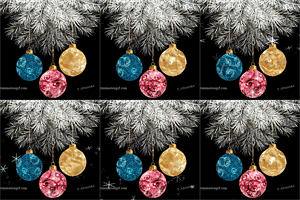 |
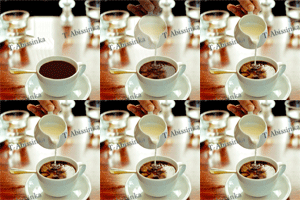
Листаем страницы Анимация бабочки Зажигаем свечу Анимация движений Наливаем сливки Анимация игрушек
 |
 |
 |
 |
 |
 |
Это цитата сообщения Лариса_Гурьянова Оригинальное сообщение
Серебрянные фоны
 [показать]
 [показать]
 [показать]
 [показать]
 [показать]
 [показать]
 [показать]
 [показать]
 [показать]
 [показать]
 [показать]
 [показать]
 [показать]
 [показать]
 [показать]
 [показать]
 [показать]
 [показать]
 [показать]
 [показать]
 [показать]
 [показать]
 [показать]
Это цитата сообщения Infinity_I Оригинальное сообщение
Он одинокий был мужчина, Летела жизнь в потоке дней...


