|
|
|
ВАШ ТЕКСТ...
|
 [показать] [показать] |
Пожалуйста, не забирайте просто код из окошечка!
Цитируйте рамочку! Вам не сложно, а мне приятно!
Описание, как делать градиентную маску приведено в уроке, в уроке и в уроке.
В уроках основное внимание было направлено на процесс создания градиентной маски, хотя самое интересное состоит в ее применении.
Сделала еще одну попытку показать красоту эффекта.
Все три флешки получила из .fla предыдущего урока за 4 шага (не забывайте каждый раз давать файлу новое название).
1. Заменила градиент в маске на более резко спадающий от непрозрачности к прозрачности (см. урок).
2. Открыла символ Futazh, импортировала на поле (Import to stage) файл .psd - файл с городом у моря, он появляется в верхнем слое. Нижний слой от старой флешки удалила.

3.Открыла программу фотошоп. Сделала обработку не анимированной картинки того же города одним из плагинов Flaming Pear.
4. Перешла на сцену (программа AF) и сняла замочек с нижнего слоя. Картинку в кадре удалила. Новую картинку, обработанную плагином импортировала в библиотеку файла.fla и вставила в нижний слой сцены. Возвратила замочек на нижний слой.

Все!!!
Вот какие 2 варианта получились.
Попробовала снова воспользоваться изменением свойства (правая панель) Bleding - Difference для нижнего слоя на сцене (урок).
Вставила в этот слой символ Futazh. Выполнила изменения свойства Bleding - Difference. Добавила еще один слой в самый низ сцены и нарисовала в него квадрат без обводки с заливкой бледно желтым цветом.

Смотрите результат.
Флешка сделана с использованием градиентных масок AF (урок, урок, урок), за которыми поставлены движущиеся картинки (фотошоп) с диагональными градиентами.
Поиграйте курсором...
Начало работы в уроке, а также в уроке
В этом продолжении проведем градиентное маскирование в AdobeFlash (короче AF) видеонарезки или футажа.
Как сделать футаж в фотошопе есть в уроке
Но!! Добавим в урок по нарезке видео небольшое изменение. Когда Вы получите файл со слоями и протестируете его на панели анимации, НЕ СОХРАНЯЙТЕ его в формате .gif, т.е. для Web. В gif форматах для уменьшения размера файла заведена большая обрезка по цветовой гамме. Чем больше цветов на гифке, тем больше усреднения и тем хуже она смотрится. В полноцветном виде лучше сохранить в формате .psd (родном формате фотошопа).
В этом формате, конечно, не опубликуешь футажик в интернете, но изумительно хорошо можно вставить во флеш, по-крайней мере, AF Cs6.
Итак получили файл из видео.psd, размером 600х600рх, понятно, что его я Вам могу показать, только на скрине.

Открыли в AF файл.fla из вложения в уроке . Создали новый символ Futazh, и вызвали в меню Файл импорт на сцену (Import to stage). Выбираете смело Ваш файл .psd. Появляется окно, где приведены все слои файла и есть предложение взять слои в виде ключевых кадров.

Не надо щелкать по каждому кадрику, достаточно, не отпуская нажатой левой кнопки мыши, провести по пустым квадратикам для галочек, так сказать, широким мазком, например, сверху вниз. Передвинуть панельку на новые неотмеченные кадры и снова провести мышью. Такая установка галочек много времени не займет. И нажать OK.
Ждать отклика AF придется в зависимости от количества кадров в файле. Наконец, выше пустого первого слоя символа Futazh появится линейка с кадрами, нажав Enter, протестируйте футажик. Пустой кадр можно убрать.
 [700x560]
Откройте из библиотеки символ Landscape. Снимите замочек с нижнего маскированного слоя с картинкой, встаньте на ключевой кадр и нажмите Delete, т.е. удалите картинку. Вставьте из библиотеки в этот кадр символ Futazh. Проверьте в Свойствах (правая кнопка), что слой маскированный и закройте замочек.

Перейдем на Сцену. Верхний слой теперь автоматически отображает футажик. В свойствах (правая панель) у него выставлено Blending - Layer. Осталось заменить нижний слой. Сняв замочек, удаляем картинку из нижнего слоя и вставляем символ Futazh. Проверяем, встав на кадр нижнего слоя и щелкнув по полю сцены, что в Свойствах (Propeties) (рядом с Библиотекой (Library), установлено Blending – Difference.

Тестируем флешку Ctrl+Enter. Должно получиться, как будто
Это цитата сообщения Beauti_Flash Оригинальное сообщение
Урок Осенний дождь.От Страна Фотошопа
|

Это цитата сообщения Лариса_Гурьянова Оригинальное сообщение
Распознавание музыки с помощью программы Tunatic
[показать] ПАМЯТКА НАЧИНАЮЩИМ БЛОГГЕРАМ
Получила я сегодня такой комментарий

Пошла я по указанной ссылке http://triinochka.ru/rubric/1804359/profile/profil...rofile/friends/page7.html?upd# ?
и попала в дневник Трииночка, у которой прошу прощения за то, что ее днев служит примером...))
В дневнике играет музыка. И мне она тоже понравилась. И я не знаю названия и исполнителя. Конечно, можно написать хозяйке и спросить, но это займет определенное время, а я хочу знать сразу.
Вот для этого случая нам пригодится программа Tunatic.
Tunatic – бесплатная программа для распознавания музыки.
Она перехватывает и записывает фрагмент мелодии, и сверяет его с огромной базой данных музыки во всемирной паутине.
Очень большая вероятность, что программа не только укажет вам имя исполнителя и альбом, но и позволит скачать с сервера композицию в формате mp3.
Небольшой совет: чтобы распознать мелодию, которая в данный момент проигрывается другой программой, включите стерео микшер в настройках аудио. Тогда Tunatic ее «услышит».
Скачать программу Tunatic
Скачали программу и стучим два раза мышкой по установочному файлу

Далее действуем по скринам:


Все. Программа установлена на компьютер.
Идем на страничку Трииночки и там запускаем программу


Итак, мы узнали, что это за композиция - Ingrid Kup - I Will Not Die
И теперь, получив прямую ссылку на эту мелодию, мы вставим ее во флеш-плеер, например, такой
Как получить прямую ссылку на музыку смотрим
Анимироем "Градиентную маску" и получим еще один эффект!
Маскируемую картинку беру ту же, что и в уроке
 [303x303]
Вернемся к созданию круга с градиентной заливкой в символе Landscape в слое над картинкой. Продолжим временную шкалу до 30 кадра. (На 30-ом кадре нажмем F5)

Настройки панели Color следующие:

Первый движок А: 100%, второй – А: 80%, третий – А:0%, четвертый – 0%.
Градиентная маска в программе Adobe Flash без кода позволяет пользоваться ей в документах с AS2 и As3. Маску можно анимировать, вставлять несколько масок. Градиентная маска применима к картинке, к футажикам, нарезанным из видео и к символам, созданным в Adobe Flash.
Для простоты хочу показать применение такой маски к картинке без анимации.
Ищем картинку, желательно квадратную, или обрезаем на квадрат готовую. Я сделала пейзаж 600х600 px.

Открываем программу Adobe Flash. Создаем новый файл. Я выбрала As2, 600х600рх по размеру картинки, FPS 24.

Играйте следом за курсором... Плеер под арфой.
Освоила градиентную маску Adobe Flash без кода, т.е. позволяет делать градиентные маски и в As2 и As3. Может быть для других флешеров это и не новость... Если кому-то интересно, могу попробовать урок написать, откликнитесь, еще никогда не писала... Но, уж, очень масочка понравилась...
Это цитата сообщения Ищу-Лучик-Света Оригинальное сообщение
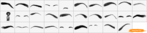
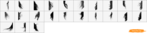
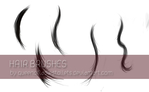
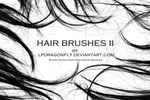
Кисти для фотошопа 9,кисти брови,кисти глаза,кисти губы и ресницы,капли воды,кисти кожа человека,кисти контактные линзы,кисти слёзы,кисти цвет глаз...
1.
 [500x500]
 2.
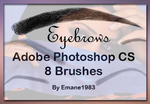 [452x314]
 3.
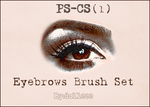 [325x232]
 4.
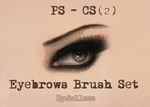 [325x232]
 5.
 [300x225]
 6.
 [700x157]
 7.
 [700x157]
 8.
 [700x52]
 9.
 [700x105]
 10.
 [250x250]
 11.
 [700x52]
 12.
 [569x600]
 13.
 [700x157]
 14.
 [525x324]
 15.
 [700x52]
 16.
 [700x418]
 17.
 [700x105]
 18.
 [600x400]
 19.
 [700x52]
 20.
 [600x400]
 21.
 [700x52]
 22.
 [600x400]
 23.
 [700x52]
 24.
 [569x600]
 25.
Это цитата сообщения Cafe__de__Paris Оригинальное сообщение
Уроки Adobe Illustrator CC
Серия сообщений "***Adobe Illustrator":
Часть 1 - Adobe Illustrator-видеоуроки для начинающих
Часть 2 - Уроки Adobe Illustrator CS5 для начинающих| Leonking
...
Часть 35 - Adobe Illustrator
Часть 36 - Adobe Illustrator
Часть 37 - Уроки Adobe Illustrator CC
За курсором (мышкой) летят по полю флешки сердечки и звездочки...


Автор: Irina-snez
Создана: 24.08.2015 08:26
Скопировали: 1 раз
Установили: 1 раз
Примерить схему | Cохранить себе

Автор: Irina-snez
Создана: 24.08.2015 08:07
Скопировали: 0 раз
Установили: 0 раз
Примерить схему | Cохранить себе

Автор: Irina-snez
Создана: 22.08.2015 21:52
Скопировали: 1 раз
Установили: 4 раз
Примерить схему | Cохранить себе

Автор: Irina-snez
Создана: 22.08.2015 15:14
Скопировали: 1 раз
Установили: 6 раз
Примерить схему | Cохранить себе
Это цитата сообщения jzayka Оригинальное сообщение
Урок. Картинка из кусочков в Adobe Flash CS6