Это цитата сообщения принцеска_1 Оригинальное сообщение
подборку сайтов ОНЛАЙН-рисования
подборку сайтов ОНЛАЙН-рисования
и альтернативному фотошопу
 [показать]
3D Snowflake Creator – инструмент-калейдоскоп для рисования анимационной снежинки, которую, к сожалению, нельзя сохранить.
[показать]Architect Studio 3D, From the Frank Lloyd Wright Preservation Trust – рисование домов.
[показать]Art Kids Rule! – игры, обучение, создание картин.
[показать]Art.com art Pad – интерактивный “холст”, позволяющий менять кисти и рамы.
[показать]Artisancam – отличный сайт для обучения рисованию – рисунки на керамике, комиксы, поп-арт, цифровое фото и мн. др.
[показать]Aviary - альтернатива Фотошоп – здесь вы можете изучить фильтры и клонирование.
[показать]Bomomo Interactive Art Creator – создание абстрактных цифровых картин с помощью движущихся шаров – к сожалению, вы не сможете менять цвета, но в вашем распоряжении около 20 красивейших эффектов.
[показать]Build Your Wild Self – здесь можно рисовать забавных человечков, “скрещивая” их с животными.
[показать]Dreezle: Paint, Draw and Stamp Online! - альтернатива KidPix.
[показать]Interactive Art at the Chicago Institute of Art – здесь вы сможете включить самого себя в сказочные картинки и портреты.
[показать]Jackson Pollock by Miltos Manetas - создание картин, стилизованных под произведения Джексона Поллока.
[показать]Kari Traa – сайт художницы Кари Траа.
Здесь вы можете использовать различные кисти.
[показать]Kerpoof Studio – создание анимированных историй.
[показать]Make Beliefs Comix! – делаем комикс.
[показать]Make-A-Flake - A Snowflake Maker – “вырезаем”снежинку.
[показать]MrPicasso Head – создание портрета в стиле Пикассо.
[показать]Это цитата сообщения Будмен Оригинальное сообщение
35 ПОЛЕЗНЫХ ДЕЛОВЫХ КНИГ
1. Роберт Кийосаки "Богатый Папа, Бедный Папа"
2. Эндрю Мэтьюз "Живи легко!" или "Счастье в трудные времена"
3. Джордж С. Клейсон "Самый богатый человек в Вавилоне"
5. Генри Форд "Моя жизнь, мои достижения"
Это цитата сообщения BraveDefender Оригинальное сообщение
Как подключить дневник на Лиру к сервисам веб-мастеров Яндекс и Google без покупки отдельного домена
В прошлом месяце Валентин энд компани порадовали нас возможностью подключить к дневникам на отдельном домене сервисы для веб-мастеров Яндекса и Google.

Как это сделать, подробно рассказывалось в посте «Коды авторизации. Полезные новости в настройках для лирушных вебмастеров». Кстати, как зарегистрировать платный домен, рассказывалось в посте «Самый простой способ перейти на свой домен (почти сказка)».
Но почему этой возможностью не могут воспользоваться лирушники, у которых дневники не на отдельных доменах (bravedefender.ru), а имеют адреса вида http://www.liveinternet.ru/users/bravedefender?
Почему же не могут? Очень даже могут! И бесплатно!
Пока гром не грянет...
Два
дня назад у меня не загрузилась операционная система. Почему -
неизвестно, но было это неожиданно и неприятно. Проблему удалось решить
почти без потерь, если не считать потраченного времени. Этот пост о том,
как заранее подготовиться к подобным неприятностям, чтобы они не
застали вас врасплох.
Никто не планирует болеть, но аптечка
первой помощи есть у каждого. Нужна такая аптечка и компьютеру. Человека
лечим таблетками и микстурами. Компьютер - программами, которые
записываем на диск или на флешку.
Пока с компьютером всё в
порядке и он работает без проблем самое время запастись тем, что поможет
самостоятельно решить проблему в случае серьёзной неприятности, когда
система откажется загружаться.
Вам понадобится
4-5 чистых CD/DVD дисков
немного свободного времени
энтузиазм и желание разобраться со своей машиной
В результате вы получите
убеждённость, что с большей частью проблем сможете справиться самостоятельно
независимость от горе-мастеров, насчитывающих нереальные суммы за элементарные операции и любую более-менее серьёзную проблему решающие переустановкой системы с удалением всей информации, находящейся на системном диске
уверенность в собственных силах, спокойствие, гордость за свои достижения в освоении компьютера
Теоретический минимум
Если
операционная система отказывается загружаться, чтобы попытаться
исправить ситуацию, к ней нужно будет получить доступ. Для этого
необходимо загрузиться с загрузочного диска. То есть вам понадобится:
Научиться записывать образ диска, потому что загрузочный диск записывается именно в виде образа
Научиться изменять приоритет загрузки и загружаться с диска
Первое
займёт у вас максимум полчаса времени, второе от силы часа два, хотя и
потребует немного мужества (Boot menu - это страшно, а BIOS - ещё
страшнее )
Аптечка первой помощи
Диск восстановления системы
Нужен не только в самых критических случаях, но и если система просто глючит, тормозит работает нестабильно, ведёт себя неадекватно. Для того, чтобы вернуть систему а также все программы и настройки к тем счастливым временам, когда трава была зеленее и небо выше всё было хорошо, нужно создать образ системы и записать диск восстановления. В случае необходимости вы всегда сможете восстановить систему из этого образа. Восстановление из образа занимает 15 - 25 минут и возвращает все программы и настройки к тому моменту, когда этот образ был записан.
Установочный диск
Этот диск невозможно скачать в интернете или записать самому. Установочный диск - это тот диск, с которого устанавливалась ваша операционная система. Он предлагает набор инструментов для восстановления операционной системы: В случае неудачи с восстановлением с установочного диска можно будет переустановить систему самостоятельно.
Драйвера
Их необязательно записывать на диск, можно хранить в папке на флешке или на другом - не системном диске. Диски с драйверами прилагаются к оборудованию. Но если они утеряны, драйвера можно скачать в интернете. Как найти нужные драйвера говорили здесь
Антивирусный LiveCD
Такие диски скорой антивирусной помощи, которые позволяют восстановить работоспособность системы, пораженной действиями вредоносных программ, предлагают (причём совершенно бесплатно!) многие антивирусные компании. В случае, когда невозможно произвести загрузку компьютера с жесткого диска, LiveCD поможет не только очистить компьютер от вирусов, инфицированных и подозрительных файлов, но и попытается вылечить зараженные объекты. Ссылки на скачивание: Dr.Web LiveCDhttp://www.freedrweb.com/livecd/ Kaspersky Rescue Diskhttp://support.kaspersky.ru/viruses/rescuedisk ESET NOD32 LiveCDhttp://www.esetnod32.ru/.download/livecd/ Если вылечить компьютер не удастся, LiveCD позволит переместить нужные файлы на другой несистемный диск или на флешку.
AntiWinLocker LiveCD
AntiWinLocker - программа для удаления баннеров, позволяющая справиться с ними в автоматическом режиме при минимальном вмешательстве пользователя. Быстрая надёжная и эффективная. Решает те проблемы, которые без неё решить достаточно сложно. О том как пользоваться этой программой говорили здесь
Спасибо тем, у кого хватило времени и терпения дочитать этот не совсем короткий и не особо развлекательный пост.
Этот
пост не предназначен для тех, кто привык решать свои проблемы с помощью
"мальчика-программиста" или у кого есть рядом надёжный и недорогой
мастер по ремонту компьютеров.
Для всех остальных эта запись скорей всего может быть полезным.
Источник сообщество Pro Comp .
Это цитата сообщения Walida Оригинальное сообщение
Полезная вещь. Нашла у Jiniya. Спасибо ей!!!
Наводишь курсор и видишь значения клавиш
Это цитата сообщения Flash_Magic Оригинальное сообщение
ДЕЛАЕМ ПЛЕЕР В ПРОГРАММЕ Aleo Flash MP3 Плеер Builder
Доброе время суток мои дорогие друзья, читатели и гости.
Давно обещала написать урок, как работать в программе
Aleo Flash MP3 Плеер Builder
Программа лёгкая и очень удобная для создания плейлиста,
который можно поместить в красивый плеер.
Такой плеер с любимой музыкой украсит страничку вашего дневника, блога или сайта.
Для тех, кто занимается флеш, можно взять кнопочку плеера,
вставить музыку и затем готовый бутон добавить в свою флеш открытку.
Как это сделать, я расскажу в следующем уроке.
ПРОГРАММУ МОЖНО СКАЧАТЬ ЗДЕСЬ.
Итак, делаем плеер всего за три шага.
1 ШАГ - ДОБАВЛЯЕМ МУЗЫКУ
Кликаем по красному плюсику и выбираем музыку.
Добавить можно несколько файлов.
Выделив строчку с музыкой, можно при помощи стрелочек,
переместить её вверх или вниз
Что бы прослушать, нажмите на кнопочку плеера.
Если выбранная музыка вас не устраивает,
выделите её, кликните на минус и она удалится.
Смотрите внимательно в скринах, все настройки я указала стрелочками

Это цитата сообщения IrchaV Оригинальное сообщение
Как пользоваться программой ACDSee 14.0 для просмотра изображений и фотографий + прога + кейген
[показать]
Для начала определимся, что такое ACDSee, и для чего нужна эта программа. ACDSee – это файловый менеджер по сути, но рассчитан он на работу с изображениями всех существующих видов и форматов. Создан он для упрощения работы с изображениями, удобства их расположения на жестких дисках, удобства просмотра и редактирования. Т.е. попросту это программа для просмотра изображений и фотографий.
Это цитата сообщения Flash_Magic Оригинальное сообщение
КАК ЗАГРУЖАТЬ И РЕДАКТИРОВАТЬ ФЛЕШ ФАЙЛЫ НА ЛИ.РУ.
Всем доброе время суток!
Сегодня хочу поделиться своим опытом,
Как загрузить на Ли.ру любой флеш файл со своего компьютера,
отредактировать его и правильно сделать пост.
1. В верхней панели дневника выбираем НАПИСАТЬ
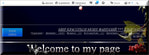 [700x258]
2. Откроется окно редактора, выбираем ПРОСТОЙ РЕДАКТОР
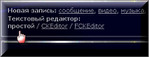 [365x140]

Это цитата сообщения Dama_Madama Оригинальное сообщение
Как самому произвести мануальную коррекцию позвоночника
Это цитата сообщения Морской_рис Оригинальное сообщение
Варикоз отступает перед луковой шелухой.
Это цитата сообщения Emitsu Оригинальное сообщение
Как скачать с Depositfiles.com бесплатно и на большой скорости
[показать]DepositFiles.com - это едва ли не самый популярный файлообменник для русскоязычных пользователей.
Скачать с DepositFiles файлы проще простого, но часто бывает так, что Deposit ограничивает скачивание и выдает сообщение: "для Вашего IP адреса исчерпан лимит подключений, пожалуйста, попробуйте через 5 (25, 55 и т.д.) минут", что очень огорчает. Так как Депозит определяет пользователей по IP-адресу, тем кто сидит из сети с одним внешним IP - скачивать с DepositFiles.com становится весьма проблематично.
Расскажу несколько способов, как бесплатно скачать с DepositFiles.com без покупки Gold аккаунтов, да и на большой скорости.
Это цитата сообщения shapo4ka90 Оригинальное сообщение
Медовик с черносливом
Это цитата сообщения LAIMA852 Оригинальное сообщение
Кулинарная энциклопедия
Это цитата сообщения Ольга_Гутовская Оригинальное сообщение
Скачать и установить Corel.
От себя добавлю скачала программу и не могу нарадоваться в блоге буду появляться редко займусь изучением.
из блога Александры
Метки: корел
Серия сообщений "программа КОЛЕРА":
Часть 1 - атрибут COLOR
Часть 2 - Corel DRAW=русская версия графического пакета
...
Часть 98 -
Это цитата сообщения lorine Оригинальное сообщение
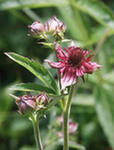
Русская тройчатка.
 [228x300]
В результате многочисленных исследований, известный доктор Хильда Кларк пришла к выводу, что все хронические болезни человека возникают из - за двух причин: это паразиты и экотоксины.
Это цитата сообщения галина5819 Оригинальное сообщение
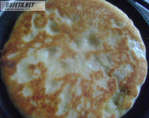
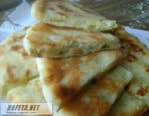
пышные, легкие, душистые ЛЕПЕШКИ на кефире «Деревенские»
У вас наверное тоже бывают такие моменты, когда душа требует чего-то вроде пирожков, но лень возиться с ними. Выручат аппетитные пышные лепешки на кефире «Деревенские». Для меня эти лепешки ассоциируются с деревней, баловала нас бабушка лепешками на кефире из печи. Поэтому они вызывают массу положительных эмоций у меня.
 [400x316]
 [400x311]
Начинкой может быть картошка с поджаренным луком, картофель с творогом, сыром или брынзой, тушеная капуста или просто творог с укропом. Даже совсем без начинки лепешки на кефире вполне заменят хлеб. С чашкой чая, молока или какао будет просто замечательно!
Ваши домочадцы наверняка проснутся с хорошим настроением, если утром их разбудит аромат свежеприготовленных лепешек...
 Итак,
Итак,
Это цитата сообщения милена70 Оригинальное сообщение
Полиглот. Выучим английский за 16 часов.
Сейчас в школах учат в основном английский язык. Для тех, кто в школьном детстве учил ТОЛЬКО немецкий или французский и хотел бы хоть немного освоить английский.
addons Программа резервного копирования FavBackup для Opera, Internet Explorer, Mozilla Firefox, Chrome, Safari, Flock.
Бесплатные программы. - Создание копий браузера,профиля, закладок ...
Резервное копирование и восстановление Opera, Internet Explorer, Mozilla Firefox, Chrome, Safari, Flock.
FavBackup бесплатная универсальная программа для резервирования и восстановления популярных браузеров (профили и данные: пароли, куки, закладки, истории, поисковые плагины и др.,) :
Opera, Internet Explorer, Mozilla Firefox, Google Chrome, Safari, Flock.
Программа FavBackup бесплатная, имеет английский интерфейс и работает в среде Windows 7/Vista/XP/2000
Утилита FavBackup не имеет установщика и не делает записей в реестре Windows, что позволяет ее использовать как портативную программу для копирования и восстановления браузера.
FavBackup копирует и восстанавливает стационарно и портативно установленные браузеры, а также имеет функцию выборочного копирования данных браузера.
Загрузить программу можно из раздела: Программы резервного копирования
Основное меню программы FavBackup.
меню программы FavBackup
"Backup" - Резервирование,
"Restore" - Восстановление,
"Full Backup" - Полное резервирование,
"Full Restore" - Полное восстановление,
"Convert" - Конвертирование профиля Opera,
"Preferences" - настройка скина программы,Help - Помощь.
Backup - Выборочное резервирование объектов профиля Mozilla Firefox.
На данной вкладке Вы можете установить параметры для создания выборочного копирования данных профиля: пароли, куки, закладки, истории, поисковые плагины и др. и настроек браузера.
Работает с портативными версиями Firefox.
Окно резервного копирования программы FavBackup:
Выборочное резервирование объектов профиля Mozilla Firefox программой FavBackup
Опции резервирования :
Вышеприведенный скриншот программы FavBackup визуально разграничим на три колонки и опишем опции для создания резервной копии браузера Firefox
Первая колонка Вторая колонка Третья колонка
Bookmarks - закладки Saved form data - сохранение данных из форм User set preferences - персональные настройки
Cookies - куки (см.- Cookie) Saved passwords - сохранение паролей (см.дополнение Password Exporter)
Download history - история загрузок Site(s) preferences - настройки сайта
Extensions - расширения Search engines - поисковые плагины
History - история Sessions - сессии
Mime types - Mime типы (см. - MIME - тип и Firefox) Spelling dictionary - словари
Preferences - настройки Toolbar size settings - параметры настройки размера инструментальной панели
Создание выборочной резервной копии профиля Mozilla Firefox.
Выберете вышеприведенные опции вручную или воспользуйтесь кнопками: " Select All" - выбрать все или "Deselect" - отменить выбор.
Установите куда Вы желаете сохранить копию с помощью проводника " Backup location" (местоположение резервной копии)
Выберете из списка ("Profile") профиль, который Вам необходимо сохранить или воспользуйтесь ниже расположенным проводником для выбора профиля расположенного в другом месте.
Нажмите кнопку "Next >" для запуска процесса резервирования.
Restore - Восстановление объектов профиля Mozilla Firefox.
Восстановление профиля, данных и настроек web-браузера. Работает с портативными версиями.
Меню "Restore" имеет те же параметры, как и меню "Backup" кроме нижней части окна, где появился список сохраненных копий ("Backup file") и список существующих профилей Firefox ("Restore ...") один из которых Вы должны восстановить.
Отметьте необходимые объекты для восстановления или воспользуйтесь кнопками: " Select All" - выбрать все или "Deselect" - отменить выбор.
Выберете папку с сохраненной копией с помощью проводника "Backup location" (местоположение резервной копии).
Выберете из списка ("Backup file") копию профиля для восстановления.
Выберете из списка ("Restore ...") профиль Firefox, в который Вы хотите переписать копию. (Если у Вас один профиль, то лучше создать новый профиль и в него записать копию. Как создать новый профиль, читай статью Менеджер профиля (Firefox Profile Manager).)
Если профиль Firefox расположен в другом месте, то воспользуйтесь опцией "Custom profile...".
Чтобы уничтожить копию после восстановления профиля, поставьте "галочку" в "Delete backup..."
Нажмите кнопку "Next >" для восстановления профиля Firefox.
FavBackup. Восстановление объектов профиля Mozilla Firefox
Full Backup - Полное резервное копирование профиля Mozilla Firefox.
"Full Backup": Полное копирование программой FavBackup профиля web-браузера Firefox в указанную папку.
После выбора "Full Backup", выбрать пиктограмму браузера, объекты которого сохраняете.
FavBackup - Полное резервное копирование профиля Mozilla Firefox
Full Restore - Полное восстановление профиля Mozilla Firefox.
"Full Restore": Полное восстановление всех профилей web-браузера и их данных.
После выбора "Full