Driver Genius 12 с кодами регистрации
softpick от 23-12-2012
 [показать] [показать]
Другие программы разработчика:
Похожие программы:
Поделиться с друзьями:
Понравилась программа?
|
Driver Genius - программный пакет для управления базой драйверов вашего компьютера. Программа поддерживает создание резервных копий, обновление и восстановление поврежденных версий, удалять неиспользуемых в системе драйверов. Отлично подходит как средство бекапа драйверов перед переустановкой Windows, имеется возможность сохранения копии в качестве инсталлятора exe-формата. Driver Genius 12 работает с собственной базой системных устройств, которая постоянно пополняется разработчиками, в неё входит более 40 тысяч наименований. Последняя версия программы, которая вышла в начале декабря 2012 года, содержит поддержку новейших моделей CPU, материнских плат и видеокарт. Теперь стабильная работа гарантирована разработчиками и под Windows 8 и Windows Server 2012. Стоит отметить и появления полезного модуля мониторинга жизнедеятельности всех аппаратных компонентов компьютера. Основной функционал менеджера драйверов Windows
|
Это цитата сообщения Curious2010 Оригинальное сообщение
Wondershare Fantashow Plus 3.0.2.25 Rus Portable
Это цитата сообщения Юлия_Ж Оригинальное сообщение
"Учимся легко и быстро вязать" . Книга по вязанию.
"Учимся легко и быстро вязать" . Книга по вязанию.
Самыми разными изданиями , напечатано много книг и пособий по тому, как научится вязать крючком или спицами, вот и здесь показаны приемы, которые помогут овладеть искусством вязания на спицах, а так же узоры и примеры отделки горловины.


Это цитата сообщения Curious2010 Оригинальное сообщение
AV Uninstall Tools Pack — бесплатный пакет утилит для удаления антивирусных программ
Это цитата сообщения Шрек_Лесной Оригинальное сообщение
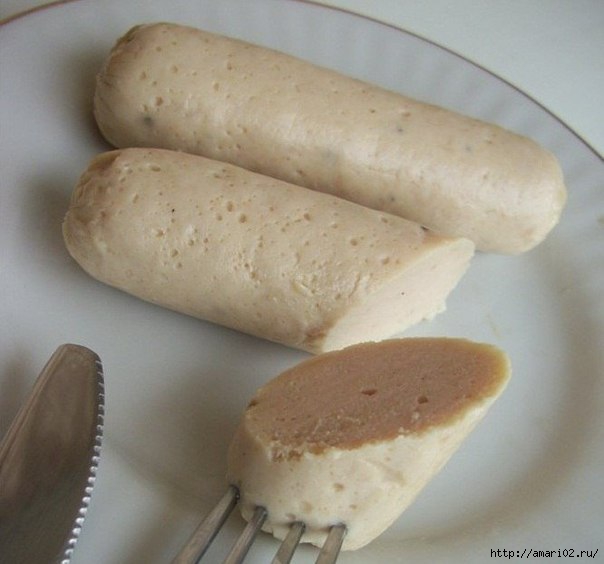
Колбаса домашнего приготовления.
Здорово! Получаем натур продукт у себя дома. Колбаса домашнего приготовления, получается ни чуть не хуже покупной, можно сказать во много раз лучше. Вы будете знать с чего сделали, а не думать , как над покупной, что же в нё напихали. Рецепт совершенно простой. Попробовав раз сделать такую колбасу, Вы забудете за покупную.
Это цитата сообщения DiZa-74 Оригинальное сообщение
Очень интересная программка для рисования огнем!
[показать]
Flame Painter 1.2 Rus + Portable
Flame Painter - уникальная программа позволяющая создавать оригинальные произведения искусства, используя пламя, а не традиционные инструменты для рисования. Начальные установки определяют фоном темное полотно, однако вы можете изменить настройки цвета и кисти для достижения других эффектов. Достаточно немного терпения и творчества и Flame Painter создаст уникальные произведения, которые трудно сделать в другой программе.
Возможности Flame Painter:
• Высокое качество выпускаемой продукции
• Загрузка и сохранение в PNG, TGA, TIF, BMP и JPG
• Использование прозрачного фона (альфа-канал)
• Экспорт с unpremultiplied альфа для работы в других приложениях (Photoshop)
• Высокое разрешение холста, например 4000x4000 пикселей (зависит от видеокарты)
• Блокировка изображение как фона
• Высокая детализация пламени
• Разнообразная цветовая палитра
• Gradient Tool с возможностью выбора цветовых переходов
• Отменить/Повторить до 100 шагов (в зависимости от вашей памяти компьютера)
Год выпуска: 2011
ОС: Windows XP/Vista/7
Язык интерфейса: english и русский (русификатор)
Размер: 10 Mб
Как создать слайд шоу с музыкой
[показать] 29 Апрель 2012Сегодня мы рассмотрим, как создать слайд шоу и наложить на него музыку. Использовать будем небольшую и популярную бесплатную программу от Google.
Слайд шоу – это видеоролик, созданный из некоторого количества фотографий. Классический вариант такого видеоклипа имеет эффектные переходы между изображениями и приятное музыкальное сопровождение. Существует множество программ, с помощью которых можно создать слайд шоу. Большинство из них распространяются на платной основе, а вот бесплатные приложения не всегда оправдывают оживания пользователя.
Но есть отличная бесплатная программа от компании Google для создания слайд шоу. Называется она Picasa.
Скачайте ее на сайте http://picasa.google.com
и установите на свой компьютер, следуя подсказкам мастера на экране.
Запустите приложение и разрешите ему отыскать все изображения на жестком диске компьютера.
В следующем окне можно выбрать типы файлов, которые будут открываться по умолчанию программой от Google. Можете отказаться от использования предлагаемого приложения для просмотра изображений, выбрав соответствующее поле.
Нажатие кнопки «Готово» откроет главное окно программы Picasa. В левой части экрана присутствует список всех каталогов, в которых хранятся изображения на компьютере.
Выберите необходимую папку и выделите требуемые фотографии в правой части окна программы.
Теперь раскройте меню «Создание» из основной панели Picasa. Перейдите на поле «Создать видеоролик» и в открывшемся списке кликните на «Из выбранных фотографий…».
Откроется окно создания видеоролика. Для добавления музыки в слайд шоу необходимо нажать на кнопку «Загрузка» под надписью «Звуковая дорожка».
Выберите необходимый аудио-файл и загрузите его в создаваемый проект. Здесь же можно указать стиль перехода между снимками, длительность показа слайда и другие параметры создаваемого слайд шоу.
На вкладке «Слайд» можно указать текст, который будет присутствовать в начале видеоклипа.
После этого нажмите кнопку «Создать фильм», что приведет к сохранению видеоролика в Черновик программы Picasa. Дождитесь окончания процесса сжатия.
Теперь Вы можете сохранить созданное слайд шоу на жестком диске компьютера. Для этого нажмите на кнопку «Экспорт клипа».
Найти сохраненный видеоклип можно в этой папке: Текущий пользователь\Изображения\Picasa\Экспортированное видео. Формат созданного файла — wmv.
Вот так можно создать слайд шоу с музыкой. Данный способ является бесплатным и подходит для простого пользователя. Поэкспериментируйте с параметрами и настройками программы Picasa и оцените все ее возможности.
Как сменить IP-адрес
[показать] 30 Апрель 2012Рассмотрим, как сменить IP-адрес компьютера, под которым он выходит в сеть интернет. Есть много причин смены внешнего IP, а это повод разобраться в данном вопросе подробнее.
Иногда, при работе в интернете, необходимо посетить тот или иной ресурс под разными IP адресами. Например, если адрес, под которым Вы находились на сайте, был забанен (запрещен) администрацией, то вернуться на этот ресурс можно под другим, подставным, адресом. Еще пример: нужно проголосовать за фотографию или человека на сайте дважды, а допускается только один голос с одного IP – здесь Вам тоже поможет смена IP адреса.
Во-первых, проверьте, меняется ли Ваш внешний адрес при переподключении к сети (отключите и снова вставьте кабель). Также некоторые провайдеры предоставляют автоматическую смену IP при перезапуске модема. Проделайте эти действия и проверьте текущее значение IP-адреса на сайте http://2ip.ru/ .Если эти два способа не помогли, то переходим к смене IP с помощью прокси-сервера.
Итак, перед тем, как сменить IP-адрес, определите его текущее значение, чтобы потом было понятно, что адрес действительно меняется. Для этого посетите ресурс http://2ip.ru/ и посмотрите, какой IP определится. Запомните его – это Ваш основной адрес в интернете.
Теперь найдите адреса анонимных прокси-серверов, которые будут выступать Вашим «подставным» адресом в сети. Введите в Google соответствующий запрос или просто посетите сайт http://spys.ru/aproxy/ и выберите любой IP из списка.
Теперь необходимо подставить этот адрес в настройки прокси-сервера Вашего браузера. Допустим, что Вы используете обозреватель Opera. Для других браузеров настройки идентичны, просто место для записи прокси-сервера у всех обозревателей разное. Нажмите в Opera сочетание клавиш Ctrl+F12 и в открывшемся окне перейдите на вкладку «Расширенные».
Здесь выберите раздел «Сеть» и кликните на кнопку «Прокси-серверы». Установите галочку напротив протокола HTTP и внесите выбранный адрес прокси-сервера и его порт.
Нажмите кнопку «ОК» для подтверждения смены параметров прокси-сервера. В следующем окне тоже нажмите «ОК».
Настройки прокси-сервера в браузере Google Chrome: «гаечный ключ» — «Настройки» — «Дополнительные» — «Изменить настройки прокси-сервера» — «Настройки LAN» — «Использовать прокси-сервер для подключений LAN».
Чтобы убедится в смене внешнего IP-адреса, опять перейдите на сайт http://2ip.ru/ и посмотрите на значение IP, который определился.
Теперь Вам известно, как сменить IP-адрес, и можете использовать это для своих целей. Чтобы вернуться к основному IP, необходимо просто снять галочку напротив протокола HTTP в настройках прокси-сервера Вашего браузера.
Это цитата сообщения TATYSIY Оригинальное сообщение
Рецепты супер тортов!
1. Безумно вкусный "Торт Панчо" [400x281] [400x353] |

Это цитата сообщения Лариса_Гурьянова Оригинальное сообщение
Делаем "демотиваторы" и "мотиваторы"
[показать] ПАМЯТКА НАЧИНАЮЩИМ ФОТОШОПЕРАМ
Хотите сделать быстро и легко вот такие прикольные картинки?
 [300x]
  [300x]
 Это цитата сообщения Surge_Blavat Оригинальное сообщение
Кино, ТВ-шоу и другое в онлайн
|
Это цитата сообщения _Lyubasha_K_ Оригинальное сообщение
Новый файл программы
|


Серия сообщений "уроки от Любаши К":
Часть 1 - И СНОВА ПРО ЧИСТКУ КОМПА...
Часть 2 - ПРОПАЛА ЯЗЫКОВАЯ ПАНЕЛЬ
...
Часть 20 - Ещё одна программа для слайдшоу
Часть 21 - Кое-что про шрифты...
Часть 22 - Новый файл программы
Это цитата сообщения _Lyubasha_K_ Оригинальное сообщение
Ещё одна программа для слайдшоу
|

Серия сообщений "уроки от Любаши К":
Часть 1 - И СНОВА ПРО ЧИСТКУ КОМПА...
Часть 2 - ПРОПАЛА ЯЗЫКОВАЯ ПАНЕЛЬ
...
Часть 18 - Программа для анимации
Часть 19 - Программа для создания слайдшоу
Часть 20 - Ещё одна программа для слайдшоу
Это цитата сообщения light2811 Оригинальное сообщение
~ Вы можете иметь это СЕЙЧАС
~ Вы можете иметь это СЕЙЧАС
Давненько я не занималась переводами… Но пройти мимо цикла статей Дэвида Нигла по постановке целей и манифестации не смогла )))
Я сама прошла несколько курсов Дэвида по бизнес темам, и была поражена, насколько подробно и много он рассказывает о действии законов Вселенной и их влиянии на жизнь людей.
Жаль, что из-за урагана в ноябре он не смог принять участие в семинаре Макса Саймона в Сан Диего… Значит, увидимся в другой раз…
[Постановка целей] Статья #1
~ Вы можете иметь это СЕЙЧАС
Автор: Дэвид Нигл, http://davidneagle.com/