Это цитата сообщения мадамочка_Лель Оригинальное сообщение
Интересные ФОТОЭФФЕКТЫ... Попробуйте сами,,,это совсем не сложно...
|


Это цитата сообщения liyanka Оригинальное сообщение
Оксисайз Нон Стоп с Мариной Корпан
Оксисайз – уникальный комплекс упражнений для похудания, он эффективен благодаря специальной дыхательной гимнастике: кровь активно насыщается кислородом, а физические упражнения способствуют поступлению кислорода к проблемным зонам. Результат - значительное уменьшение жировых тканей. Плюс оксисайза в том, что на него достаточно тратить всего 20 минут в день. При этом за неделю вы можете уменьшить объем талии на 10 см.
Читать дальше
Это цитата сообщения Искательница_А Оригинальное сообщение
Огромный набор кистей замечательного качества
 [показать] [показать]
Серия сообщений "Всё для фотошоп":
Часть 1 - Огромный набор кистей замечательного качества
Часть 2 - Авторские Фоны-Текстуры
Часть 3 - Авторский клипарт - снеговики
...
Часть 12 - Авторский клипарт на прозрачном фоне "Уголки-Занавес"
Часть 13 - Авторский клипарт "Буквы русского языка" (alphabet)
Часть 14 - Авторский клипарт Мишки (Teddy bears) design by Ailona
Серия сообщений "Кисти для фотошоп":
Часть 1 - Огромный набор кистей замечательного качества
Это цитата сообщения бурный_поток Оригинальное сообщение
Как делать полупрозрачные с обводкой фоны для дневников
Я делаю в фотошопе CS3 и мой метод основан немного методом тыка, но все-таки попробую объяснить подробно [показать].
Если есть терпение, то тогда приступим))
Это цитата сообщения Нина_Гуревич Оригинальное сообщение
Уроки от Илоночки, фотошоп, просто супер.
[показать]Это цитата сообщения SwaEgo Оригинальное сообщение
Как отделить объект от фона в Photoshop CS 5
Как известно в новом Фотошопе уже нет фильтра Extract,впрочем у меня например и в CS 4 уже не было,с его функциями вполне справляется функция Уточнить край.В этом примере покажу как пользоваться этой штукой.
Открываем фото,инструментом Быстрое выделение обводим объект,необязательно аккуратно и полностью,но примерно полностью.
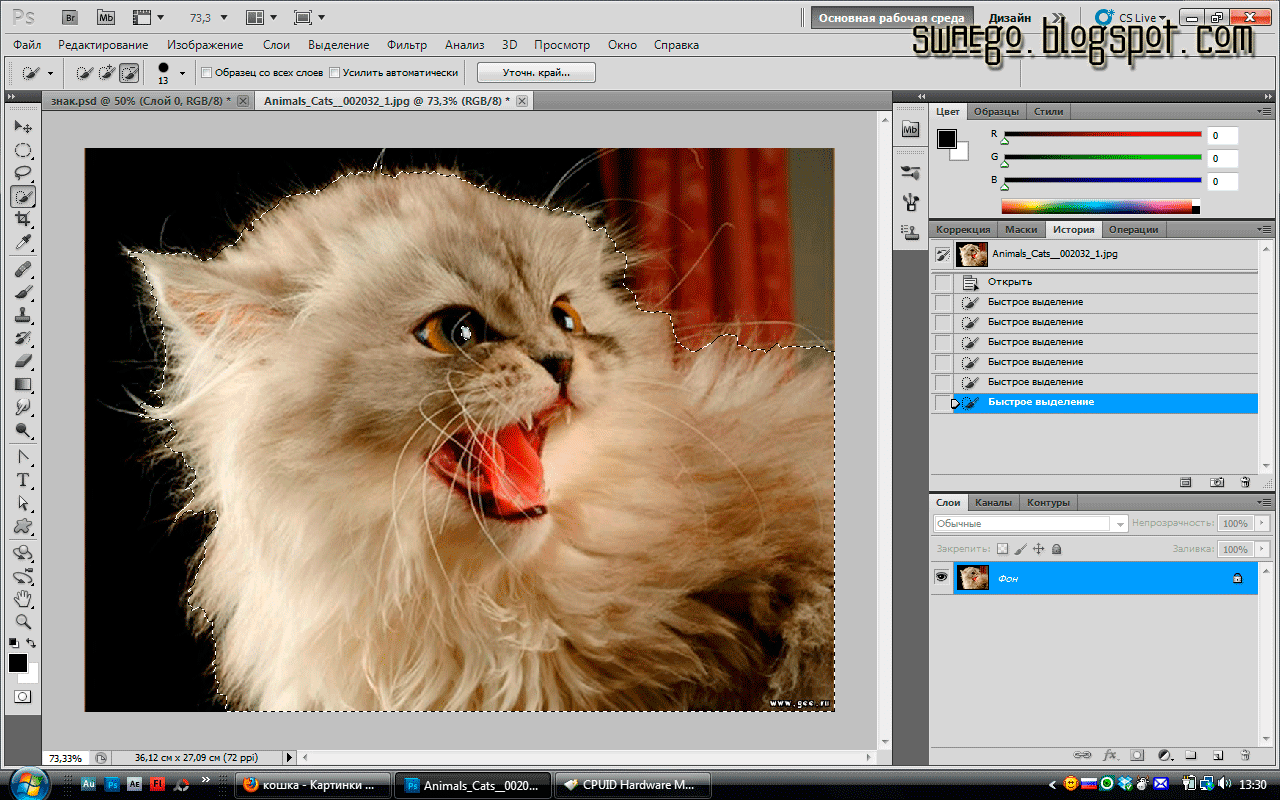
Нажимаем кнопку Уточнить край.
Изначально выглядит не очень.
Теперь самое интересное.Просто обводим контур,в моём случае,котёнка,и получаем:

Во время работы в этом режиме,если Вы выделили лишнее,то всегда можно подправить,просто зажмите Alt и так же зарисуйте лишнее.К тому же есть кнопки,в меню и на самом окне уточнения.Сохраняем с маской,получаем кота отделённого от фона на новом слое.

Это цитата сообщения Нина_Гуревич Оригинальное сообщение
Урок. Создаем 3d объект в фотошопе CS5
|


Это цитата сообщения ВЕТЕР__ПЕРЕМЕН Оригинальное сообщение
Фотошоп - Видеоурок "Эффект замороженного окна"
Урок Зинаиды Лукьяненко
Серия сообщений "~ Фотошоп - Видеоуроки":
Часть 1 - Фотошоп - Видеоурок "Эффект замороженного окна"
Часть 2 - Фотошоп - Видеоурок "ЗАМЕНА ФОНА"
Часть 3 - Фотошоп - Видеоурок "Работа с текстом"
...
Часть 27 - Основы работы в фотошоп (photoshop cs3)
Часть 28 - 97 Видеоуроков по Adobe Photoshop от Игоря Ульмана
Часть 29 - ВИДЕО-УРОК "АНИМАЦИЯ - ФИЛЬТР "ПЛАСТИКА""
Это цитата сообщения Mademoiselle_Viv Оригинальное сообщение
Как сохранить историю ваших манипуляций в Фотошопе
Встроенная в Фотошоп функция «History» ограничена в возможностях. Первая ее проблема в том, что, по-умолчанию, Фотошоп сохраняет только 20 последних действий, а если вы совершили их больше, то не сможете увидеть их полный список. Вторая проблема состоит в том, что даже если вы увеличите в настройках Фотошопа число сохраняемых действий (например, до 250), то все, что вы увидите на панели «History» – это короткое описание ваших манипуляций, таких как «Gaussian Blur», «Apply Image», «Blending Change», а не подробные настройки каждого из этих действий.

Вот несколько способов, которые, я надеюсь, помогут вам сохранить подробную историю ваших действий:
ШАГ 1
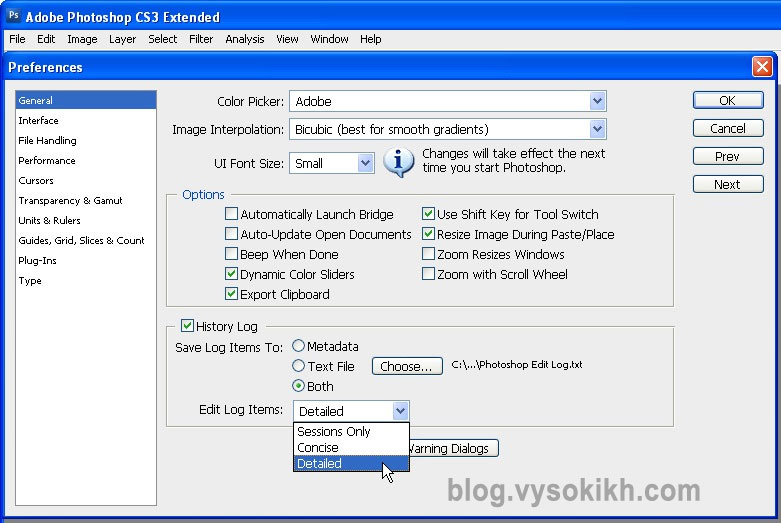
Перед началом работы с изображением, зайдите в Edit > Preferences > General и поставьте галочку в History Log (Вести историю). Также вы можете выбрать сохранять историю действий либо в метаданные изображения, либо в отдельный текстовый файл или же и туда и туда. Выбрав сохранение «в текстовый файл» или «туда и туда», вам будет предложено ввести название файла путь для его сохранения. Из выпадающего списка «Edit Log Items» выберите «Detailed» (Подробно) и нажмите ОК.
ШАГ 2

Ну вот, теперь при работе над изображением, вся подробнейшая история ваших манипуляций сохраняется в текстовом файле, в метаданных изображения или и там и там (зависит от того, что вы выбрали).
Если вы выбрали сохранение в текстовом файле, то позже вы можете открыть данный файл при помощи любого текстового редактора, будь то Ворд (Word) или Блокнот (Notepad).
Если же вы выбрали сохранение в метаданных изображения, то для просмотра сохраненной информации зайдите в File > File Info > History и увидите подробную информацию о том, что вы творили со снимком в диалоговом окне.
Данную информацию можно использовать при редактировании других изображений.
Небольшое дополнение
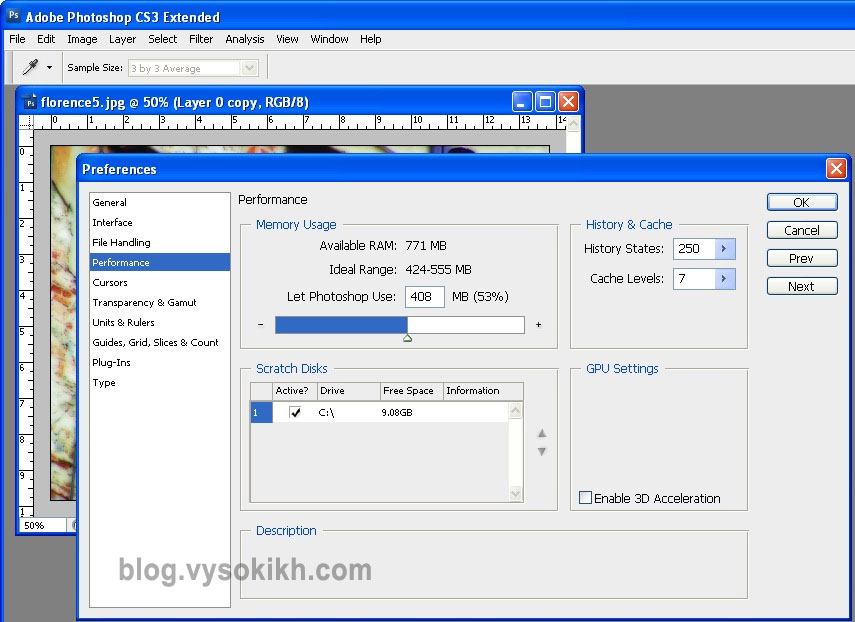
Как я уже говорил, по-умолчанию, Фотошоп сохраняет только 20 последних действий, произведенных вами. Чтобы увеличить их сохраняемое количество, зайдите в Edit > Preferences > Performance и проставьте в меню «History States» большее значение (например, 250). Имейте в виду, что информация об истории ваших действий доступна в панели «History» только пока открыто редактируемое изображение – как только вы закрываете картинку, информация удаляется – что не происходит с такой замечательной функцией, как «Ведение истории» в файл или метаданные снимка.
Это цитата сообщения almiria_kh Оригинальное сообщение
Обрезка и уменьшение анимированных картинок.
| Кропер - это фотошоп онлайн. В нашем онлайн фоторедакторе вы можете обрезать фото, изменить размер, повернуть, склеить. Вам доступны онлайн фотоэффекты, фоторамки. Вы можете сделать аватарку из своей фотографии. Обработка фотографий с кропером бесплатна и не требует установки программы на ваш компьютер. Кропер… Мини Кропер…  [410x370] [410x370] |
Это цитата сообщения Нина_Гуревич Оригинальное сообщение
Очень интересный урок ( фотошоп)
|
Это цитата сообщения Divia Оригинальное сообщение
)
|


Это цитата сообщения djinjik Оригинальное сообщение
97- Видеоуроков по Adobe Photoshop от Игоря Ульмана
97 Видеоуроков по Adobe Photoshop от Игоря Ульмана
- Простейшая рамка для фотографии
- Простейший приём осветления
- Коллаж из фотографий сюжетной макросъёмки
- Добавление возраста цветной фотографии
- Заснеженный текст
- Корректирующие слои. Пример 1.
- Коррекция снимка режимами наложения слоев
- Вечерний портрет. Коллаж.
- Инструменты аморфного деформирования. Liquify.
- Коллаж с использованием маски слоя
- Расширение динамического диапазона с помощью HDR
- Ручная коррекция тона фотографии
- Внутренняя рамка (оформление снимка)
- Жжёная бумага и текст по кривой
- Монтаж снимка с помощью маски слоя
- Преимущество работы с большой глубиной цвета
- Смешивание слоёв и выделение
- Коррекция передержанного изображения
Это цитата сообщения Валентина_Панькова Оригинальное сообщение
Без заголовка
ВИДЕОУРОКИ(ИЗ ИНЕТА)
[показать] [показать]

Трюки Фотошоп. Огненная надпись
Это цитата сообщения Tanja_Boitcova Оригинальное сообщение
Уроки фотошоп. Сюрреализм )))
Создай сюрреалистичную комнату в Фотошоп
Вот, что должно у нас получиться в итоге.

Это цитата сообщения Нина_Гуревич Оригинальное сообщение
фотошоп урок
|


Это цитата сообщения Нина_Гуревич Оригинальное сообщение
Фотошоп Урок Стерео-эффект
Из блога Нины Гуревич [показать] |
Это цитата сообщения Нина_Гуревич Оригинальное сообщение
уроки фотошоп
|
Это цитата сообщения Нина_Гуревич Оригинальное сообщение
Легко добавляем музыку с виртуального сайта музыки
|
Это цитата сообщения Arnusha Оригинальное сообщение
Всё о HTML...начинающим и не только...
|