Драма Андрея Звягинцева "Левиафан"... - смотреть онлайн.
21-01-2015 08:38
Это цитата сообщения ЛЮДМИЛА_МЕРКУЛОВА Оригинальное сообщение
Драма Андрея Звягинцева "Левиафан"... - смотреть онлайн.

Это цитата сообщения ЛЮДМИЛА_МЕРКУЛОВА Оригинальное сообщение
Драма Андрея Звягинцева "Левиафан"... - смотреть онлайн.

КОЛЛАЖ ОТ АНТЫ
21-01-2015 08:11
Это цитата сообщения erofeeva-alla Оригинальное сообщение
КОЛЛАЖ ОТ АНТЫ
Всем привет!
Сегодня мы с вами будем учиться делать вот такой коллаж в фотошопе :

Результат урока:

В полном размере работы можно посмотреть, кликнув по картинке.
Данный урок является адаптацией урока для корелл, который можно посмотреть ЗДЕСЬ
Все совпадения считать чисто случайными.
Подготовка к работе.
Материал для работы возьмите ЗДЕСЬ
Фильтры.
MuRa's Maister
Flaming Pear - Flexify 2..
FM Tile Tools
Палитра цветов.
Основной –#ecdeeb
Фоновый - #bf9cb7
У меня так :

Итак, начнем!
1. Создать новый документ на прозрачном фоне с размерами 700х450 пикселей.
2. Применим фильтр MuRa's Maister – Cloud :
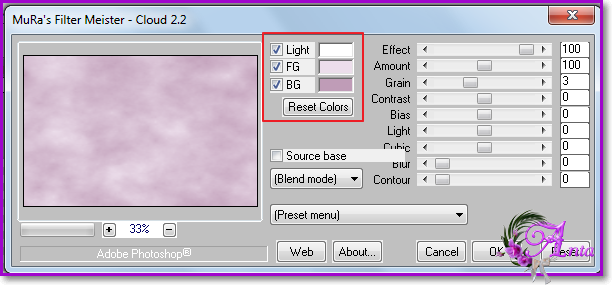
3. Откроем файл decort 05-t. Выделение – все. Редактирование – скопировать. Идем на основную работу. Редактирование – вставить.
4. Активируем инструмент «перемещение и с помощью стрелочек на клавиатуре сдвигаем фигуру вниз до отметки в 300 пикселей по боковой шкале измерений :

5. Фильтр Flaming Pear - Flexify 2..:

В полном размере скрин открывается кликом по картинке.
6. Слой дублировать. Редактирование – отразить по вертикали.
7. Фильтр – другое – сдвиг:

8. Слой объединить с предыдущим.
Применим тень :

9. Переходим на нижний слой. Открываем наш файл с пейзажем. Переносим на нашу работу и с помощью редактирования – свободного трансформирования растянем его по слою.
10. Применим режим наложения – яркость. Непрозрачность можете поставить 70% ( по желанию, я не ставила).
11. Фильтр - FM Tile Tools/Blend Emboss по умолчанию.
12. Открыть файл с цветком и уменьшим его на 85%, расположим как у меня справа. Усиление резкости.
13. Выполнить сведение.
14. Изображение – размер холста.
По ширине и по высоте поставим 6 пикселей, цвет расширения холста – основной.
Изображение – размер холста.
По ширине и по высоте поставим 4 пикселей, цвет расширения холста поставим фоновый.
Изображение – размер холста.
По ширине и по высоте холста поставим 6 пикселей, цвет расширения холста поставим основной.
15. Изображение – размер холста.
По ширине и по высоте поставим 70 пикселей. Цвет расширения холста - белый.
16. Инструментом «волшебная палочка» выделим эту границу.
17. Слои – новый слой заливка – градиент (из нашей палитры цветов) , ( урок ЗДЕСЬ) настройки :

В полном размере скрин открывается кликом по картинке.
Слой растрировать.
18. Добавим шум :

19. Фильтр - FM Tile Tools/Blend Emboss Читать далее...
комментарии: 0
понравилось!
вверх^
к полной версии
Это цитата сообщения erofeeva-alla Оригинальное сообщение
КОЛЛАЖ ОТ АНТЫ
Сегодня мы с вами будем учиться делать вот такой коллаж в фотошопе :
Результат урока:
В полном размере работы можно посмотреть, кликнув по картинке.
Данный урок является адаптацией урока для корелл, который можно посмотреть ЗДЕСЬ
Все совпадения считать чисто случайными.
Подготовка к работе.
Материал для работы возьмите ЗДЕСЬ
Фильтры.
MuRa's Maister
Flaming Pear - Flexify 2..
FM Tile Tools
Палитра цветов.
Основной –#ecdeeb
Фоновый - #bf9cb7
У меня так :
Итак, начнем!
1. Создать новый документ на прозрачном фоне с размерами 700х450 пикселей.
2. Применим фильтр MuRa's Maister – Cloud :
3. Откроем файл decort 05-t. Выделение – все. Редактирование – скопировать. Идем на основную работу. Редактирование – вставить.
4. Активируем инструмент «перемещение и с помощью стрелочек на клавиатуре сдвигаем фигуру вниз до отметки в 300 пикселей по боковой шкале измерений :
5. Фильтр Flaming Pear - Flexify 2..:
В полном размере скрин открывается кликом по картинке.
6. Слой дублировать. Редактирование – отразить по вертикали.
7. Фильтр – другое – сдвиг:
8. Слой объединить с предыдущим.
Применим тень :
9. Переходим на нижний слой. Открываем наш файл с пейзажем. Переносим на нашу работу и с помощью редактирования – свободного трансформирования растянем его по слою.
10. Применим режим наложения – яркость. Непрозрачность можете поставить 70% ( по желанию, я не ставила).
11. Фильтр - FM Tile Tools/Blend Emboss по умолчанию.
12. Открыть файл с цветком и уменьшим его на 85%, расположим как у меня справа. Усиление резкости.
13. Выполнить сведение.
14. Изображение – размер холста.
По ширине и по высоте поставим 6 пикселей, цвет расширения холста – основной.
Изображение – размер холста.
По ширине и по высоте поставим 4 пикселей, цвет расширения холста поставим фоновый.
Изображение – размер холста.
По ширине и по высоте холста поставим 6 пикселей, цвет расширения холста поставим основной.
15. Изображение – размер холста.
По ширине и по высоте поставим 70 пикселей. Цвет расширения холста - белый.
16. Инструментом «волшебная палочка» выделим эту границу.
17. Слои – новый слой заливка – градиент (из нашей палитры цветов) , ( урок ЗДЕСЬ) настройки :
В полном размере скрин открывается кликом по картинке.
Слой растрировать.
18. Добавим шум :
19. Фильтр - FM Tile Tools/Blend Emboss
Анимация рисования архивной кистью.от Виктории
21-01-2015 01:05
Это цитата сообщения Астраханочка_51 Оригинальное сообщение
Анимация рисования архивной кистью.от Виктории
 [показать]
Это цитата сообщения Астраханочка_51 Оригинальное сообщение
Анимация рисования архивной кистью.от Виктории
|
 [показать]
Какое там у нас время суток?
20-01-2015 23:52
Это цитата сообщения здесь_нет_никого Оригинальное сообщение
Какое там у нас время суток?
Время суток меняется за окном и в комнате в зависимости от времени.
Делала по уроку,который был сохранен у меня в документе Word,к сожалению не помню откуда копировала.Урок прилагаю,кому интересно. Правда делала по своему,рисовала все кроме девушки сама.
комментарии: 0
понравилось!
вверх^
к полной версии
Это цитата сообщения здесь_нет_никого Оригинальное сообщение
Какое там у нас время суток?
Время суток меняется за окном и в комнате в зависимости от времени.
Делала по уроку,который был сохранен у меня в документе Word,к сожалению не помню откуда копировала.Урок прилагаю,кому интересно. Правда делала по своему,рисовала все кроме девушки сама.
КОЛЛАЖ ПО МОТИВАМ УРОКА от АНТОНИНЫ
20-01-2015 23:46
комментарии: 0
понравилось!
вверх^
к полной версии
Мои работы по уроку Марины Новиковой (novprospekt)
20-01-2015 23:42
Это цитата сообщения ВАТ Оригинальное сообщение
Мои работы по уроку Марины Новиковой (novprospekt)
"Читать далее..."
комментарии: 0
понравилось!
вверх^
к полной версии
Это цитата сообщения ВАТ Оригинальное сообщение
Мои работы по уроку Марины Новиковой (novprospekt)
Делаем интерактивные флеш кнопки для плеера.
Первая кнопочка с клипартами Марины сделала точно по уроку, а остальные кнопочки сделала с обычными клипартами, потому что не нашла нужные в векторе.
Первая кнопочка с клипартами Марины сделала точно по уроку, а остальные кнопочки сделала с обычными клипартами, потому что не нашла нужные в векторе.
ВСЕМ ПРИВЕТ!!! Я ВЕРНУЛАСЬ!!! Мой коллаж "MY LOVE...MY AUTUMN"
20-01-2015 23:38
Это цитата сообщения PASSIONANTE_TANYA Оригинальное сообщение
ВСЕМ ПРИВЕТ!!! Я ВЕРНУЛАСЬ!!! Мой коллаж "MY LOVE...MY AUTUMN"
 [показать]
Это цитата сообщения PASSIONANTE_TANYA Оригинальное сообщение
ВСЕМ ПРИВЕТ!!! Я ВЕРНУЛАСЬ!!! Мой коллаж "MY LOVE...MY AUTUMN"
 [показать]
Разнообразные рамочки и заготовки для творчества.
20-01-2015 23:36
Это цитата сообщения Flash_Magic Оригинальное сообщение
Разнообразные рамочки и заготовки для творчества.
Читать далее...
комментарии: 0
понравилось!
вверх^
к полной версии
Это цитата сообщения Flash_Magic Оригинальное сообщение
Разнообразные рамочки и заготовки для творчества.

Училась в фотошопе работать с масками, может кому-то пригодится для творчества.
Эти заготовки можно использовать для создания открыток, например в генераторах онлайн
 [318x55] и ещё здесь
Это для тех, кто не дружит с фотошопом.
А также их можно использовать для различных эпиграфов,
добавив календарик или часики используя простую программу Aleo Flash Intro Banner Maker
Конструктор для создания часов и календарей + урок.


Уроки фотошопа » Уроки фотошопа для начинающих » Эффекты » Как пользоваться масками в фотошопе. Способ применения - сохраняем как кисть.
20-01-2015 23:30
Это цитата сообщения Lyusya-Spring Оригинальное сообщение
Уроки фотошопа » Уроки фотошопа для начинающих » Эффекты » Как пользоваться масками в фотошопе. Способ применения - сохраняем как кисть.
Читать далее...
комментарии: 0
понравилось!
вверх^
к полной версии
Это цитата сообщения Lyusya-Spring Оригинальное сообщение
Уроки фотошопа » Уроки фотошопа для начинающих » Эффекты » Как пользоваться масками в фотошопе. Способ применения - сохраняем как кисть.
Рыбные шашлычки "Удовольствие"
20-01-2015 23:24
Это цитата сообщения Volody24_gl Оригинальное сообщение
Рыбные шашлычки "Удовольствие"
Источник: https: //vk.com/just__cook?w=wall-32509740_1051202
 Volody24 gl
комментарии: 0
понравилось!
вверх^
к полной версии
Volody24 gl
комментарии: 0
понравилось!
вверх^
к полной версии
Это цитата сообщения Volody24_gl Оригинальное сообщение
Рыбные шашлычки "Удовольствие"
Источник: https: //vk.com/just__cook?w=wall-32509740_1051202
 Volody24 gl
Урок №12.
20-01-2015 23:22
комментарии: 0
понравилось!
вверх^
к полной версии
Уроки от Виктории. Урок №11
20-01-2015 22:08
Это цитата сообщения Бориславна Оригинальное сообщение
Уроки Виктории
 [показать]
Это цитата сообщения Бориславна Оригинальное сообщение
Уроки Виктории
|
Результат урока: |
[показать]
Мистический портрет.Урок для фотошоп от Алёна_48
20-01-2015 22:05
Это цитата сообщения Алёна_48 Оригинальное сообщение
Мистический портрет.Урок для фотошоп.
комментарии: 0
понравилось!
вверх^
к полной версии
Это цитата сообщения Алёна_48 Оригинальное сообщение
Мистический портрет.Урок для фотошоп.
Серия сообщений "•УРОКИ ФОТО МАНИПУЛЯЦИЯ":
Часть 1 - На пляже.Фото манипуляция.
Часть 2 - Мрачная фото манипуляция "Конец пути".
Часть 3 - Мистический портрет.Урок для фотошоп.
Часть 4 - Летний абстрактный портрет.
Часть 5 - Динамичный абстрактный портрет в Фотошоп.
...
Часть 23 - Как дотянуться до Луны в Фотошоп.
Часть 24 - Урок.Santa Claus is Coming.Фото манипуляция.
Часть 25 - Урок.Фото манипуляция.Портал Любви.Portal Of Love.
КОЛЛАЖ ПО УРОКУ ОТ АНТЫ
20-01-2015 22:04
Это цитата сообщения erofeeva-alla Оригинальное сообщение
КОЛЛАЖ ПО УРОКУ ОТ АНТЫ
Урок
 [800x600]
Урок
 [800x600]
комментарии: 0
понравилось!
вверх^
к полной версии
[800x600]
комментарии: 0
понравилось!
вверх^
к полной версии
Это цитата сообщения erofeeva-alla Оригинальное сообщение
КОЛЛАЖ ПО УРОКУ ОТ АНТЫ
Урок
[800x600]Урок
[800x600]
СКУМБРИЯ ЗА З МИНУТЫ
20-01-2015 22:00
Это цитата сообщения Mellodika Оригинальное сообщение
СКУМБРИЯ ЗА З МИНУТЫ
СКУМБРИЯ ЗА З МИНУТЫ
" Этот рецепт маме рассказала продавщица рыбы на рынке. Он настолько элементарный, что я поразилась такому отличному результату. Конечно это а-ля копченая скумбрия , так как копчением в рецепте и не пахнет, но вкус у рыбки великолепный.
Ингредиенты:
Скумбрия (средняя) — 1 шт
Луковая шелуха (сколько есть, на глаз)
Соль (ложки без верха) — 5 ст.л.
Вода — 1 л
Приготовление:
Луковую шелуху замочить ненадолго в воде. Потом поставить на огонь и добавить соль. На литр воды нужно 5 столовых ложек соли (если воды надо больше, то и соли соответственно). Соленую луковую воду вскипятить, положить скумбрию и варить ровно 3 минуты! Потом рыбку откинуть на дуршлаг и можно кушать. Приятного аппетита!
Комментарий автора:
Рыба небольшая и успела провариться полностью. Хотя меня сначала тоже смутило то, что варить всего 3 минуты.
Если рыба большая, то ее можно вдоль разрезать,чтоб точно проварилась или ножом проколоть в нескольких местах.
 [600x417]
комментарии: 0
понравилось!
вверх^
к полной версии
[600x417]
комментарии: 0
понравилось!
вверх^
к полной версии
Это цитата сообщения Mellodika Оригинальное сообщение
СКУМБРИЯ ЗА З МИНУТЫ
СКУМБРИЯ ЗА З МИНУТЫ
" Этот рецепт маме рассказала продавщица рыбы на рынке. Он настолько элементарный, что я поразилась такому отличному результату. Конечно это а-ля копченая скумбрия , так как копчением в рецепте и не пахнет, но вкус у рыбки великолепный.
Ингредиенты:
Скумбрия (средняя) — 1 шт
Луковая шелуха (сколько есть, на глаз)
Соль (ложки без верха) — 5 ст.л.
Вода — 1 л
Приготовление:
Луковую шелуху замочить ненадолго в воде. Потом поставить на огонь и добавить соль. На литр воды нужно 5 столовых ложек соли (если воды надо больше, то и соли соответственно). Соленую луковую воду вскипятить, положить скумбрию и варить ровно 3 минуты! Потом рыбку откинуть на дуршлаг и можно кушать. Приятного аппетита!
Комментарий автора:
Рыба небольшая и успела провариться полностью. Хотя меня сначала тоже смутило то, что варить всего 3 минуты.
Если рыба большая, то ее можно вдоль разрезать,чтоб точно проварилась или ножом проколоть в нескольких местах.
[600x417]
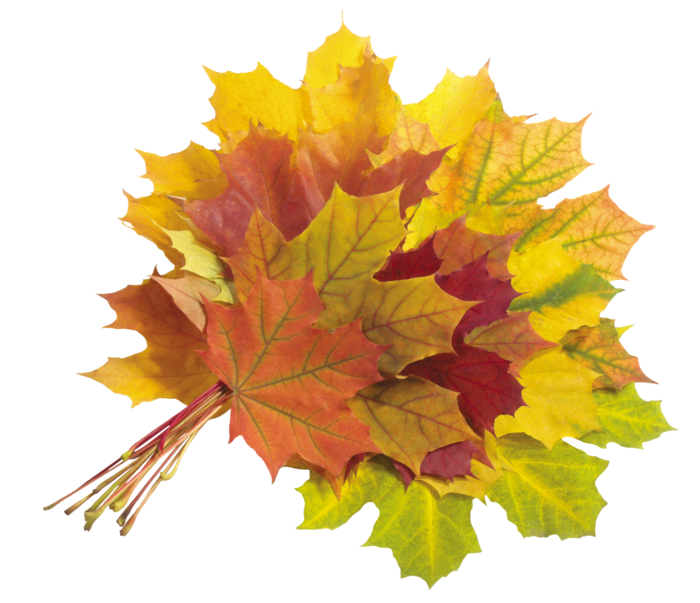
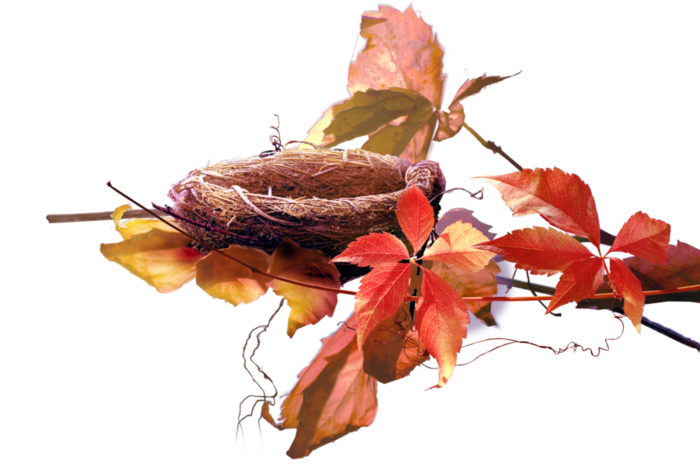
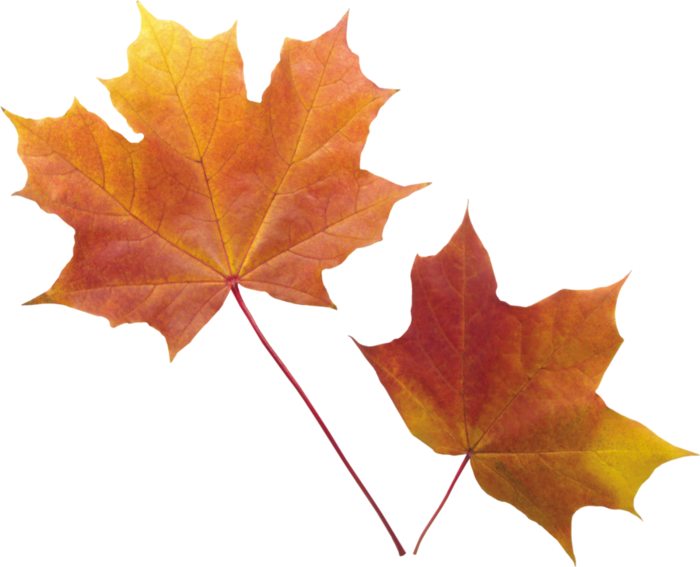
Осенние листья. )клипарт PNG.
20-01-2015 21:54
Это цитата сообщения rosinka7304 Оригинальное сообщение
Осенние листья. )клипарт PNG.
Читать далее...
комментарии: 0
понравилось!
вверх^
к полной версии
Это цитата сообщения rosinka7304 Оригинальное сообщение
Осенние листья. )клипарт PNG.





Коллаж по уроку Виктории №14
20-01-2015 21:53
комментарии: 0
понравилось!
вверх^
к полной версии

Коллаж по уроку Виктории №13
20-01-2015 21:52
комментарии: 0
понравилось!
вверх^
к полной версии

Блеск Картинки шумом по уроку Елены
20-01-2015 21:36
Это цитата сообщения Астраханочка_51 Оригинальное сообщение
Блеск Картинки шумом по уроку Елены
урок здесь
комментарии: 0
понравилось!
вверх^
к полной версии
Это цитата сообщения Астраханочка_51 Оригинальное сообщение
Блеск Картинки шумом по уроку Елены
урок здесь

Соединить песни онлайн
20-01-2015 21:32
комментарии: 0
понравилось!
вверх^
к полной версии