Это цитата сообщения Elena505 Оригинальное сообщение
Урок по созданию арки для коллажа.
Урок по созданию арки для коллажа.  Будем делать такую арку,как в коллаже. Для этого понадобятся фильтры Mura's meister Copies,Mura's meister Perspectiv Tilling Фильтры PSP,еще я пользовалась FM Tile Tools Blend Emboss. Берем тубу девушки и пейзаж-на ваше усмотрение.Пипеткой берем два цвета с тубы-темный и светлый.Составляем градиент линейный: угол 0, повтор 1. Читать далее |


Это цитата сообщения FlorMary Оригинальное сообщение
СЛОЖНЫЕ ВЫДЕЛЕНИЯ С ПОМОЩЬЮ КАНАЛОВ.
В это м уроке я расскажу как делать сложные выделения, такие как выделение волос, меха, травы и т.п. Метод достаточно прост но имеет недостатки, например объект и фон должны быть достаточно контрастны и вырезанный объект лучше не помещать на темный фон. Если изначально фон объекта не однородный, то выделение этим методом будет очень сложным или невозможным.
Шаг 1.
Выбираем подходящее изображение и открываем наше его с помощью команды меню File>Open(Файл>Открыть) или с помощью комбинации клавиш Ctrl+O.

Как видите волосы девушки и фон достаточно контрастны, что облегчит нам работу.
Шаг 2.
Открываем палитру Channels(Каналы) с помощью команды меню Window>Channels(Окно>Каналы). Палитра с каналами обычно находится в одной группе с палитрой Layers(Слои) и Paths(Контуры).
Вы видите на рисунке список каналов. Для RGB режима это всегда 3 канала Red, Green, Blue(Красный, Зеленый, Синий) и RGB "смесь" этих каналов.
Шаг 3.
Нам понадобиться канал, который будет более контрастным. Для разных изображений это может быть любой из трех каналов. Переключайте каналы, щелкая по каждому, пока не выберите подходящий.
Вот результат при выборе Красного, Зеленого и Синего каналов.
Нам подойдет последний канал Blue (Синий). Скопируем его - для этого выбранный канал перетянуть на "создание нового канала".
В результате у нас должно быть так
Шаг 4.
Инвертируем цвета нашего канала с помощью комбинации клавиш Ctrl+I или с помощью команды меню Image>Adjustments>Invert(Изображение>Корректировки>Инвертировать). В результате цвета поменяются местами
Шаг 5.
Настроим уровни канала так, чтобы светлое сделать максимально белым, а темное максимально черным и чтобы в результате не было зазубрин по краям. Итак нажимаем Ctrl+L и настраиваем уровни черного и белого.
В результате наш канал будет выглядеть вот так
Шаг 6.
Теперь с помощью кисти закрасим "недоделанные" места.
Шаг 7.
Теперь удерживая клавишу Ctrl кликаем по миниатюре получившегося канала, тем самым получим выделение.
Шаг 8.
Перейдем в палитру Layers (Слои) и скопируем слой с оригинальным изображением.
Шаг 9.
Создадим маску слоя для скопированного слоя.
Вот и все) отключаем слой с оригинальным изображением (Background (Задний план/Фон)) и видим результат.
Ну и конечно можете теперь вставить свой фон.
Это цитата сообщения неляс Оригинальное сообщение
Клипарт"9мая"
Фотографии в альбоме «9 Мая», автор goroshcko.tat

Это цитата сообщения FlorMary Оригинальное сообщение
3D Куклы «Susi Spring»
 [показать]

Это цитата сообщения Л_Ирина Оригинальное сообщение
Делаем авторский флеш таймер обратного отсчета (АВТОР-ИРИНА ЧУВАШОВА)
Серия сообщений "*Sothink SWF Quicker*":
Часть 1 - Урок вращения в SWFQuicker от MissKcu
Часть 2 - Анимация движения в программе SWFQuicker. Видеоурок от MissKcu (дополнение)
...
Часть 15 - Маска динамическим текстом. Урок для флеш. Action Script 2. Часть 1.
Часть 16 - Маска динамическим текстом. Урок для флеш. Action Script 2. Часть 3.
Часть 17 - Делаем авторский флеш таймер обратного отсчета (АВТОР-ИРИНА ЧУВАШОВА)
Это цитата сообщения mimozochka Оригинальное сообщение
Адаптация урока"Весеннее настроение" для Фотошопа.
|


Серия сообщений "мои уроки":
Часть 1 - Урок делаем рамочку в фотошопе.(для новичков)
Часть 2 - Урок рамка фотошоп с картинкой. в Photoshop CS5 .
...
Часть 27 - Урок"Красивая рамочка."
Часть 28 - Урок"Рамочка для картинок в фотошопе."
Часть 29 - Адаптация урока"Весеннее настроение" для Фотошопа.
Это цитата сообщения Л_Ирина Оригинальное сообщение
Урок анимации с применением фильтра xcenofex и пластика
Это цитата сообщения Marina-Rozina Оригинальное сообщение
Как получить прямую ссылку на музыку на mail.ru
Многие спрашивают, как получить ссылку на музыку и заменить её в плеере. Я знаю несколько сайтов, с которых можно брать музыку. Это наш Лиру, mail.ru, privet.ru, realmusic.ru, tunnel.ru, songradar.ru, audiofreeonline.com. Каждый из них имеет свои достоинства и недостатки. Если вы знаете ещё надёжные сайты, откуда можно брать музыку, пишите их названия, будем делиться друг с другом полезной информацией.
Скажу сразу, что, к сожалению, с таких известных ресурсов, как ВКонтакте, ЯП, Плейкаст, ссылки на музыку для плееров брать нельзя. Ссылки там постоянно меняются. Если Вы возьмёте её там, то вначале музыка будет играть, но через день-два играть перестанет.
Здесь я опишу способ, как взять ссылку на музыку с mail.ru. Это, пожалуй, самый сложный способ, с помощью исходного кода. Но так как меня просили в первую очередь описать именно его, с него и начнём. На сегодня mail.ru пока один из самых надёжных музыкальных ресурсов, очень хотелось бы, чтобы он и впредь оставался таким. Говорю «пока», потому что совсем недавно считала очень надёжным сайт Привет.ру, а теперь там много музыкальных файлов замолчало.
Все большие скрины экрана кликабельны, окошки и кнопочки, о которых пойдёт речь, обведены красным цветом для ясности. Всё описано очень подробно, как меня и просили. Итак, приступим.
Читать далее...
Серия сообщений "*Как получить ссылку на музыку":
Часть 1 - Как получить прямую ссылку на музыку на mail.ru
Это цитата сообщения EFACHKA Оригинальное сообщение
FLASH игрушки для детишек
|

Это цитата сообщения alona777 Оригинальное сообщение
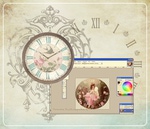
Создаем циферблат при помощи Paint.NET. + Шаблоны.
|
Урок создания циферблата при помощи программы Paint.NET. + Готовые шаблоны. Автор: Татьяна Владимировна Л. Доброго времени суток, мои милые декупажницы! Собралась я сделать часы. Начала работать в фотошопе, потратила много времени, т.к. не очень еще разбираюсь в этой программе. Затем нашла один из способов, как можно быстро и просто сделать циферблат в программе Paint.NET. Тут можно сделать циферблат в на любой картинке, которая вам понравилась. Если нет данной программы, не беда, ее можно скачать в инете. Скачка и установка займет всего лишь несколько минут.
|
Это цитата сообщения Galina90 Оригинальное сообщение
Подборка уроков по программе Фотошоп.
http://www.dejurka.ru/tutorial/blue-comet/
http://www.dejurka.ru/inspiration/sea-illustrations/
http://takpro100.net.ua/manipulation/442-fairy.html
http://takpro100.net.ua/manipulation/49-orangesky.html
http://takpro100.net.ua/grafika-design/483-tekstura2.html
http://takpro100.net.ua/makefoto/473-coloris.html
http://takpro100.net.ua/makefoto/438-day-night.html
http://takpro100.net.ua/makefoto/391-darkblue.html
http://takpro100.net.ua/grafika-design/346-night.html
http://takpro100.net.ua/makefoto/339-bird.html
http://takpro100.net.ua/makefoto/337-bokeh.html
http://takpro100.net.ua/makefoto/309-cosmos.html
http://takpro100.net.ua/makefoto/303-makeup.html
http://takpro100.net.ua/collage-image.html
http://takpro100.net.ua/makefoto/279-danser.html
http://takpro100.net.ua/makefoto/180-make-eyelashes.html
http://takpro100.net.ua/makefoto/50-greenleaf.html
http://takpro100.net.ua/makefoto/52-make-up.html
http://takpro100.net.ua/makefoto/86-face.html
http://photoshopworld.ru/lessons/536-realistic-water-reflection-effect/
http://photoshopworld.ru/lessons/394-creating-a-dream-land/
http://photoshopworld.ru/lessons/392-create-a-vibr...oto-manipulation-in-photoshop/
http://photoshopworld.ru/lessons/373-serene-fantasy-photo-manipulation/
http://photoshopworld.ru/lessons/374-create-the-em...oto-manipulation-firing-heart/
http://photoshopworld.ru/lessons/176-making-of-a-forest-magical-scene/
http://photoshopworld.ru/lessons/258/
http://photoshopworld.ru/lessons/286/
http://photoshopworld.ru/lessons/283/
http://photoshopworld.ru/lessons/282/
http://photoshopworld.ru/lessons/93-mental-wave-explosion-photoshop/
Это цитата сообщения Lusha777 Оригинальное сообщение
Иллюстрации художника Валерия Барыкина. Моя анимация.


Это цитата сообщения Л_Ирина Оригинальное сообщение
Анимация в фотошопе с плагином Alien Skin Xenofex2. Эффект переливания картинки
Серия сообщений "*уроки от Ирины и Катерины Чувашовых*":
Часть 1 - Анимация в фотошоп при помощи кистей. Блестки
Часть 2 - Анимация в фотошопе с плагином Alien Skin Xenofex2. Эффект переливания картинки
Часть 3 - Анимация розочек с плагином Alien Skin Xenofex 2
Часть 4 - Анимация сверкающих звездочек с плагином Topaz Star Effects